
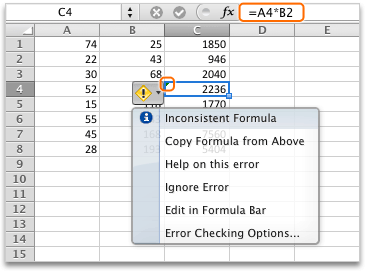
ข้อผิดพลาดนี้บ่งชี้ว่าสูตรในเซลล์ไม่สอดคล้องกับรูปแบบของสูตรที่อยู่ใกล้เคียง
การแก้ปัญหาสาเหตุความไม่สอดคล้องกัน
-
แสดงสูตร
เลือก สูตร>แสดงสูตร - การดำเนินการนี้ช่วยให้คุณเห็นสูตรในเซลล์ทั้งหมด แทนที่จะเป็นผลลัพธ์จากการคำนวณ
- เปรียบเทียบสูตรที่ไม่สอดคล้องกับสูตรในเซลล์ก่อนหน้าและถัดไป แล้วปรับแก้ความไม่สอดคล้องใด ๆ โดยไม่ได้ตั้งใจให้ถูกต้อง
-
ซ่อนสูตร เมื่อทำเสร็จแล้ว
เมื่อคุณทําเสร็จแล้ว ให้เลือก สูตร>แสดงสูตร เพื่อแสดงผลลัพธ์จากการคํานวณของเซลล์ทั้งหมด - ถ้าไม่ได้ผล ให้เลือกเซลล์ที่อยู่ใกล้เคียงที่ ไม่มีปัญหา
-
ติดตามเซลล์ที่ถูกอ้าง
เลือก สูตร>ติดตามเซลล์ที่ถูกอ้าง - เลือกเซลล์ที่มีปัญหา
-
ติดตามเซลล์ที่ถูกอ้าง
เลือก สูตร>ติดตามเซลล์ที่ถูกอ้าง - เปรียบเทียบลูกศรสีน้ําเงินหรือช่วงสีน้ําเงิน แล้วแก้ไขปัญหาใดๆ กับสูตรที่ไม่สอดคล้อง
-
นำลูกศรออก เมื่อทำเสร็จแล้ว
เลือก สูตร>เอาลูกศรออก
โซลูชันเพิ่มเติม
แก้ไขสูตรที่ไม่สอดคล้องกันให้ถูกต้อง
เลือกเซลล์ที่มีสูตรไม่สอดคล้องกัน แล้วกดแป้น SHIFT ค้างไว้พร้อมกดแป้นลูกศรแป้นหนึ่งใด ซึ่งจะเลือกเซลล์ที่ไม่สอดคล้องกันกับเซลล์อื่นๆ จากนั้น ให้เลือกทำอย่างใดอย่างหนึ่งต่อไปนี้:
- ถ้าคุณเลือกเซลล์ด้านล่าง กด CTRL + D เพื่อเติมสูตรลงไปข้างล่าง
- ถ้าคุณเลือกเซลล์ด้านบน ให้เลือกเติม>หน้าแรก> เพื่อเติมสูตรให้เต็ม
- ถ้าคุณเลือกเซลล์ทางด้านขวา กด CTRL + R เพื่อเติมสูตรไปทางด้านขวา
- ถ้าคุณเลือกเซลล์ทางด้านซ้าย ให้เลือก เติม>>หน้าแรกด้านซ้าย เพื่อเติมสูตรไปทางซ้าย
ถ้าคุณมีเซลล์อื่นๆ ที่ต้องการสูตร ให้ทำซ้ำขั้นตอนด้านบนไปยังทิศทางอื่น
เติมสูตรใกล้เคียงลงในเซลล์เพื่อแก้ไข
- เลือกเซลล์ที่มีปัญหา
- เลือกปุ่มนี้:
 แล้วเลือก คัดลอกสูตรจากด้านบน หรือ คัดลอกสูตรจากด้านซ้าย
 - ถ้าไม่ได้ผล และคุณต้องการสูตรจากเซลล์ด้านล่าง ให้เลือกเติม>หน้าแรก>
- ถ้าคุณต้องการสูตรจากเซลล์ทางด้านขวา ให้เลือกเติม>หน้าแรก>ด้านซ้าย
ไมใช่ข้อผิดพลาดใช่ไหม
ถ้าสูตรไม่ใช่ข้อผิดพลาด คุณสามารถเลือกที่จะละเว้นได้:
-
ตรวจหาข้อผิดพลาด
เลือก สูตร>การตรวจสอบข้อผิดพลาด - เลือก ละเว้นข้อผิดพลาด
- เลือก ตกลง หรือ ถัดไป เพื่อไปยังข้อผิดพลาดถัดไป
หมายเหตุ
ถ้าไม่ต้องการให้ Excel ตรวจสอบสูตรที่ไม่สอดคล้องกันแบบนี้ ให้ปิดกล่องโต้ตอบ การตรวจสอบข้อผิดพลาด จากนั้นไปที่สูตรตัวเลือก>ไฟล์> ที่ด้านล่าง ให้ยกเลิกเลือก สูตรที่ไม่สอดคล้องกับสูตรอื่นในขอบเขต
ถ้าคุณใช้ Mac ให้เลือกการตรวจสอบข้อผิดพลาดการกําหนดลักษณะ>ของ Excel> แล้วยกเลิกการเลือก สูตรที่ไม่ตรงกับสูตรที่อยู่ใกล้เคียง


แหล่งข้อมูลเพิ่มเติม
คุณสามารถสอบถามผู้เชี่ยวชาญใน ชุมชนด้านเทคนิคของ Excel หรือรับการสนับสนุนใน ชุมชนได้เสมอ