
ถ้าคุณต้องการเปลี่ยนลักษณะที่ข้อมูลปรากฏในเซลล์ คุณสามารถหมุนมุมฟอนต์ หรือเปลี่ยนการจัดแนวข้อความได้
เปลี่ยนการวางแนวข้อความในเซลล์
- เลือกเซลล์ แถว คอลัมน์ หรือช่วง
- เลือกตัวเลือกการวางแนวหน้าแรก>
 แล้วเลือกตัวเลือก
คุณสามารถหมุนข้อความของคุณขึ้น ลง ตามเข็มนาฬิกา หรือทวนเข็มนาฬิกา หรือจัดแนวข้อความในแนวตั้งได้ ดังนี้
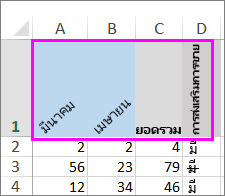
หมุนข้อความเป็นมุมที่แม่นยํา
- เลือกเซลล์ แถว คอลัมน์ หรือช่วง
- เลือกตัวเลือกการวางแนวหน้าแรก>>จัดรูปแบบการจัดแนวเซลล์
- ภายใต้ การวางแนว ทางด้านขวา ในกล่อง องศา ให้ใช้ลูกศรขึ้นหรือลงเพื่อตั้งค่าจํานวนองศาที่คุณต้องการหมุนข้อความในเซลล์ที่เลือก
จํานวนบวกจะหมุนข้อความขึ้น ตัวเลขติดลบจะหมุนข้อความลงด้านล่าง
จัดแนวคอลัมน์หรือแถว
เริ่มต้นด้วยการเลือกเซลล์ที่คุณต้องการจัดแนว คุณสามารถจัดแนวข้อความในเซลล์เดียว ช่วงของเซลล์ แถวหรือแถว คอลัมน์ หรือทั้งเวิร์กชีตได้ (ใช้ Ctrl+A เพื่อเลือกเซลล์ทั้งหมด)
เลือกเซลล์ที่คุณต้องการจัดแนว
บนแท็บ หน้าแรก ในกลุ่ม การจัดแนว ให้เลือกตัวเลือกการจัดแนวตามแนวนอน:

จัดชิดซ้าย
กึ่งกลาง
จัดชิดขวาบนแท็บ หน้าแรก ในกลุ่ม การจัดแนว ให้เลือกตัวเลือกการจัดแนวแนวตั้ง:

จัดชิดด้านบน
จัดกึ่งกลาง
จัดชิดด้านล่าง


ต้องการความช่วยเหลือเพิ่มเติมไหม
คุณสามารถสอบถามผู้เชี่ยวชาญใน ชุมชนด้านเทคนิคของ Excel หรือรับการสนับสนุนใน ชุมชนได้เสมอ