ใน Power Query คุณสามารถจัดกลุ่มค่าเดียวกันในคอลัมน์อย่างน้อยหนึ่งคอลัมน์ให้เป็นแถวที่จัดกลุ่มแถวเดียวได้ คุณสามารถจัดกลุ่มคอลัมน์โดยใช้ฟังก์ชันการรวมหรือจัดกลุ่มตามแถว
ตัวอย่าง
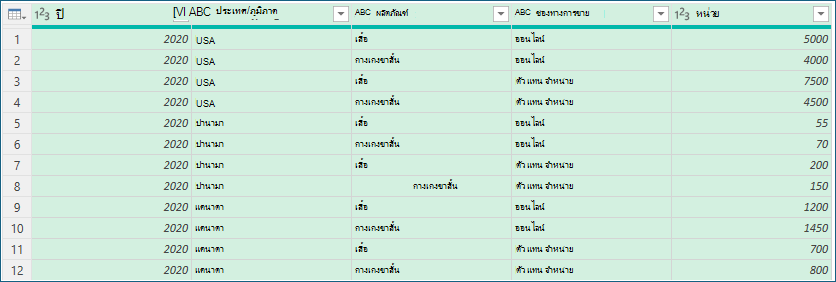
ขั้นตอนต่อไปนี้จะยึดตามตัวอย่างข้อมูลคิวรีนี้:
จัดกลุ่มคอลัมน์โดยใช้ฟังก์ชันการรวม
คุณสามารถจัดกลุ่มข้อมูลโดยใช้ฟังก์ชันการรวม เช่น Sum และ Average ตัวอย่างเช่น คุณต้องการสรุปหน่วยทั้งหมดที่ขายในระดับประเทศ/ภูมิภาคและช่องทางการขาย โดยจัดกลุ่มตามคอลัมน์ ประเทศ/ภูมิภาค และ ช่องทางการขาย
เมื่อต้องการเปิดคิวรี ให้ค้นหาคิวรีที่โหลดไว้ก่อนหน้านี้จากตัวแก้ไข Power Query เลือกเซลล์ในข้อมูล แล้วเลือกแก้ไขคิวรี> สําหรับข้อมูลเพิ่มเติม ให้ดู สร้าง โหลด หรือแก้ไขคิวรีใน Excel
เลือก Home>Group by
ในกล่องโต้ตอบ จัดกลุ่มตาม ให้เลือก ขั้นสูง เพื่อเลือกมากกว่าหนึ่งคอลัมน์ที่จะจัดกลุ่มตาม
เมื่อต้องการเพิ่มคอลัมน์อื่น ให้เลือก เพิ่มการจัดกลุ่ม
เคล็ดลับ
เมื่อต้องการลบหรือย้ายการจัดกลุ่ม ให้เลือก เพิ่มเติม (...) ที่อยู่ถัดจากกล่องชื่อการจัดกลุ่ม
เลือกคอลัมน์ ประเทศ/ภูมิภาค และ ช่องทางการขาย
ในส่วนถัดไป:
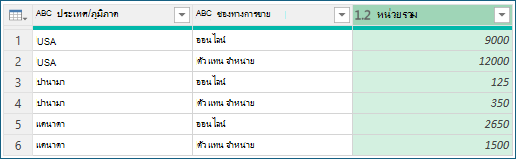
ชื่อคอลัมน์ใหม่ ใส่ "หน่วยรวม" สําหรับส่วนหัวของคอลัมน์ใหม่
การดําเนินงาน เลือก ผลรวม การรวมที่พร้อมใช้งานคือ Sum, Average, Median, Min, Max, Count Rows และ Count Distinct Rows
คอลัมน์ เลือก หน่วย เพื่อระบุคอลัมน์ที่จะรวม
เลือก ตกลง
ผลลัพธ์
จัดกลุ่มตามแถว
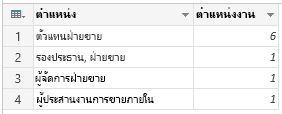
การดําเนินการของแถวไม่จําเป็นต้องมีคอลัมน์ เนื่องจากกล่องโต้ตอบ จัดกลุ่มตาม จะจัดกลุ่มข้อมูลตามแถว เมื่อคุณสร้างคอลัมน์ใหม่ คุณมีสองตัวเลือก:
นับแถว ซึ่งแสดงจํานวนแถวในแต่ละแถวที่จัดกลุ่ม
แถวทั้งหมด ค่า ตาราง ภายในถูกแทรก ซึ่งประกอบด้วยแถวทั้งหมดสําหรับคอลัมน์ที่คุณจัดกลุ่ม คุณสามารถขยายคอลัมน์ในภายหลังได้ถ้าคุณต้องการ สําหรับข้อมูลเพิ่มเติม ให้ดูที่ ทํางานกับรายการ ระเบียน หรือคอลัมน์ที่มีโครงสร้างตาราง
ขั้น ตอน
ตัวอย่างเช่น เมื่อต้องการจัดกลุ่มตามแถวทั้งหมด คุณต้องการผลรวมของหน่วยที่ขายได้ และคุณต้องการคอลัมน์อื่นอีกสองคอลัมน์ที่ให้ชื่อและหน่วยที่ขายได้สําหรับผลิตภัณฑ์ที่มีประสิทธิภาพสูงสุด โดยสรุปที่ระดับประเทศและช่องทางการขาย
เมื่อต้องการเปิดคิวรี ให้ค้นหาคิวรีที่โหลดไว้ก่อนหน้านี้จากตัวแก้ไข Power Query เลือกเซลล์ในข้อมูล แล้วเลือกแก้ไขคิวรี> สําหรับข้อมูลเพิ่มเติม ให้ดู สร้าง โหลด หรือแก้ไขคิวรีใน Excel
เลือก Home>Group by
ในกล่องโต้ตอบ จัดกลุ่มตาม ให้เลือก ขั้นสูง เพื่อเลือกมากกว่าหนึ่งคอลัมน์ที่จะจัดกลุ่มตาม
เพิ่มคอลัมน์เพื่อรวมโดยการเลือก เพิ่มการรวม ที่ด้านล่างของกล่องโต้ตอบ
เคล็ดลับ
เมื่อต้องการลบหรือย้ายการรวม ให้เลือก เพิ่มเติม (...) ที่อยู่ถัดจากกล่องคอลัมน์
ภายใต้ จัดกลุ่มตาม ให้เลือกคอลัมน์ ประเทศ/ภูมิภาค และ แชนเนลการขาย
สร้างคอลัมน์ใหม่สองคอลัมน์โดยทําดังต่อไปนี้:
การรวม รวมคอลัมน์ หน่วย โดยใช้การดําเนินการ ผลรวม ตั้งชื่อคอลัมน์นี้ว่า หน่วยผลรวม
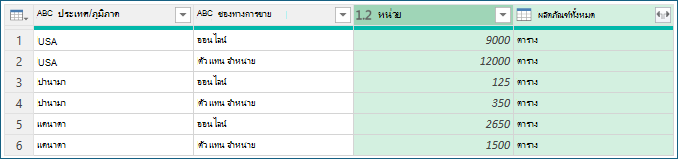
แถวทั้งหมด เพิ่มคอลัมน์ ผลิตภัณฑ์ ใหม่โดยใช้การดําเนินการ แถวทั้งหมด ตั้งชื่อคอลัมน์นี้ว่า ผลิตภัณฑ์ทั้งหมด เนื่องจากการดําเนินการนี้กระทํากับแถวทั้งหมด คุณจึงไม่จําเป็นต้องทําการเลือกภายใต้ คอลัมน์ ดังนั้นจึงไม่พร้อมใช้งาน
เลือก ตกลง
ผลลัพธ์