
คุณสามารถทํางานบนเวิร์กชีตหลายแผ่นพร้อมกันได้อย่างรวดเร็วด้วยการจัดกลุ่มเวิร์กชีตต่างๆ เข้าด้วยกัน ถ้าคุณจัดกลุ่มชุดของเวิร์กชีต การเปลี่ยนแปลงใดๆ ที่คุณทําบนเวิร์กชีตหนึ่งจะถูกทําในเวิร์กชีตอื่นๆ ทั้งหมดในกลุ่มนั้นที่อยู่ในตําแหน่งเดียวกันบนเวิร์กชีต ตัวอย่างเช่น ถ้าคุณต้องการสร้างตารางมาตรฐานหรือการคํานวณบนเวิร์กชีตจํานวนมาก การจัดกลุ่มสามารถช่วยคุณประหยัดเวลาได้อย่างมาก วิธีนี้จะทํางานได้ดีที่สุด ถ้าเวิร์กชีตมีโครงสร้างข้อมูลที่เหมือนกันอยู่แล้ว
ในบทความนี้
- จัดกลุ่มเวิร์กชีตที่เลือก
- ยกเลิกการจัดกลุ่มเวิร์กชีตที่เลือก
- จัดกลุ่มเวิร์กชีตทั้งหมด
- ยกเลิกการจัดกลุ่มเวิร์กชีตทั้งหมด
จัดกลุ่มเวิร์กชีตที่เลือก
ในตัวอย่างด้านล่าง เวิร์กบุ๊กมีเวิร์กชีตหลายแผ่นสําหรับเมืองต่างๆ เวิร์กชีตทั้งหมดมีโครงสร้างที่เหมือนกันซึ่งแสดงยอดขายเครื่องดื่มกาแฟ
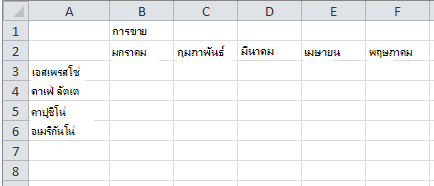 เมื่อต้องการทํางานเดียวกันสําหรับเวิร์กชีตชุดใดชุดหนึ่ง ให้ทําตามขั้นตอนต่อไปนี้:
กดแป้น Ctrl ค้างไว้ และเลือกแท็บเวิร์กชีตที่คุณต้องการจัดกลุ่ม

เคล็ดลับ
ถ้าคุณต้องการจัดกลุ่มเวิร์กชีตที่อยู่ติดกัน ให้เลือกแท็บเวิร์กชีตแรกในช่วง กดแป้น Shift ค้างไว้ แล้วเลือกแท็บเวิร์กชีตสุดท้ายในช่วง
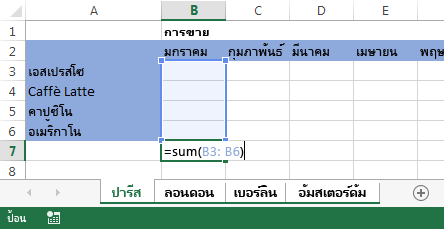
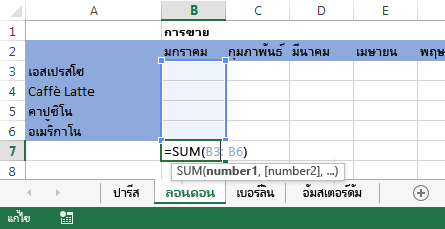
ในตอนนี้ สมมติว่าคุณต้องการเพิ่มสูตรเดียวกันลงในเซลล์ B7 ทั้งบนเวิร์กชีต "Paris" และ "London" เมื่อจัดกลุ่ม การเปลี่ยนแปลงจะเกิดขึ้นบนทั้งสองเวิร์กชีตเมื่อเวิร์กชีตใดเวิร์กชีตหนึ่งถูกปรับเปลี่ยน ตัวอย่างเช่น การเปลี่ยนสูตรในเวิร์กชีต "ปารีส" จะถูกทําในเวิร์กชีต "ลอนดอน" โดยอัตโนมัติ:
หมายเหตุ
เมื่อคุณจัดกลุ่มเวิร์กชีต ชื่อของเวิร์กบุ๊กจะเปลี่ยนเป็น กลุ่ม
ยกเลิกการจัดกลุ่มเวิร์กชีตที่เลือก
ถ้าคุณไม่ต้องการนํางานที่เฉพาะเจาะจงไปใช้กับชุดเวิร์กชีตบางชุด ให้ยกเลิกการจัดกลุ่มเวิร์กชีตที่เลือก
- กดแป้น Ctrl ค้างไว้แล้วเลือกแท็บเวิร์กชีตที่คุณต้องการยกเลิกการจัดกลุ่ม
จัดกลุ่มเวิร์กชีตทั้งหมด
คุณสามารถจัดกลุ่มเวิร์กชีตทั้งหมดในเวิร์กบุ๊กได้อย่างง่ายดาย
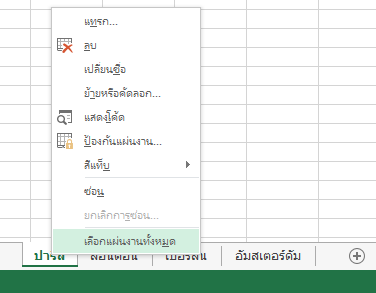
คลิกขวาที่แท็บเวิร์กชีตใดๆ
คลิก เลือกแผ่นงานทั้งหมด

หมายเหตุ
เมื่อคุณจัดกลุ่มเวิร์กชีตทั้งหมด การเรียกดูเวิร์กชีตจะยกเลิกการจัดกลุ่มเวิร์กชีต คุณสามารถเรียกดูเวิร์กชีตที่จัดกลุ่มได้โดยไม่ต้องยกเลิกการจัดกลุ่ม ถ้าคุณไม่ได้เลือกเวิร์กชีตทั้งหมด
ยกเลิกการจัดกลุ่มเวิร์กชีตทั้งหมด
เมื่อคุณทําการเปลี่ยนแปลงทั้งหมดแล้ว คุณสามารถยกเลิกการจัดกลุ่มเวิร์กชีตได้
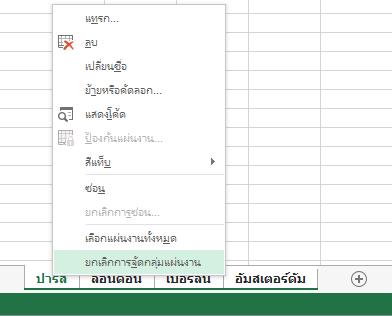
คลิกขวาที่แท็บเวิร์กชีตใดๆ ในกลุ่ม
เลือก ยกเลิกการจัดกลุ่มแผ่นงาน
เคล็ดลับ
เมื่อต้องการยกเลิกการจัดกลุ่มเวิร์กชีตทั้งหมด คุณสามารถเลือกแท็บเวิร์กชีตใดก็ได้ที่อยู่นอกกลุ่ม