
คุณสามารถผสาน (รวม) แถวจากตารางหนึ่งลงในอีกตารางหนึ่งได้ง่ายๆ โดยการวางข้อมูลในเซลล์ว่างเซลล์แรกใต้ตารางเป้าหมาย ตารางจะเพิ่มขนาดเพื่อรวมแถวใหม่ ถ้าแถวในทั้งสองตารางตรงกัน คุณสามารถผสานคอลัมน์ของตารางหนึ่งกับอีกตารางหนึ่งได้ โดยการวางในเซลล์ว่างเซลล์แรกทางด้านขวาของตาราง ในกรณีนี้ ตารางจะเพิ่มขึ้นเพื่อให้เข้ากับคอลัมน์ใหม่
สําหรับชุดข้อมูลที่ใหญ่ขึ้นหรือซับซ้อนมากขึ้น คุณยังสามารถรวมตารางโดยใช้เครื่องมืออื่นๆ ใน Excel
การผสานแถวค่อนข้างง่าย แต่การผสานคอลัมน์อาจเป็นเรื่องยากถ้าแถวของตารางหนึ่งไม่สอดคล้องกับแถวในอีกตารางหนึ่ง เมื่อใช้ฟังก์ชันการค้นหา เช่น VLOOKUP คุณสามารถหลีกเลี่ยงปัญหาการจัดแนวบางอย่างได้
ผสานสองตารางโดยใช้ฟังก์ชัน VLOOKUP
ในตัวอย่างที่แสดงด้านล่าง คุณจะเห็น ตารางสองตารางที่มีชื่อใหม่ก่อนหน้านี้คือ "สีน้ําเงิน" และ "สีส้ม" ในตารางสีน้ําเงิน แถวแต่ละแถวเป็นรายการบรรทัดสําหรับการสั่งซื้อ ดังนั้นรหัสคําสั่งซื้อ 20050 มีสองรายการรหัสคําสั่งซื้อ 20051 มีหนึ่งรายการรหัสคําสั่งซื้อ 20052 มีสามรายการและอื่น ๆ เราต้องการผสานคอลัมน์ ID การขายและภูมิภาคกับตารางสีน้ําเงิน โดยยึดตามค่าที่ตรงกันในคอลัมน์ ID คําสั่งซื้อของตารางสีส้ม

ค่า ID คําสั่งซื้อจะซ้ําในตารางสีน้ําเงิน แต่ค่า ID คําสั่งซื้อในตารางสีส้มจะไม่ซ้ํากัน ถ้าเราเพียงแค่คัดลอกและวางข้อมูลจากตารางสีส้ม ค่ารหัสยอดขายและภูมิภาคสําหรับรายการบรรทัดที่สองของคําสั่งซื้อ 20050 จะปิดอยู่หนึ่งแถว ซึ่งจะเปลี่ยนค่าในคอลัมน์ใหม่ในตารางสีน้ําเงิน
ต่อไปนี้เป็นข้อมูลสําหรับตารางสีน้ําเงิน ที่คุณสามารถคัดลอกลงในเวิร์กชีตเปล่าได้ หลังจากที่คุณวางลงในเวิร์กชีต ให้กด Ctrl+T เพื่อแปลงเป็นตาราง แล้ว เปลี่ยนชื่อตาราง Excel สีน้ําเงิน
| รหัสคำสั่งซื้อ | วันที่ที่ขาย | ID ผลิตภัณฑ์ |
|---|---|---|
| 20050 | 2/2/14 | C6077B |
| 20050 | 2/2/14 | C9250LB |
| 20051 | 2/2/14 | M115A |
| 20052 | 2/3/14 | A760G |
| 20052 | 2/3/14 | E3331 |
| 20052 | 2/3/14 | SP1447 |
| 20053 | 2/3/14 | L88M |
| 20054 | 2/4/14 | S1018MM |
| 20055 | 2/5/14 | C6077B |
| 20056 | 2/6/14 | E3331 |
| 20056 | 2/6/14 | D534X |
ต่อไปนี้เป็นข้อมูลสําหรับตารางสีส้ม คัดลอกลงในเวิร์กชีตเดียวกัน หลังจากที่คุณวางลงในเวิร์กชีต ให้กด Ctrl+T เพื่อแปลงเป็นตาราง แล้วเปลี่ยนชื่อตาราง Orange
| รหัสคำสั่งซื้อ | รหัสการขาย | ภูมิภาค |
|---|---|---|
| 20050 | 447 | ภาคตะวันตก |
| 20051 | 398 | ภาคใต้ |
| 20052 | 1006 | ภาคเหนือ |
| 20053 | 447 | ภาคตะวันตก |
| 20054 | 885 | ภาคตะวันออก |
| 20055 | 398 | ภาคใต้ |
| 20056 | 644 | ภาคตะวันออก |
| 20057 | 1270 | ภาคตะวันออก |
| 20058 | 885 | ภาคตะวันออก |
เราจําเป็นต้องตรวจสอบให้แน่ใจว่าค่ารหัสการขายและภูมิภาคสําหรับคําสั่งซื้อแต่ละรายการจัดแนวอย่างถูกต้องกับรายการบรรทัดใบสั่งที่ไม่ซ้ํากันแต่ละรายการ เมื่อต้องการทําเช่นนี้ ให้วางส่วนหัวของตารางลงในเซลล์ทางด้านขวาของตารางสีน้ําเงิน และใช้สูตร VLOOKUP เพื่อรับค่าที่ถูกต้องจากคอลัมน์ รหัสยอดขาย และ ภูมิภาค ของตารางสีส้ม
วิธีการมีดังนี้:
- คัดลอกส่วนหัว ID การขายและภูมิภาคในตารางสีส้ม (เฉพาะสองเซลล์ดังกล่าว)
- วางหัวเรื่องลงในเซลล์ทางด้านขวาของส่วนหัว ID ผลิตภัณฑ์ของตารางสีน้ําเงิน
ตอนนี้ ตารางสีน้ําเงินจะมีความกว้างห้าคอลัมน์ รวมถึงคอลัมน์รหัสยอดขายและภูมิภาคใหม่ - ในตารางสีน้ําเงิน ในเซลล์แรกใต้ ID ยอดขาย ให้เริ่มเขียนสูตรนี้:
=VLOOKUP( - ในตารางสีน้ําเงิน ให้เลือกเซลล์แรกในคอลัมน์ ID คําสั่งซื้อ 20050
สูตรที่เสร็จสมบูรณ์บางส่วนจะมีลักษณะดังนี้:
ส่วน [@[Order ID]] หมายถึง "รับค่าในแถวเดียวกันนี้จากคอลัมน์ ID คําสั่งซื้อ"
พิมพ์เครื่องหมายจุลภาคและเลือกตารางสีส้มทั้งหมดด้วยเมาส์ของคุณเพื่อเพิ่มลงในสูตร "Orange[#All]" - พิมพ์เครื่องหมายจุลภาค 2 เครื่องหมายจุลภาคอื่น และ 0 ดังนี้: ,2,0
- กด Enter และสูตรที่สมบูรณ์จะมีลักษณะดังนี้

ส่วน Orange[#All] หมายถึง "ดูเซลล์ทั้งหมดในตารางสีส้ม" 2 หมายถึง "รับค่าจากคอลัมน์ที่สอง" และ 0 หมายถึง "ส่งกลับค่าก็ต่อเมื่อมีค่าที่ตรงกันพอดี"
โปรดสังเกตว่า Excel เติมเซลล์ลงในคอลัมน์นั้นโดยใช้สูตร VLOOKUP - กลับไปยังขั้นตอนที่ 3 แต่ครั้งนี้เริ่มเขียนสูตรเดียวกันในเซลล์แรกใต้ภูมิภาค
- ในขั้นตอนที่ 6 ให้แทนที่ 2 ด้วย 3 เพื่อให้สูตรที่สมบูรณ์มีลักษณะดังนี้:

มีความแตกต่างเพียงข้อเดียวระหว่างสูตรนี้และสูตรแรก นั่นคือสูตรแรกจะได้รับค่าจากคอลัมน์ที่ 2 ของตารางสีส้ม และสูตรที่สองจะได้รับจากคอลัมน์ที่ 3
ในตอนนี้ คุณจะเห็นค่าในทุกเซลล์ของคอลัมน์ใหม่ในตารางสีน้ําเงิน ซึ่งมีสูตร VLOOKUP แต่จะแสดงค่า คุณจะต้องการแปลงสูตร VLOOKUP ในเซลล์เหล่านั้นให้เป็นค่าจริง - เลือกเซลล์ค่าทั้งหมดในคอลัมน์ รหัสยอดขาย แล้วกด Ctrl+C เพื่อคัดลอกเซลล์เหล่านั้น
- เลือก ลูกศรหน้าแรก> ด้านล่าง วาง

- ในแกลเลอรี วาง ให้คลิก วางค่า
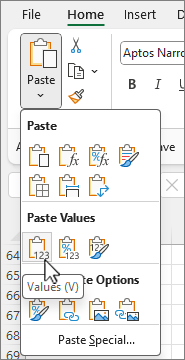
- เลือกเซลล์ค่าทั้งหมดในคอลัมน์ Region คัดลอกและทําซ้ําขั้นตอนที่ 10 และ 11
ในตอนนี้ สูตร VLOOKUP ในสองคอลัมน์ได้ถูกแทนที่ด้วยค่า
ข้อมูลเพิ่มเติมเกี่ยวกับตารางและ VLOOKUP
- ปรับขนาดตารางด้วยการเพิ่มแถวและคอลัมน์
- ใช้การอ้างอิงที่มีแบบแผนในสูตรตาราง Excel
- VLOOKUP: ใช้เมื่อไรและอย่างไร (หลักสูตรการฝึกอบรม)
- เริ่มต้นใช้งาน Copilot ใน Excel
ต้องการความช่วยเหลือเพิ่มเติมไหม
คุณสามารถสอบถามผู้เชี่ยวชาญใน ชุมชนด้านเทคนิคของ Excel หรือรับการสนับสนุนใน ชุมชนได้เสมอ