
สำคัญ
ใน Excel, Excel Mobile และ Excel สำหรับเว็บ เวอร์ชันที่ใหม่กว่า CONCATENATE จะถูกแทนที่ด้วยฟังก์ชัน CONCAT แม้ว่า CONCATENATE จะยังคงใช้งานได้กับเวอร์ชันก่อนหน้า คุณควรใช้ CONCAT เนื่องจากเป็นฟังก์ชันที่มีประสิทธิภาพมากกว่า
หนึ่งในสถานการณ์ทั่วไปที่คุณพบข้อผิดพลาด #VALUE! เกี่ยวกับ CONCATENATE คือเมื่อคุณพยายามสร้างสตริงที่มีการอ้างอิงเซลล์ที่มีข้อผิดพลาด เช่น #VALUE!
ในตัวอย่างต่อไปนี้ เราต้องการเชื่อมต่อ D2, E2 และ F2 เข้าด้วยกัน โดย E2 มี #VALUE! ข้อผิดพลาด
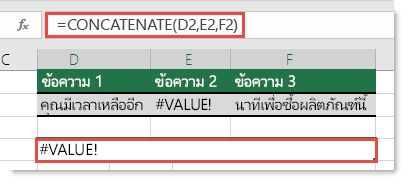
ข้อผิดพลาดใน E2 ทําให้ฟังก์ชันแสดง #VALUE! ข้อผิดพลาด เพื่อให้ทํางานสําเร็จ คุณจะต้องแทนที่ข้อผิดพลาดด้วยค่าที่ไม่ใช่ข้อผิดพลาด คุณสามารถสร้างสูตรที่ตรวจสอบข้อผิดพลาดในการอ้างอิงเซลล์ และถ้าเป็นเช่นนั้น จะแสดงสตริงข้อความที่มี 0 ปรากฎขึ้นแทนข้อผิดพลาด (หรือคุณสามารถแทนที่ 0 ด้วยข้อความของคุณ แต่คุณจะต้องล้อมรอบข้อความด้วยเครื่องหมายอัญประกาศ "ข้อความของคุณ")
สูตรเช่นนี้จะทำงานได้:
=IF(ISERROR(E2),CONCATENATE(D2," ",0," ",F2))
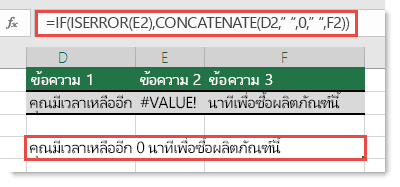
วิธีการทํางาน ฟังก์ชัน IF ใช้ฟังก์ชัน IFERROR เพื่อระบุว่ามีข้อผิดพลาดใน E2 หรือไม่ และถ้ามี ฟังก์ชัน CONCATENATE จะรวมค่าใน D2, E2 และ F2 (ฟังก์ชันแทนที่ข้อผิดพลาดด้วย 0) และแสดงสตริงข้อความผลลัพธ์ โปรดทราบว่าสูตรจะใช้ช่องว่าง (" ") เพื่อช่วยแบ่งค่า
ต้องการความช่วยเหลือเพิ่มเติมไหม
คุณสามารถสอบถามผู้เชี่ยวชาญใน ชุมชนด้านเทคนิคของ Excel หรือรับการสนับสนุนใน ชุมชนได้เสมอ
ดูเพิ่มเติม
การแก้ไขข้อผิดพลาด #VALUE! ข้อผิดพลาด
วิธีการหลีกเลี่ยงสูตรที่ใช้งานไม่ได้