
IF เป็นหนึ่งในฟังก์ชันสารพัดประโยชน์ที่เป็นที่นิยม และมักจะใช้หลายๆ ครั้งในสูตรเดียว เช่นเดียวกับการใช้ผสมผสานกับฟังก์ชันอื่น น่าเสียดาย เนื่องจากความซับซ้อนในการสร้างคําสั่ง IF จึงทําให้ง่ายต่อการเรียกใช้คําสั่ง IF #VALUE! ข้อผิดพลาด โดยปกติแล้ว คุณสามารถทําให้ไม่แสดงข้อผิดพลาดได้โดยการเพิ่มฟังก์ชันในการจัดการข้อผิดพลาดโดยเฉพาะ เช่น ISERROR, ISERR หรือ IFERROR ลงในสูตรของคุณ
ปัญหา: อาร์กิวเมนต์อ้างอิงไปยังค่าที่ผิดพลาด
เมื่อมีการอ้างอิงเซลล์ที่เป็นค่าที่ผิดพลาด IF จะแสดง #VALUE! ข้อผิดพลาด
วิธีแก้ไข: คุณสามารถใช้สูตรการจัดการข้อผิดพลาดใดก็ได้ เช่น ISERROR, ISERR หรือ IFERROR ควบคู่กับ IF หัวข้อต่อไปนี้อธิบายวิธีการใช้ IF, ISERROR และ ISERR หรือ IFERROR ในสูตรเมื่ออาร์กิวเมนต์อ้างอิงไปยังค่าที่ผิดพลาด
หมายเหตุ
- IFERROR was ดีกว่า ISERROR หรือ ISERR มาก เนื่องจากไม่จําเป็นต้องสร้างสูตรมากเกินไป ISERROR และ ISERR บังคับให้มีการคํานวณสูตรสองครั้ง ครั้งแรกเพื่อดูว่าสูตรถูกประเมินเป็นข้อผิดพลาดหรือไม่ และอีกครั้งเพื่อคืนค่าผลลัพธ์ IFERROR จะคํานวณเพียงครั้งเดียวเท่านั้น
- =IFERROR(สูตร,0) ดีกว่า =IF(ISERROR(สูตร,0,สูตร)) มาก
ปัญหา: ไวยกรณ์ไม่ถูกต้อง
การสร้างไวยกรณ์ของฟังก์ชันไม่ถูกต้อง ทําให้สูตรสามารถคืนค่า #VALUE! ได้
วิธีแก้ไข: ตรวจสอบให้แน่ใจว่าคุณได้สร้างไวยกรณ์อย่างเหมาะสม ต่อไปนี้เป็นตัวอย่างของสูตรที่สร้างมาอย่างดีที่ซ้อนฟังก์ชัน IF ไว้ภายในฟังก์ชัน IF อีกฟังก์ชันหนึ่งเพื่อคํานวณการหักภาษีตามระดับรายได้
=IF(E2<31500,E2*15%,IF(E2<72500,E2*25%,E2*28%))
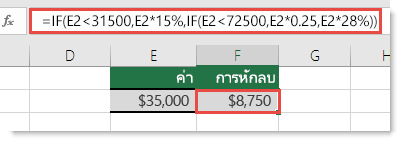
พูดง่ายๆ คือ สูตรนี้หมายถึง - IF(ค่าในเซลล์ A5 น้อยกว่า 31,500 ให้คูณค่าด้วย 15% แต่ถ้าไม่ใช่ ให้ตรวจสอบดูว่าค่าน้อยกว่า 72,500 หรือไม่ ถ้าใช่ ให้คูณด้วย 25% นอกเหนือจากนั้นให้คูณด้วย 28%)
เมื่อต้องการใช้ IFERROR กับสูตรที่มีอยู่ คุณสามารถรวมสูตรที่สมบูรณ์แล้วเข้ากับ IFERROR ได้:
=IFERROR(IF(E2<31500,E2*15%,IF(E2<72500,E2*25%,E2*28%)),0)
พูดง่ายๆ คือถ้าส่วนใดส่วนหนึ่งของสูตรเดิมประเมินเป็นข้อผิดพลาด ให้แสดงเป็น 0 มิฉะนั้นให้คืนค่าผลลัพธ์ของคําสั่ง IF บางคนเขียนสูตรของพวกเขาให้สมบูรณ์ด้วยตัวจัดการข้อผิดพลาดตั้งแต่แรก อย่างไรก็ตามวิธีการนี้ไม่ใช่หลักปฏิบัติที่ดี เนื่องจากตัวจัดการข้อผิดพลาดจะไม่แสดงข้อผิดพลาดที่อาจเกิดขึ้นได้ใดๆ ดังนั้นคุณจึงจะไม่ทราบว่าสูตรของคุณทํางานได้อย่างถูกต้องหรือไม่ ถ้าคุณต้องการเพิ่มตัวจัดการข้อผิดพลาด ให้คุณเพิ่มเมื่อคุณแน่ใจว่าสูตรของคุณทํางานได้อย่างถูกต้องจึงจะดีที่สุด
หมายเหตุ
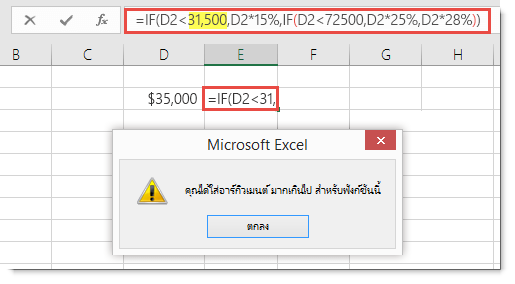
ค่าการประเมินในสูตรจะไม่มีเครื่องหมายจุลภาค ถ้าคุณเพิ่ม ฟังก์ชัน IF จะพยายามใช้เป็นอาร์กิวเมนต์ และ Excel จะฟ้องค่าให้คุณ ในทางกลับกันตัวคูณเปอร์เซ็นต์มีสัญลักษณ์ % ซึ่งเป็นการบอกให้ Excel ทราบว่าค่าเหล่านั้นจะถูกมองเป็นเปอร์เซ็นต์ มิฉะนั้น คุณจําเป็นต้องใส่เป็นค่าเปอร์เซ็นต์ตามจริง เช่น "E2*0.25"
ต้องการความช่วยเหลือเพิ่มเติมไหม
คุณสามารถสอบถามผู้เชี่ยวชาญใน ชุมชนด้านเทคนิคของ Excel หรือรับการสนับสนุนใน ชุมชนได้เสมอ
ดูเพิ่มเติม
การแก้ไขข้อผิดพลาด #VALUE! ข้อผิดพลาด
วิธีหลีกเลี่ยงสูตรที่ใช้งานไม่ได้ใน Excel
ตรวจหาข้อผิดพลาดของสูตรใน Excel