
บันทึกย่อประจำรุ่น
แชนเนลระดับองค์กรแบบรายครึ่งปี
ช่องทาง Enterprise รายครึ่งปี (พรีวิว)
ฟังก์ชัน IMAGE จะแทรกรูปภาพลงในเซลล์จากตําแหน่งที่ตั้งต้นทางพร้อมกับข้อความแสดงแทน จากนั้นคุณสามารถย้ายและปรับขนาดเซลล์ เรียงลําดับและกรอง และทํางานกับรูปภาพภายในตาราง Excel ได้ ใช้ฟังก์ชันนี้เพื่อปรับปรุงรายการข้อมูลเช่นสินค้าคงคลัง เกม พนักงาน และแนวคิดทางคณิตศาสตร์

ไวยากรณ์
=IMAGE(source, [alt_text], [sizing], [height], [width])
ฟังก์ชัน IMAGE ใช้อาร์กิวเมนต์ดังนี้
แหล่ง เส้นทาง URL ที่ใช้โพรโทคอล "https" ของแฟ้มรูป จำเป็น รูปแบบไฟล์ที่สนับสนุนได้แก่ BMP, JPG/JPEG, GIF, TIFF, PNG, ICO และ WEBP (WEBP ไม่ได้รับการสนับสนุนบนเว็บและ Android)
alt_text ข้อความแสดงแทนที่อธิบายรูปสําหรับการช่วยสําหรับการเข้าถึง ไม่จำเป็น
ขนาด ระบุขนาดรูปภาพ ไม่จำเป็น มีค่าที่เป็นไปได้หลายค่า ดังนี้
- 0 จัดรูปให้พอดีกับเซลล์ และรักษาอัตราส่วนกว้างยาวไว้
- 1 เติมเซลล์ด้วยรูปภาพและละเว้นอัตราส่วนกว้างยาว
- 2 รักษาขนาดรูปเดิมซึ่งอาจเกินขอบเขตของเซลล์
- 3 กําหนดขนาดรูปเองโดยใช้อาร์กิวเมนต์ความสูงและความกว้าง
สูง ความสูงแบบกําหนดเองของรูปในหน่วยพิกเซล ไม่จำเป็น
ความกว้าง ความกว้างแบบกําหนดเองของรูปในหน่วยพิกเซล ไม่จำเป็น
(ถ้ามีการระบุอาร์กิวเมนต์ความสูง/ความกว้างเพียงหนึ่งอาร์กิวเมนต์ อัตราส่วนกว้างยาวของรูปจะถูกเก็บไว้ตามอาร์กิวเมนต์ที่ระบุ)
ข้อสังเกต
คำเตือน
คุณอาจได้รับข้อความที่ระบุว่าการเข้าถึงรูป ชนิดข้อมูลที่ลิงก์ บางรูปถูกปิดใช้งาน เนื่องจากรูปเหล่านั้นต้องการการเชื่อมต่อกับแหล่งข้อมูลภายนอก หากคุณเชื่อถือการเชื่อมต่อ คุณสามารถเปิดการเข้าถึงรูปภาพได้ สําหรับข้อมูลเพิ่มเติม ให้ดู บล็อกหรือยกเลิกการบล็อกเนื้อหาภายนอกในเอกสาร Office
โปรดใช้ความระมัดระวังในการกําหนด ความสูง และ ความกว้าง เนื่องจากอาจเอียงอัตราส่วนกว้างยาว หรือความสัมพันธ์ตามสัดส่วนระหว่างความสูงและความกว้างของรูปต้นฉบับ
ถ้าแหล่งที่มาเป็น URL ที่ต้องการการรับรองความถูกต้อง รูปจะไม่แสดง
หากแหล่งที่มาเป็น URL ที่ถูกเปลี่ยนเส้นทาง แหล่งที่มาจะถูกบล็อกเนื่องจากปัญหาด้านความปลอดภัย
เมื่อต้องการแก้ไขขีดจํากัด URL ที่ 255 อักขระ ให้หลีกเลี่ยงการคัดลอก URL ที่ยาวจากแถบที่อยู่ของเบราว์เซอร์ ให้คลิกขวาที่รูปในเบราว์เซอร์แทน เลือก คัดลอกลิงก์รูป วางค่าลงในเซลล์ใน Excel แล้วอ้างอิงเซลล์นั้นเป็นแหล่งข้อมูล ตัวอย่างเช่น ถ้า URL ยาวถูกคัดลอกไปยัง F10 ให้สร้างการเรียกฟังก์ชันต่อไปนี้: =IMAGE(F10)
การช่วยสำหรับการเข้าถึง
เราขอแนะนําให้ใช้ข้อความแสดงแทนที่มีประสิทธิภาพเพื่อเลื่อนระดับการช่วยสําหรับการเข้าถึง:
- เลือกเซลล์ที่มีสูตร IMAGE จากนั้นในแถบสูตร ให้เพิ่มข้อความแสดงแทนเป็นอาร์กิวเมนต์ที่สองของสูตร (alt_text)
- ถ้าแหล่งข้อมูลรูปเป็นชนิดข้อมูลหรือระเบียนที่ลิงก์ ให้เพิ่มข้อความแสดงแทนลงในแหล่งข้อมูลต้นฉบับหรือขอให้ผู้ดูแลระบบของคุณเพิ่ม
- ถ้ารูปมาจากสูตรที่ซับซ้อนมากขึ้น ให้เพิ่มข้อความแสดงแทนลงในสูตรหรือแหล่งข้อมูลที่รูปมาจาก
สําหรับข้อมูลเพิ่มเติม ให้ดู ทุกสิ่งที่คุณจําเป็นต้องรู้เพื่อเขียนข้อความแสดงแทนที่มีประสิทธิภาพ
ข้อผิดพลาด
Excel ส่งกลับ #VALUE! ภายใต้สถานการณ์ต่อไปนี้:
- ถ้าไฟล์รูปภาพไม่ใช่รูปแบบที่สนับสนุน
- ถ้าแหล่งข้อมูลหรือ alt_text ไม่ใช่สตริง
- ถ้าการปรับขนาดไม่ได้อยู่ระหว่าง 0 และ 3
- ถ้าการปรับขนาดเท่ากับ 3 แต่ความสูงและความกว้างว่างเปล่าหรือมีค่าที่น้อยกว่า 1
- ถ้าการปรับขนาดเป็น 0, 1 หรือ 2 และคุณยังให้ความกว้างหรือความสูงด้วย
สําหรับข้อมูลเพิ่มเติม ให้ดู วิธีแก้ไขข้อผิดพลาด #VALUE!
ถ้ามีปัญหากับการเชื่อมต่ออินเทอร์เน็ตของคุณหรือเซิร์ฟเวอร์ที่ให้แหล่งข้อมูล Excel จะส่งกลับ #CONNECT! ข้อผิดพลาด ตรวจสอบการเชื่อมต่ออินเทอร์เน็ตบนอุปกรณ์ของคุณ แล้วลองอีกครั้ง สําหรับข้อมูลเพิ่มเติม ให้ดู วิธีแก้ไขข้อผิดพลาด #CONNECT!
ถ้าการตั้งค่าความปลอดภัยของคุณบล็อกการเข้าถึงไฟล์รูปภาพในเซลล์ Excel จะส่งกลับ #BLOCKED! ข้อผิดพลาด ตรวจสอบการตั้งค่าความปลอดภัยสําหรับชนิดข้อมูลที่ลิงก์ นอกจากนี้ ถ้าเกิดกรณีนี้ขึ้นกับ Excel สําหรับเว็บหรือ Excel Mobile ให้ตรวจสอบให้แน่ใจว่าคุณเปิดใช้งานรูปภาพโดยใช้แถบธุรกิจที่ด้านบนของเวิร์กบุ๊ก สําหรับข้อมูลเพิ่มเติม ให้ดู วิธีแก้ไขข้อผิดพลาด #BLOCKED!
ตัวอย่าง
คัดลอกข้อมูลตัวอย่างในตารางต่อไปนี้ และวางในเซลล์ A1 ของเวิร์กชีต Excel ใหม่
ตัวอย่าง 1
หลังจากที่คุณวางตัวอย่างนี้ ให้เลือกไว้ ตั้งค่าสไตล์เซลล์เป็น ปกติ (สไตล์เซลล์หลัก>) ความสูงของแถวเป็น 30 (ความสูงของแถวรูปแบบ>หน้าแรก>) และความกว้างของคอลัมน์เป็น 16 (ความกว้างคอลัมน์จัดรูปแบบ>หน้าแรก>)
| ข้อมูล | |
|---|---|
| https://support.content.office.net/en-us/media/35aecc53-b3c1-4895-8a7d-554716941806.jpg | กระบอก |
| https://support.content.office.net/en-us/media/926439a2-bc79-4b8b-9205-60892650e5d3.jpg | พีระมิด |
| สูตร | ผลลัพธ์ |
| =IMAGE("https://support.content.office.net/en-us/media/2d9e717a-0077-438f-8e5e-f85a1305d4ad.jpg", "ทรงกลม") |

|
| =IMAGE(A2, B2, 0) |

|
| =IMAGE(A3, B3, 1) |
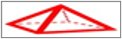
|
ตัวอย่าง 2
หลังจากที่คุณวางตัวอย่างนี้ ให้เลือกไว้ ตั้งค่าสไตล์เซลล์เป็น ปกติ (สไตล์เซลล์หลัก>) ความสูงของแถวเป็น 57 (ความสูงของแถวรูปแบบ>หน้าแรก>) และความกว้างของคอลัมน์เป็น 21 (ความกว้างคอลัมน์จัดรูปแบบ>หน้าแรก>)
| ข้อมูล | |
|---|---|
| https://support.content.office.net/en-us/media/926439a2-bc79-4b8b-9205-60892650e5d3.jpg | พีระมิด |
| สูตร | ผลลัพธ์ |
| =IMAGE(A2, B2, 3, 100, 200) |

|