
คุณสามารถนําเข้าข้อมูลจากแหล่งข้อมูลและส่วนต่างๆ ที่ตามมาลงใน Excel ได้ สําหรับข้อมูลเพิ่มเติมเกี่ยวกับสิ่งที่ต้องทํากับข้อมูลของคุณเมื่อนําเข้าให้ดูที่ การเดินทางของข้อมูลผ่าน Excel
จากตาราง/ช่วง
คุณสามารถสร้างคิวรีจากตาราง Excel ช่วงที่มีชื่อ หรืออาร์เรย์แบบไดนามิกในเวิร์กบุ๊กปัจจุบันได้ ถ้าข้อมูลที่เลือกเป็นช่วงอย่างง่าย ข้อมูลจะถูกแปลงเป็นตาราง การนําเข้าอาร์เรย์แบบไดนามิกจําเป็นต้องมีการสมัครใช้งาน Microsoft 365 สําหรับข้อมูลเพิ่มเติมเกี่ยวกับอาร์เรย์แบบไดนามิก ให้ดู สูตรอาร์เรย์แบบไดนามิกและลักษณะการทํางานของอาร์เรย์ที่กระจายตัว
เลือกเซลล์ใดๆ ภายในช่วงข้อมูลของคุณ
เลือก ข้อมูลจาก>ตาราง/ช่วง
คําสั่งนี้ยังพร้อมใช้งานจาก>ข้อมูลจากแหล่งข้อมูล>อื่นจากตาราง/ช่วง
ถ้าได้รับพร้อมท์ ในกล่องโต้ตอบ สร้างตาราง คุณสามารถเลือกปุ่ม การเลือกช่วง เพื่อเลือกช่วงที่ต้องการใช้เป็นแหล่งข้อมูลได้
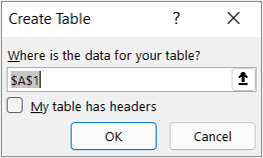
ถ้าตารางหรือช่วงของข้อมูลมีส่วนหัวของคอลัมน์ ให้เลือก ตารางของฉันมีส่วนหัวของตาราง เซลล์ส่วนหัวจะใช้เพื่อกําหนดชื่อคอลัมน์สําหรับคิวรี
เลือก ตกลง
สําหรับข้อมูลเพิ่มเติม ให้ดู นําเข้าจากตาราง Excel
ไฟล์: เวิร์กบุ๊ก Excel
- เลือก รับ>ข้อมูลจาก>ไฟล์>จากเวิร์กบุ๊ก Excel
- ในกล่องโต้ตอบ เรียกดู ของ Excel ให้เรียกดูหรือพิมพ์เส้นทางไปยังไฟล์ที่คุณต้องการคิวรี
- เลือก เปิด.
ถ้าเวิร์กบุ๊กต้นฉบับของคุณมีช่วงที่มีชื่อ ชื่อของช่วงจะพร้อมใช้งานเป็นชุดข้อมูล
สําหรับข้อมูลเพิ่มเติมเกี่ยวกับตัวเลือกตัวเชื่อมต่อขั้นสูง ให้ดูที่ เวิร์กบุ๊ก Excel
ไฟล์: ข้อความ/CSV
ขั้นตอนต่อไปนี้แสดงขั้นตอนพื้นฐาน สําหรับรายละเอียดเพิ่มเติม ให้ดู นําเข้าหรือส่งออกไฟล์ข้อความ (.txt หรือ .csv)
- เลือก รับ>ข้อมูลจาก>ไฟล์>จากข้อความ/CSV
- ในกล่องโต้ตอบ เรียกดูค่าที่คั่นด้วยเครื่องหมายจุลภาค ให้เรียกดูหรือพิมพ์เส้นทางไปยังไฟล์ที่คุณต้องการคิวรี
- เลือก เปิด.
หมายเหตุ
ถ้าคุณกําลังนําเข้าข้อมูลจากไฟล์ CSV Power Query จะตรวจหาตัวคั่นคอลัมน์รวมถึงชื่อและชนิดคอลัมน์โดยอัตโนมัติ ตัวอย่างเช่น ถ้าคุณนําเข้าไฟล์ CSV ตัวอย่างด้านล่าง Power Query จะใช้แถวแรกเป็นชื่อคอลัมน์และเปลี่ยนชนิดข้อมูลแต่ละคอลัมน์โดยอัตโนมัติ
ไฟล์ CSV ตัวอย่าง
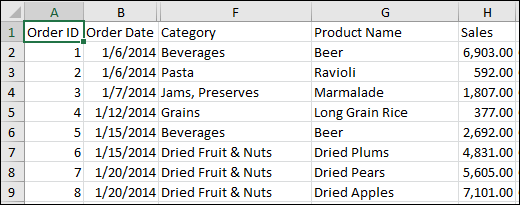 Power Query เปลี่ยนชนิดข้อมูลแต่ละคอลัมน์โดยอัตโนมัติ:
- รหัสคําสั่งซื้อเปลี่ยนเป็นหมายเลข
- วันที่สั่งซื้อเปลี่ยนเป็นวันที่
- ประเภทยังคงเป็นข้อความ (ชนิดคอลัมน์เริ่มต้น)
- ชื่อผลิตภัณฑ์ยังคงเป็นข้อความ (ชนิดคอลัมน์เริ่มต้น)
- การเปลี่ยนแปลงยอดขายเป็นหมายเลข
สําหรับข้อมูลเพิ่มเติมเกี่ยวกับตัวเลือกตัวเชื่อมต่อขั้นสูง ให้ดูที่ ข้อความ/CSV
ไฟล์: XML
ขั้นตอนต่อไปนี้แสดงขั้นตอนพื้นฐานของการนําเข้าข้อมูล สําหรับความครอบคลุมโดยละเอียดเพิ่มเติม ให้ดู นําเข้าข้อมูลแบบ XML
- เลือก รับข้อมูลจาก>>ไฟล์>จาก XML
- ในกล่องโต้ตอบ จากการเรียกดู XML ให้เรียกดูหรือพิมพ์ URL ของไฟล์ที่จะนําเข้าหรือลิงก์ไปยังไฟล์
- เลือก เปิด.
หลังจากการเชื่อมต่อสําเร็จ ให้ใช้บานหน้าต่าง ตัวนําทาง เพื่อเรียกดูและแสดงตัวอย่างคอลเลกชันของรายการในไฟล์ XML ในรูปแบบตาราง
สําหรับข้อมูลเพิ่มเติมเกี่ยวกับตัวเลือกตัวเชื่อมต่อขั้นสูง ให้ดูที่ XML
ไฟล์: JSON
- เลือก รับข้อมูลจาก>>ไฟล์>จาก JSON กล่องโต้ตอบนําเข้าข้อมูลจะปรากฏขึ้น
- ค้นหาไฟล์ JSON แล้วเลือก เปิด
สําหรับข้อมูลเพิ่มเติมเกี่ยวกับตัวเลือกตัวเชื่อมต่อขั้นสูง ให้ดูที่ JSON
ไฟล์: PDF
สำคัญ เมื่อคุณพยายามนําเข้าไฟล์ PDF คุณอาจได้รับข้อความ PDF ต่อไปนี้: "ตัวเชื่อมต่อนี้จําเป็นต้องติดตั้งคอมโพเนนต์เพิ่มเติมอย่างน้อยหนึ่งคอมโพเนนต์ก่อนที่จะสามารถใช้ได้" ตัวเชื่อมต่อ PDF จําเป็นต้องติดตั้ง.NET Framework 4.5 หรือสูงกว่าบนคอมพิวเตอร์ของคุณ คุณสามารถดาวน์โหลด.NET Framework ล่าสุดได้จากที่นี่
เลือก รับข้อมูลจาก>>ไฟล์>จาก PDF
เลือกไฟล์ PDF ของคุณ แล้วคลิก เปิด กล่องโต้ตอบ ตัวนําทาง จะเปิด PDF ของคุณและแสดงตารางที่พร้อมใช้งาน

เลือกตารางที่คุณต้องการนําเข้า แล้วเลือกทําอย่างใดอย่างหนึ่งต่อไปนี้:
- เมื่อต้องการดูข้อมูลใน Excel โดยตรง ให้เลือก โหลด>โหลด หรือเมื่อต้องการดูกล่องโต้ตอบ นําเข้า ให้เลือก โหลด>โหลดไปยัง
- เมื่อต้องการทํางานกับข้อมูลใน Power Query ก่อน ให้เลือก แปลงข้อมูล
สําหรับข้อมูลเพิ่มเติมเกี่ยวกับตัวเลือกตัวเชื่อมต่อขั้นสูง ให้ดูที่ PDF
ไฟล์: โฟลเดอร์
คุณสามารถนําเข้าข้อมูลจากหลายไฟล์ที่มีแบบแผนและรูปแบบที่คล้ายคลึงกันจากโฟลเดอร์ จากนั้น คุณสามารถผนวกข้อมูลลงในตารางเดียวได้
- เลือก รับ>ข้อมูลจาก>ไฟล์>จากโฟลเดอร์
- ในกล่องโต้ตอบ เรียกดู ให้ค้นหาโฟลเดอร์ แล้วเลือก เปิด
- สําหรับขั้นตอนโดยละเอียด ให้ดู นําเข้าข้อมูลจากโฟลเดอร์ที่มีหลายไฟล์
สําหรับข้อมูลเพิ่มเติมเกี่ยวกับตัวเลือกตัวเชื่อมต่อขั้นสูง ให้ดูที่ โฟลเดอร์
ไฟล์: โฟลเดอร์ SharePoint
คุณสามารถนําเข้าข้อมูลจากหลายไฟล์ที่มี Schema และรูปแบบที่คล้ายกันจากไลบรารี SharePoint ได้ จากนั้น คุณสามารถผนวกข้อมูลลงในตารางเดียวได้
- เลือก รับ>ข้อมูลจาก>ไฟล์>จากโฟลเดอร์ SharePoint
- ในกล่องโต้ตอบ โฟลเดอร์ SharePoint ให้ใส่ URL รากสําหรับไซต์ SharePoint ที่ไม่รวมการอ้างอิงไปยังไลบรารี แล้วนําทางไปยังไลบรารี
- สําหรับขั้นตอนโดยละเอียด ให้ดู นําเข้าข้อมูลจากโฟลเดอร์ที่มีหลายไฟล์
สําหรับข้อมูลเพิ่มเติมเกี่ยวกับตัวเลือกตัวเชื่อมต่อขั้นสูง ให้ดูที่ โฟลเดอร์ SharePoint
ฐานข้อมูล: SQL Server
เลือก รับ>ข้อมูลจาก>ฐานข้อมูล>จาก SQL Server ฐานข้อมูล
ในกล่องโต้ตอบ ฐานข้อมูล Microsoft SQL ให้ระบุ SQL Server ที่จะเชื่อมต่อในกล่อง ชื่อเซิร์ฟเวอร์ อีกทางหนึ่งคือ คุณสามารถระบุชื่อ ฐานข้อมูล ได้ด้วย
ถ้าคุณต้องการนําเข้าข้อมูลโดยใช้คิวรีฐานข้อมูลภายใน ให้ระบุคิวรีของคุณในกล่อง คําสั่ง SQL สําหรับข้อมูลเพิ่มเติม ให้ดู นําเข้าข้อมูลจากฐานข้อมูลโดยใช้คิวรีฐานข้อมูลภายใน
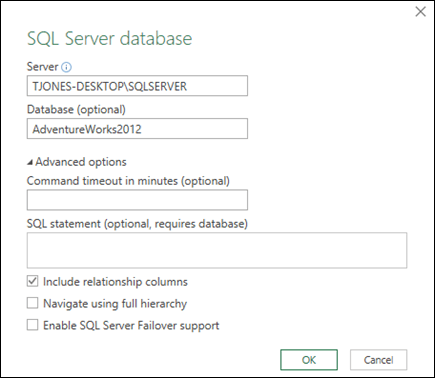
เลือก ตกลง
เลือกโหมดการรับรองความถูกต้องเพื่อเชื่อมต่อกับฐานข้อมูล SQL Server

- Windows นี่เป็นการเลือกเริ่มต้น เลือกตัวเลือกนี้ถ้าคุณต้องการเชื่อมต่อโดยใช้การรับรองความถูกต้องของ Windows
- ฐาน ข้อมูล เลือกตัวเลือกนี้ถ้าคุณต้องการเชื่อมต่อโดยใช้การรับรองความถูกต้อง SQL Server หลังจากที่คุณเลือกตัวเลือกนี้ ให้ระบุชื่อผู้ใช้และรหัสผ่านเพื่อเชื่อมต่อกับอินสแตนซ์ SQL Server ของคุณ
ตามค่าเริ่มต้น กล่องกาเครื่องหมาย เข้ารหัสลับการเชื่อมต่อ จะถูกเลือกเพื่อระบุว่า Power Query เชื่อมต่อกับฐานข้อมูลของคุณโดยใช้การเชื่อมต่อแบบเข้ารหัสลับ ถ้าคุณไม่ต้องการเชื่อมต่อโดยใช้การเชื่อมต่อแบบเข้ารหัส ให้ล้างกล่องกาเครื่องหมายนี้ แล้วคลิก เชื่อมต่อ
ถ้าไม่มีการเชื่อมต่อไปยัง SQL Server ของคุณโดยใช้การเชื่อมต่อที่เข้ารหัสลับ Power Query พร้อมท์ให้คุณเชื่อมต่อโดยใช้การเชื่อมต่อแบบไม่เข้ารหัสลับ คลิก ตกลง ในข้อความเพื่อเชื่อมต่อโดยใช้การเชื่อมต่อแบบไม่เข้ารหัสลับ
สําหรับข้อมูลเพิ่มเติมเกี่ยวกับตัวเลือกตัวเชื่อมต่อขั้นสูง ให้ดูที่ SQL Server ฐานข้อมูล
ฐานข้อมูล: Microsoft Access
- เลือก รับ>ข้อมูลจาก>ฐานข้อมูล>จากฐานข้อมูล Microsoft Access
- ในกล่องโต้ตอบ นําเข้าข้อมูล ให้เรียกดูและค้นหาไฟล์ฐานข้อมูล Access (.accdb)
- เลือกไฟล์ แล้วเลือก เปิด กล่องโต้ตอบ ตัวนําทาง จะปรากฏขึ้น
- เลือกตารางหรือคิวรีในบานหน้าต่างด้านซ้ายเพื่อแสดงตัวอย่างข้อมูลในบานหน้าต่างด้านขวา
- ถ้าคุณมีตารางและคิวรีจํานวนมาก ให้ใช้กล่อง ค้นหา เพื่อระบุตําแหน่งวัตถุ หรือใช้ ตัวเลือกการแสดง พร้อมกับปุ่ม รีเฟรช เพื่อกรองรายการ
- เลือก โหลด หรือ แปลง
สําหรับข้อมูลเพิ่มเติมเกี่ยวกับตัวเลือกตัวเชื่อมต่อขั้นสูง ให้ดูที่ ฐานข้อมูล Access
ฐานข้อมูล: บริการการวิเคราะห์
หมาย เหตุ เมื่อคุณใช้เวิร์กบุ๊กที่เชื่อมต่อกับฐานข้อมูล SQL Server Analysis Services คุณอาจต้องการข้อมูลเพิ่มเติมเพื่อตอบคําถามผลิตภัณฑ์เฉพาะ เช่น ข้อมูลอ้างอิงเกี่ยวกับนิพจน์หลายมิติ (MDX) หรือขั้นตอนการกําหนดค่าสําหรับเซิร์ฟเวอร์การประมวลผลการวิเคราะห์แบบออนไลน์ (OLAP)
เลือก รับข้อมูล>>ภายนอกจากฐานข้อมูล>จากบริการการวิเคราะห์ หน้าแรกของ ตัวช่วยสร้างการเชื่อมต่อข้อมูล จะปรากฏขึ้น ชื่อคือ เชื่อมต่อกับเซิร์ฟเวอร์ฐานข้อมูล

ในกล่อง ชื่อเซิร์ฟเวอร์ ให้ใส่ชื่อของเซิร์ฟเวอร์ฐานข้อมูล OLAP
เคล็ดลับ
ถ้าคุณทราบชื่อของไฟล์คิวบ์แบบออฟไลน์ที่คุณต้องการเชื่อมต่อ คุณสามารถพิมพ์เส้นทางไฟล์ ชื่อไฟล์ และนามสกุลที่สมบูรณ์ได้
ภายใต้ ข้อมูลประจําตัวในการเข้าสู่ระบบ ให้เลือกทําอย่างใดอย่างหนึ่งต่อไปนี้ แล้วคลิก ถัดไป:
เมื่อต้องการใช้ชื่อผู้ใช้และรหัสผ่าน Windows ปัจจุบันของคุณ ให้คลิก ใช้การรับรองความถูกต้องของ Windows
เมื่อต้องการใส่ชื่อผู้ใช้และรหัสผ่านฐานข้อมูล ให้คลิก ใช้ชื่อผู้ใช้และรหัสผ่านต่อไปนี้ แล้วพิมพ์ชื่อผู้ใช้และรหัสผ่านของคุณในกล่อง ชื่อผู้ใช้ และ รหัสผ่าน ที่เกี่ยวข้อง
หมายเหตุด้านความปลอดภัย- ใช้รหัสผ่านที่ยากต่อการคาดเดาซึ่งใช้อักษรตัวพิมพ์ใหญ่และตัวพิมพ์เล็ก ตัวเลข และสัญลักษณ์ต่างๆ เข้าด้วยกัน รหัสผ่านที่คาดเดายากจะไม่รวมองค์ประกอบเหล่านี้ ตัวอย่างเช่น Y6dh!et5 เป็นรหัสผ่านที่คาดเดายากและ House27 เป็นรหัสผ่านที่คาดเดายาก รหัสผ่านควรมีอักขระอย่างน้อย 8 ตัว วลีรหัสผ่านที่ใช้อักขระตั้งแต่ 14 ตัวขึ้นไปจะดีกว่า
- It is critical that you remember your password. If you forget your password, Microsoft cannot retrieve it. Store the passwords that you write down in a secure place away from the information that they help protect.
เลือก ถัดไป เพื่อไปยังหน้าจอตัวช่วยสร้างหน้าจอที่สอง ชื่อของฐานข้อมูลคือ เลือกฐานข้อมูลและตาราง

เมื่อต้องการเชื่อมต่อไปยังไฟล์คิวบ์ที่ระบุในฐานข้อมูล ตรวจสอบให้แน่ใจว่าได้เลือก เชื่อมต่อกับคิวบ์หรือตารางที่ระบุ แล้ว จากนั้นเลือกคิวบ์จากรายการในกล่อง เลือกฐานข้อมูลที่มีข้อมูลที่คุณต้องการ ให้เลือกฐานข้อมูล แล้วคลิก ถัดไป
คลิก ถัดไป เพื่อไปยังหน้าจอตัวช่วยสร้างที่สาม ชื่อว่า บันทึกไฟล์การเชื่อมต่อข้อมูล และ เสร็จสิ้น

ในกล่อง ชื่อไฟล์ ให้แก้ไขชื่อไฟล์เริ่มต้นตามต้องการ (ไม่จําเป็น)
คลิก เรียกดู เพื่อเปลี่ยนตําแหน่งที่ตั้งไฟล์เริ่มต้นของ แหล่งข้อมูลของฉัน หรือตรวจสอบชื่อไฟล์ที่มีอยู่
ในกล่อง คําอธิบายชื่อที่จําง่าย และ คําสําคัญสําหรับค้นหา ให้พิมพ์คําอธิบายของไฟล์ ชื่อที่จําง่าย และคําค้นหาทั่วไป (ไม่จําเป็นต้องระบุทั้งหมด)
เมื่อต้องการตรวจสอบให้แน่ใจว่าไฟล์การเชื่อมต่อถูกใช้เมื่อมีการรีเฟรช PivotTable ให้คลิก พยายามใช้ไฟล์นี้เพื่อรีเฟรชข้อมูลนี้เสมอ
การเลือกกล่องกาเครื่องหมายนี้จะทําให้มั่นใจว่าการอัปเดตไฟล์การเชื่อมต่อจะถูกใช้โดยเวิร์กบุ๊กทั้งหมดที่ใช้ไฟล์การเชื่อมต่อนั้นเสมอคุณสามารถระบุวิธีการเข้าถึง PivotTable ได้ถ้าบันทึกเวิร์กบุ๊กลงใน Excel Services และเปิดโดยใช้ Excel Services
หมายเหตุ
การตั้งค่าการรับรองความถูกต้องจะถูกใช้โดย Excel Services เท่านั้น ไม่ใช่โดย Microsoft Office Excel ถ้าคุณต้องการตรวจสอบให้แน่ใจว่าข้อมูลเดียวกันจะถูกเข้าถึง ไม่ว่าคุณจะเปิดเวิร์กบุ๊กใน Excel หรือ Excel Services ให้ตรวจสอบให้แน่ใจว่าการตั้งค่าการรับรองความถูกต้องใน Excel เหมือนกัน
เลือก การตั้งค่าการรับรองความถูกต้อง แล้วเลือกตัวเลือกใดตัวเลือกหนึ่งต่อไปนี้เพื่อเข้าสู่ระบบแหล่งข้อมูล:
การรับรองความถูกต้องของ Windows เลือกตัวเลือกนี้เพื่อใช้ชื่อผู้ใช้ Windows และรหัสผ่านของผู้ใช้ปัจจุบัน วิธีนี้เป็นวิธีที่ปลอดภัยที่สุด แต่ก็อาจส่งผลต่อประสิทธิภาพการทํางานเมื่อมีผู้ใช้หลายคน
Sso เลือกตัวเลือกนี้เพื่อใช้ลงชื่อเข้าระบบครั้งเดียว แล้วป้อนสตริงการระบุที่เหมาะสมในกล่องข้อความ รหัส SSO ผู้ดูแลไซต์สามารถกําหนดค่าไซต์ SharePoint ให้ใช้ฐานข้อมูลลงชื่อเข้าระบบครั้งเดียวที่สามารถเก็บชื่อผู้ใช้และรหัสผ่านได้ วิธีนี้อาจมีประสิทธิภาพมากที่สุดเมื่อมีผู้ใช้หลายคน
ไม่ เลือกตัวเลือกนี้เพื่อบันทึกชื่อผู้ใช้และรหัสผ่านในไฟล์การเชื่อมต่อ
สำคัญ
หลีกเลี่ยงการบันทึกข้อมูลการเข้าสู่ระบบเมื่อเชื่อมต่อกับแหล่งข้อมูล ข้อมูลนี้อาจถูกจัดเก็บเป็นข้อความธรรมดา และผู้ใช้ที่มีเจตนาร้ายสามารถเข้าถึงข้อมูลเพื่อทําให้ความปลอดภัยของแหล่งข้อมูลลดลง
เลือก ตกลง
เลือก เสร็จสิ้น เพื่อปิดตัวช่วยสร้างการเชื่อมต่อข้อมูล กล่องโต้ตอบนําเข้าข้อมูลจะปรากฏขึ้น

ตัดสินใจว่าคุณต้องการนําเข้าข้อมูลอย่างไร จากนั้นเลือก ตกลง สําหรับข้อมูลเพิ่มเติมเกี่ยวกับการใช้กล่องโต้ตอบนี้ ให้เลือกเครื่องหมายคําถาม (?)
ฐานข้อมูล: SQL Server Analysis Services (นําเข้า)
คุณสามารถสร้างการเชื่อมต่อแบบไดนามิกระหว่างเวิร์กบุ๊ก Excel และเซิร์ฟเวอร์ฐานข้อมูล SQL Server Analysis Services Online Analytical Processing (OLAP) แล้วรีเฟรชการเชื่อมต่อนั้นเมื่อใดก็ตามที่ข้อมูลมีการเปลี่ยนแปลง คุณสามารถเชื่อมต่อกับไฟล์คิวบ์ออฟไลน์เฉพาะได้ คุณยังสามารถนําเข้าข้อมูลลงใน Excel เป็นตารางหรือรายงาน PivotTable ได้
เลือก รับ>ข้อมูลจาก>ฐานข้อมูล>จาก SQL Server Analysis Services ฐานข้อมูล (นําเข้า)
ใส่ ชื่อเซิร์ฟเวอร์ แล้วเลือก ตกลง
ในบานหน้าต่าง ตัวนําทาง ให้เลือกฐานข้อมูล แล้วเลือกคิวบ์หรือตารางที่คุณต้องการเชื่อมต่อ
คลิก โหลด เพื่อโหลดตารางที่เลือกลงในเวิร์กชีต หรือคลิก แก้ไข เพื่อกรองและแปลงข้อมูลเพิ่มเติมในตัวแก้ไข Power Query ก่อนที่จะโหลด
สําหรับข้อมูลเพิ่มเติมเกี่ยวกับตัวเลือกตัวเชื่อมต่อขั้นสูง ให้ดูที่ SQL Server Analysis Services
ฐานข้อมูล: Oracle
หมายเหตุ
ก่อนที่คุณจะสามารถเชื่อมต่อกับฐานข้อมูล Oracle โดยใช้ Power Query โปรดตรวจสอบให้แน่ใจว่าตรงตามข้อกําหนดเบื้องต้นทั้งหมด
เลือก รับ>ข้อมูลจาก>ฐานข้อมูล>จากฐานข้อมูล Oracle
ในกล่องโต้ตอบ ฐานข้อมูล Oracle ใน ชื่อเซิร์ฟเวอร์ ให้ระบุ เซิร์ฟเวอร์ Oracle ที่จะเชื่อมต่อ ถ้าจําเป็นต้องใช้ SID จะสามารถระบุ SID นี้ได้ในรูปแบบ "ServerName/SID"
ถ้าคุณต้องการนําเข้าข้อมูลโดยใช้คิวรีฐานข้อมูลภายใน ให้ระบุคิวรีของคุณในกล่อง คําสั่ง SQL สําหรับข้อมูลเพิ่มเติม ให้ดู นําเข้าข้อมูลจากฐานข้อมูลโดยใช้คิวรีฐานข้อมูลภายใน
เลือก ตกลง
ถ้าเซิร์ฟเวอร์ Oracle ต้องการข้อมูลประจําตัวผู้ใช้ในฐานข้อมูล ให้ทําดังนี้
- ในกล่องโต้ตอบ เข้าถึงฐานข้อมูล ให้ใส่ชื่อผู้ใช้และรหัสผ่านของคุณ
- คลิก เชื่อมต่อ
สําหรับข้อมูลเพิ่มเติมเกี่ยวกับตัวเลือกตัวเชื่อมต่อขั้นสูง ให้ดูที่ ฐานข้อมูล Oracle
ฐานข้อมูล: IBM DB2
คำเตือน
- ก่อนที่คุณจะสามารถเชื่อมต่อกับฐานข้อมูล IBM DB2 คุณจําเป็นต้องมี โปรแกรมควบคุม IBM DB2 Data Server ที่ติดตั้งบนคอมพิวเตอร์ของคุณ (ความต้องการขั้นต่ําคือ แพคเกจโปรแกรมควบคุมเซิร์ฟเวอร์ข้อมูล IBM (โปรแกรมควบคุม DS)) เลือกโปรแกรมควบคุมที่ตรงกับการติดตั้ง Power Query ของคุณ (32 บิต หรือ 64 บิต)
- มีปัญหาที่ทราบแล้วซึ่งรายงานโดย IBM ในการติดตั้งโปรแกรมควบคุมเซิร์ฟเวอร์ข้อมูล IBM DB2 บน Windows 8 ถ้าคุณกําลังใช้ Windows 8 และต้องการเชื่อมต่อกับ IBM DB2 โดยใช้ Power Query คุณต้องทําตามขั้นตอนการติดตั้งเพิ่มเติม ค้นหาข้อมูลเพิ่มเติมเกี่ยวกับโปรแกรมควบคุม IBM DB2 Data Server บน Windows 8
เลือก รับ>ข้อมูลจาก>ฐานข้อมูล>จากฐานข้อมูล IBM DB2
ในกล่องโต้ตอบ ฐานข้อมูล IBM DB2 ใน ชื่อเซิร์ฟเวอร์ ให้ระบุเซิร์ฟเวอร์ฐานข้อมูล IBM DB2 เพื่อเชื่อมต่อ
ถ้าคุณต้องการนําเข้าข้อมูลโดยใช้คิวรีฐานข้อมูลภายใน ให้ระบุคิวรีของคุณในกล่อง คําสั่ง SQL สําหรับข้อมูลเพิ่มเติม ให้ดู นําเข้าข้อมูลจากฐานข้อมูลโดยใช้คิวรีฐานข้อมูลภายใน
เลือก ตกลง
ถ้าเซิร์ฟเวอร์ IBM DB2 ต้องการข้อมูลประจําตัวผู้ใช้ฐานข้อมูล:
- ในกล่องโต้ตอบ เข้าถึงฐานข้อมูล ให้ใส่ชื่อผู้ใช้และรหัสผ่านของคุณ
- คลิก เชื่อมต่อ
สําหรับข้อมูลเพิ่มเติมเกี่ยวกับตัวเลือกตัวเชื่อมต่อขั้นสูง ให้ดูที่ ฐานข้อมูล IBM DB2
ฐานข้อมูล: MySQL
หมายเหตุ
ถ้าได้รับข้อความ "ตัวเชื่อมต่อนี้ต้องการให้มีการติดตั้งคอมโพเนนต์เพิ่มเติมอย่างน้อยหนึ่งคอมโพเนนต์ก่อนที่จะสามารถใช้ได้" คุณจําเป็นต้องดาวน์โหลดโปรแกรมควบคุม ODBC ที่เหมาะสมสําหรับ MySQL ลงในอุปกรณ์ Windows ของคุณจากที่นี่ สําหรับข้อมูลเพิ่มเติม ให้ดูที่ ตัวเชื่อมต่อ MySQL
เลือก รับ>ข้อมูลจาก>ฐานข้อมูล>จากฐานข้อมูล MySQL
ในกล่องโต้ตอบ ฐานข้อมูล MySQL ใน ชื่อเซิร์ฟเวอร์ ให้ระบุ เซิร์ฟเวอร์ฐานข้อมูล MySQL เพื่อเชื่อมต่อ
ถ้าคุณต้องการนําเข้าข้อมูลโดยใช้คิวรีฐานข้อมูลภายใน ให้ระบุคิวรีของคุณในกล่อง คําสั่ง SQL สําหรับข้อมูลเพิ่มเติม ให้ดู นําเข้าข้อมูลจากฐานข้อมูลโดยใช้คิวรีฐานข้อมูลภายใน
เลือก ตกลง
ถ้าเซิร์ฟเวอร์ MySQL ต้องการข้อมูลประจําตัวผู้ใช้ฐานข้อมูล:
- ในกล่องโต้ตอบ เข้าถึงฐานข้อมูล ให้ใส่ชื่อผู้ใช้และรหัสผ่านของคุณ
- คลิก เชื่อมต่อ
สําหรับข้อมูลเพิ่มเติมเกี่ยวกับตัวเลือกตัวเชื่อมต่อขั้นสูง ให้ดูที่ ฐานข้อมูล MySQL
ฐานข้อมูล: PostgreSQL
หมายเหตุ
ก่อนที่คุณจะสามารถเชื่อมต่อกับฐานข้อมูล PostgreSQL ใน Power Query คุณจําเป็นต้องมีผู้ให้บริการข้อมูล Ngpsql สําหรับ PostgreSQL ที่ติดตั้งบนคอมพิวเตอร์ของคุณ เลือกโปรแกรมควบคุมที่ตรงกับเวอร์ชัน Office ของคุณ (32 บิต หรือ 64 บิต) สําหรับข้อมูลเพิ่มเติม ให้ดู ฉันกําลังใช้ Office เวอร์ชันใด อยู่ และตรวจสอบให้แน่ใจว่าคุณมีผู้ให้บริการที่ลงทะเบียนในการกําหนดค่าเครื่องที่ตรงกับเวอร์ชันล่าสุดของ .NET บนอุปกรณ์ของคุณ
เลือก รับ>ข้อมูลจาก>ฐานข้อมูล>จากฐานข้อมูล PostgreSQL
ในกล่องโต้ตอบ ฐานข้อมูล PostgreSQL ให้ระบุ เซิร์ฟเวอร์ฐานข้อมูล PostgreSQL ที่คุณต้องการเชื่อมต่อในส่วน ชื่อเซิร์ฟเวอร์
ถ้าคุณต้องการนําเข้าข้อมูลโดยใช้คิวรีฐานข้อมูลภายใน ให้ระบุคิวรีของคุณในกล่อง คําสั่ง SQL สําหรับข้อมูลเพิ่มเติม ให้ดู นําเข้าข้อมูลจากฐานข้อมูลโดยใช้คิวรีฐานข้อมูลภายใน
เลือก ตกลง
ถ้าเซิร์ฟเวอร์ PostgreSQL ต้องการข้อมูลประจําตัวผู้ใช้ฐานข้อมูล:
- ในกล่องโต้ตอบ เข้าถึงฐานข้อมูล ให้ใส่ชื่อผู้ใช้และรหัสผ่านของคุณ
- เลือก เชื่อมต่อ
สําหรับข้อมูลเพิ่มเติมเกี่ยวกับตัวเลือกตัวเชื่อมต่อขั้นสูง ให้ดูที่ PostgreSQL
ฐานข้อมูล: Sybase
หมายเหตุ
ก่อนที่คุณจะสามารถเชื่อมต่อกับฐานข้อมูล SAP SQL Anywhere คุณต้องมี โปรแกรมควบคุม SAP SQL Anywhere ติดตั้งบนคอมพิวเตอร์ของคุณ เลือกโปรแกรมควบคุมที่ตรงกับการติดตั้ง Excel ของคุณ (32 บิต หรือ 64 บิต)
- เลือก รับ>ข้อมูลจาก>ฐานข้อมูล> จากฐานข้อมูล Sybase
- ในกล่องโต้ตอบ ฐานข้อมูล Sybase ให้ระบุ เซิร์ฟเวอร์ Sybase เพื่อเชื่อมต่อในกล่อง ชื่อเซิร์ฟเวอร์ อีกทางหนึ่งคือ คุณสามารถระบุชื่อ ฐานข้อมูล ได้ด้วย
- ถ้าคุณต้องการนําเข้าข้อมูลโดยใช้คิวรีฐานข้อมูลภายใน ให้ระบุคิวรีของคุณในกล่อง คําสั่ง SQL สําหรับข้อมูลเพิ่มเติม ให้ดู นําเข้าข้อมูลจากฐานข้อมูลโดยใช้คิวรีฐานข้อมูลภายใน
- เลือก ตกลง
- ตามค่าเริ่มต้น กล่องกาเครื่องหมาย เข้ารหัสลับการเชื่อมต่อ จะถูกเลือกไว้เพื่อให้ Power Query เชื่อมต่อกับฐานข้อมูลของคุณโดยใช้การเชื่อมต่อแบบเข้ารหัสลับอย่างง่าย
- เลือก เชื่อมต่อ
สําหรับข้อมูลเพิ่มเติม ให้ดูที่ ฐานข้อมูล Sybase
ฐานข้อมูล: Teradata
หมายเหตุ
ก่อนที่คุณจะสามารถเชื่อมต่อกับฐานข้อมูล Teradata คุณจําเป็นต้องมี ตัวให้บริการข้อมูล .NET สําหรับ Teradata บนคอมพิวเตอร์ของคุณ
เลือก รับ>ข้อมูลจาก>ฐานข้อมูล>จากฐานข้อมูล Teradata
ในกล่องโต้ตอบ ฐานข้อมูล Teradata ใน ชื่อเซิร์ฟเวอร์ ให้ระบุเซิร์ฟเวอร์ Teradata เพื่อเชื่อมต่อ
ถ้าคุณต้องการนําเข้าข้อมูลโดยใช้คิวรีฐานข้อมูลภายใน ให้ระบุคิวรีของคุณในกล่อง คําสั่ง SQL สําหรับข้อมูลเพิ่มเติม ให้ดู นําเข้าข้อมูลจากฐานข้อมูลโดยใช้คิวรีฐานข้อมูลภายใน
เลือก ตกลง
ถ้าเซิร์ฟเวอร์ Teradata ต้องการข้อมูลประจําตัวผู้ใช้ฐานข้อมูล:
- ในกล่องโต้ตอบ เข้าถึงฐานข้อมูล ให้ใส่ชื่อผู้ใช้และรหัสผ่านของคุณ
- คลิก บันทึก
สําหรับข้อมูลเพิ่มเติม ให้ดูที่ ฐานข้อมูล Terabase
ฐานข้อมูล: SAP Hana
หมายเหตุ
- ฟีเจอร์นี้จะพร้อมใช้งานใน Excel สําหรับ Windows ถ้าคุณมี Office 2019 หรือใหม่กว่า หรือ การสมัครใช้งาน Microsoft 365 เท่านั้น ถ้าคุณเป็นผู้สมัครใช้งาน Microsoft 365 ให้ตรวจสอบให้แน่ใจว่าคุณมี Office เวอร์ชันล่าสุด
- ก่อนที่คุณจะสามารถเชื่อมต่อกับฐานข้อมูล SAP Hana โดยใช้ Power Query คุณจําเป็นต้องมีโปรแกรมควบคุม SAP Hana ODBC บนคอมพิวเตอร์ของคุณ เลือกโปรแกรมควบคุมที่ตรงกับการติดตั้ง Power Query ของคุณ (32 บิต หรือ 64 บิต)
- คุณจะต้องมีบัญชี SAP เพื่อเข้าสู่ระบบเว็บไซต์และดาวน์โหลดไดรเวอร์ ถ้าคุณไม่แน่ใจ ให้ติดต่อผู้ดูแลระบบ SAP ในองค์กรของคุณ
เมื่อต้องการเชื่อมต่อกับฐานข้อมูล SAP Hana:
คลิก ข้อมูลจาก>คิวรี>ใหม่จากฐานข้อมูล>SAP Hana
ในกล่องโต้ตอบ ฐานข้อมูล SAP Hana ให้ระบุเซิร์ฟเวอร์ที่คุณต้องการเชื่อมต่อ ชื่อเซิร์ฟเวอร์ควรเป็นไปตามรูปแบบ ServerName:Port

หรือ ถ้าคุณต้องการนําเข้าข้อมูลโดยใช้คิวรีฐานข้อมูลภายใน ให้เลือก ตัวเลือกขั้นสูง และในกล่อง คําสั่ง SQL ให้ใส่คิวรี
เลือก ตกลง
ถ้าเซิร์ฟเวอร์ SAP Hana ต้องใช้ข้อมูลประจําตัวของผู้ใช้ฐานข้อมูล ในกล่องโต้ตอบ ฐานข้อมูล SAP Hana ของ Access ให้ทําดังต่อไปนี้:
- คลิกแท็บ ฐานข้อมูล แล้วใส่ชื่อผู้ใช้และรหัสผ่านของคุณ
- คลิก เชื่อมต่อ
สําหรับข้อมูลเพิ่มเติมเกี่ยวกับตัวเลือกตัวเชื่อมต่อขั้นสูง ให้ดูที่ ฐานข้อมูล SAP Hana
Azure: Azure ฐานข้อมูล SQL
Azure ฐานข้อมูล SQL เป็นฐานข้อมูลเชิงสัมพันธ์ที่มีประสิทธิภาพและได้รับการจัดการอย่างเต็มรูปแบบที่สร้างขึ้นสําหรับระบบคลาวด์และใช้สําหรับแอปพลิเคชันที่สําคัญต่อภารกิจ สําหรับข้อมูลเพิ่มเติม ให้ดู Azure SQL คืออะไร
เลือก รับ>ข้อมูลจาก>Azure>From Azure ฐานข้อมูล SQL
ในกล่องโต้ตอบ ฐานข้อมูล Microsoft SQL ให้ระบุ SQL Server ที่จะเชื่อมต่อในกล่อง ชื่อเซิร์ฟเวอร์ อีกทางหนึ่งคือ คุณสามารถระบุชื่อ ฐานข้อมูล ได้ด้วย
ถ้าคุณต้องการนําเข้าข้อมูลโดยใช้คิวรีฐานข้อมูลภายใน ให้ระบุคิวรีของคุณในกล่อง คําสั่ง SQL สําหรับข้อมูลเพิ่มเติม ให้ดู นําเข้าข้อมูลจากฐานข้อมูลโดยใช้คิวรีฐานข้อมูลภายใน
เลือก ตกลง
เลือกโหมดการรับรองความถูกต้องเพื่อเชื่อมต่อกับฐานข้อมูล SQL Server
- Windows นี่เป็นการเลือกเริ่มต้น เลือกตัวเลือกนี้ถ้าคุณต้องการเชื่อมต่อโดยใช้การรับรองความถูกต้องของ Windows
- ฐาน ข้อมูล เลือกตัวเลือกนี้ถ้าคุณต้องการเชื่อมต่อโดยใช้การรับรองความถูกต้อง SQL Server หลังจากที่คุณเลือกตัวเลือกนี้ ให้ระบุชื่อผู้ใช้และรหัสผ่านเพื่อเชื่อมต่อกับอินสแตนซ์ SQL Server ของคุณ
ตามค่าเริ่มต้น กล่องกาเครื่องหมาย เข้ารหัสลับการเชื่อมต่อ จะถูกเลือกเพื่อระบุว่า Power Query เชื่อมต่อกับฐานข้อมูลของคุณโดยใช้การเชื่อมต่อแบบเข้ารหัสลับ ถ้าคุณไม่ต้องการเชื่อมต่อโดยใช้การเชื่อมต่อแบบเข้ารหัส ให้ล้างกล่องกาเครื่องหมายนี้ แล้วคลิก เชื่อมต่อ
ถ้าไม่มีการเชื่อมต่อไปยัง SQL Server ของคุณโดยใช้การเชื่อมต่อที่เข้ารหัสลับ Power Query พร้อมท์ให้คุณเชื่อมต่อโดยใช้การเชื่อมต่อแบบไม่เข้ารหัสลับ คลิก ตกลง ในข้อความเพื่อเชื่อมต่อโดยใช้การเชื่อมต่อแบบไม่เข้ารหัสลับ
สําหรับข้อมูลเพิ่มเติมเกี่ยวกับตัวเลือกตัวเชื่อมต่อขั้นสูง ให้ดูที่ Azure ฐานข้อมูล SQL
Azure: Azure Synapse Analytics
Azure Synapse Analytics รวมเครื่องมือข้อมูลขนาดใหญ่และคิวรีเชิงสัมพันธ์โดยใช้ Apache Spark เพื่อเชื่อมต่อกับบริการข้อมูล Azure และ Power Platform คุณสามารถโหลดแถวนับล้านในเวลาไม่นาน จากนั้น คุณสามารถทํางานกับข้อมูลแบบตารางได้โดยใช้ไวยากรณ์ SQL ที่คุ้นเคยสําหรับคิวรี ดูข้อมูลเพิ่มเติมได้ที่ Azure Synapse Analytics (docs.com) คืออะไร
เลือก รับ>ข้อมูลจาก>Azure>From Azure Synapse Analytics
ในกล่องโต้ตอบ ฐานข้อมูล Microsoft SQL ให้ระบุ SQL Server ที่จะเชื่อมต่อในกล่อง ชื่อเซิร์ฟเวอร์ อีกทางหนึ่งคือ คุณสามารถระบุชื่อ ฐานข้อมูล ได้ด้วย
ถ้าคุณต้องการนําเข้าข้อมูลโดยใช้คิวรีฐานข้อมูลภายใน ให้ระบุคิวรีของคุณในกล่อง คําสั่ง SQL สําหรับข้อมูลเพิ่มเติม ให้ดู นําเข้าข้อมูลจากฐานข้อมูลโดยใช้คิวรีฐานข้อมูลภายใน
เลือก ตกลง
เลือกโหมดการรับรองความถูกต้องเพื่อเชื่อมต่อกับฐานข้อมูล SQL Server
- Windows นี่เป็นการเลือกเริ่มต้น เลือกตัวเลือกนี้ถ้าคุณต้องการเชื่อมต่อโดยใช้การรับรองความถูกต้องของ Windows
- ฐาน ข้อมูล เลือกตัวเลือกนี้ถ้าคุณต้องการเชื่อมต่อโดยใช้การรับรองความถูกต้อง SQL Server หลังจากที่คุณเลือกตัวเลือกนี้ ให้ระบุชื่อผู้ใช้และรหัสผ่านเพื่อเชื่อมต่อกับอินสแตนซ์ SQL Server ของคุณ
ตามค่าเริ่มต้น กล่องกาเครื่องหมาย เข้ารหัสลับการเชื่อมต่อ จะถูกเลือกเพื่อระบุว่า Power Query เชื่อมต่อกับฐานข้อมูลของคุณโดยใช้การเชื่อมต่อแบบเข้ารหัสลับ ถ้าคุณไม่ต้องการเชื่อมต่อโดยใช้การเชื่อมต่อแบบเข้ารหัส ให้ล้างกล่องกาเครื่องหมายนี้ แล้วคลิก เชื่อมต่อ
ถ้าไม่มีการเชื่อมต่อไปยัง SQL Server ของคุณโดยใช้การเชื่อมต่อที่เข้ารหัสลับ Power Query พร้อมท์ให้คุณเชื่อมต่อโดยใช้การเชื่อมต่อแบบไม่เข้ารหัสลับ คลิก ตกลง ในข้อความเพื่อเชื่อมต่อโดยใช้การเชื่อมต่อแบบไม่เข้ารหัสลับ
สําหรับข้อมูลเพิ่มเติมเกี่ยวกับตัวเลือกตัวเชื่อมต่อขั้นสูง ให้ดู Azure Synapse Analytics
Azure: Azure HDInsight
Azure HDInsight ใช้สําหรับการวิเคราะห์ข้อมูลขนาดใหญ่เมื่อคุณต้องการประมวลผลข้อมูลจํานวนมาก รองรับคลังสินค้าข้อมูลและการเรียนรู้ของเครื่อง คุณสามารถมองว่าเป็นเครื่องมือโฟลว์ข้อมูล ดูข้อมูลเพิ่มเติมได้ที่ Azure HDInsight คืออะไร
- เลือก รับ>ข้อมูลจาก>Azure>จาก Azure HDInsight (HDFS)
- ใส่ชื่อบัญชีหรือ URL ของบัญชี Microsoft Azure Blob Storage ที่เชื่อมโยงกับคลัสเตอร์ HDInsight ของคุณ จากนั้นเลือก ตกลง
- ในกล่องโต้ตอบ การเข้าถึง Microsoft Azure HDInsight ให้ใส่คีย์บัญชีผู้ใช้ของคุณ แล้วคลิก เชื่อมต่อ
- เลือกคลัสเตอร์ของคุณในกล่องโต้ตอบ ตัวนําทาง จากนั้นค้นหาและเลือกไฟล์เนื้อหา
- เลือก โหลด เพื่อโหลดตารางที่เลือก หรือ แก้ไข เพื่อดําเนินการกรองและแปลงข้อมูลเพิ่มเติมก่อนที่จะโหลด
สําหรับข้อมูลเพิ่มเติมเกี่ยวกับตัวเลือกตัวเชื่อมต่อขั้นสูง ให้ดูที่ Azure HDInsight
Azure: Azure Blob Storage
Microsoft Azure Blob Storage เป็นบริการสําหรับจัดเก็บข้อมูลที่ไม่มีโครงสร้างจํานวนมาก เช่น รูปภาพ วิดีโอ เสียง และเอกสาร ซึ่งสามารถเข้าถึงได้จากทุกที่ในโลกผ่าน HTTP หรือ HTTPS สําหรับข้อมูลเพิ่มเติมเกี่ยวกับบริการ Azure Blob Storage ให้ดู วิธีใช้ที่เก็บข้อมูล Blob
เลือก รับ>ข้อมูลจาก>Azure>From Azure Blob Storage
ในกล่องโต้ตอบ Microsoft Azure Blob Storage ให้ใส่ชื่อบัญชีหรือ URL ของที่เก็บข้อมูลของ Microsoft Azure จากนั้นเลือก ตกลง
หากคุณกําลังเชื่อมต่อกับบริการที่เก็บข้อมูล Blob เป็นครั้งแรก คุณจะได้รับพร้อมท์ให้ป้อนและบันทึกคีย์การเข้าถึงที่เก็บข้อมูล ในกล่องโต้ตอบ เข้าถึง Microsoft Azure Blob Storage ให้ใส่คีย์การเข้าถึงที่เก็บของคุณในกล่อง คีย์บัญชี แล้วคลิก บันทึก
หมายเหตุ
หากคุณต้องการเรียกข้อมูลคีย์การเข้าถึงที่เก็บข้อมูลของคุณ ให้เรียกดู Microsoft Azure Portal เลือกบัญชีเก็บข้อมูลของคุณ จากนั้นเลือกไอคอน จัดการคีย์การเข้าถึง ที่ด้านล่างของหน้า เลือกไอคอนคัดลอกทางด้านขวาของคีย์หลัก แล้ววางค่าในกล่อง คีย์บัญชี
ตัวแก้ไขคิวรีแสดงรายการคอนเทนเนอร์ที่พร้อมใช้งานทั้งหมดใน Microsoft Azure Blob Storage ของคุณ ในตัวนําทาง ให้เลือกคอนเทนเนอร์ที่คุณต้องการนําเข้าข้อมูล แล้วเลือก นําไปใช้ & ปิด
ดูข้อมูลเพิ่มเติมได้ที่ Azure Blob Storage
Azure: Azure ที่จัดเก็บตาราง
Azure Storage ให้บริการที่เก็บข้อมูลสําหรับวัตถุข้อมูลที่หลากหลาย คอมโพเนนต์ที่เก็บข้อมูลตารางกําหนดเป้าหมายข้อมูล NoSQL ที่จัดเก็บเป็นคู่คีย์/แอตทริบิวต์ สําหรับข้อมูลเพิ่มเติม ให้ดู บทนําสู่ที่เก็บข้อมูลตาราง
- เลือก รับ>ข้อมูลจาก>Azure>From Azure Synapse Analytics
- ใส่ชื่อบัญชีหรือ URL ของบัญชี Microsoft Azure Table Storage แล้วเลือก ตกลง
สําหรับข้อมูลเพิ่มเติมเกี่ยวกับตัวเลือกตัวเชื่อมต่อขั้นสูง ให้ดูที่ Azure ที่เก็บข้อมูลตาราง
Azure: Azure Data Lake Storage Gen 1
สำคัญ
Azure Data Lake Storage Gen 1 กําลังถูกยกเลิก สําหรับข้อมูลเพิ่มเติม ให้ดู จําเป็นต้องดําเนินการ: สลับไปยัง Azure Data Lake Storage รุ่น2 ภายในวันที่ 29 กุมภาพันธ์ 2024
เลือก รับ>ข้อมูลจาก>Azure>เริ่มต้น Azure Data Lake Storage
ใส่ ชื่อบัญชี หรือ URL ของบัญชี Microsoft Azure Data Lake Storage แล้วเลือก ตกลง
ตัวอย่างเช่น: swebhdfs://contoso.azuredatalake.net/
อีกทางหนึ่งคือ ใส่ค่าในกล่อง ขนาดหน้ากระดาษเป็นไบต์
สําหรับข้อมูลเพิ่มเติม ให้ดูที่ Azure Data Lake Storage
Azure: Azure Data Lake Storage Gen 2
Azure Data Lake Storage Gen 2 รวมคลังข้อมูลต่างๆ ไว้ในสภาพแวดล้อมที่จัดเก็บเพียงที่เดียว คุณสามารถใช้เครื่องมือคิวรีรุ่นใหม่เพื่อสํารวจและวิเคราะห์ข้อมูล ทํางานกับข้อมูลแบบเพตะไบต์ สําหรับข้อมูลเพิ่มเติม ให้ดูที่ Azure Data Lake Storage
ในกล่องโต้ตอบ Azure Data Lake Storage รุ่น2 ให้ใส่ URL ของบัญชีผู้ใช้ URL สําหรับ Data Lake Storage รุ่น2 มีรูปแบบดังต่อไปนี้:
<https:// accountname.dfs.core.windows.net/>< container>/<subfolder>
ตัวอย่างเช่น https://contosoadlscdm.dfs.core.windows.net/เลือกว่าคุณต้องการใช้มุมมองระบบไฟล์หรือมุมมองโฟลเดอร์รูปแบบข้อมูลทั่วไป (CDM)
เลือก ตกลง
คุณอาจต้องเลือกวิธีการรับรองความถูกต้อง
ตัวอย่างเช่น หากคุณเลือกวิธีบัญชี องค์กร ให้เลือก ลงชื่อเข้าใช้ เพื่อลงชื่อเข้าใช้บัญชีที่เก็บข้อมูลของคุณ คุณจะถูกเปลี่ยนเส้นทางไปยังหน้าลงชื่อเข้าใช้ขององค์กรของคุณ ทําตามพร้อมท์เพื่อลงชื่อเข้าใช้บัญชี หลังจากที่คุณลงชื่อเข้าใช้เรียบร้อยแล้ว ให้เลือก เชื่อมต่อ
ในกล่องโต้ตอบ ตัวนําทาง ให้ตรวจสอบข้อมูล แล้วเลือก แปลงข้อมูล เพื่อแปลงข้อมูลใน Power Query หรือ โหลด เพื่อโหลดข้อมูล
สําหรับข้อมูลเพิ่มเติม ให้ดูที่ Azure Data Lake Storage
Azure: Azure Data Explorer
Azure Data Explorer เป็นบริการสํารวจข้อมูลที่รวดเร็วและปรับขนาดได้สูงสําหรับข้อมูลบันทึกและการวัดและส่งข้อมูลทางไกล ซึ่งสามารถจัดการข้อมูลที่หลากหลายจํานวนมากจากแหล่งข้อมูลใดๆ เช่น เว็บไซต์ แอปพลิเคชัน อุปกรณ์ IoT และอื่นๆ ดูข้อมูลเพิ่มเติมได้ที่ Azure Data Explorer คืออะไร
เลือก รับ>ข้อมูลจาก>Azure>จาก Azure Data Explorer
ในกล่องโต้ตอบ Azure Data Explorer (Kusto) ให้ใส่ค่าที่เหมาะสม
พร้อมท์แต่ละพร้อมท์จะมีตัวอย่างที่เป็นประโยชน์เพื่อแนะนําคุณตลอดกระบวนการ
เลือก ตกลง
Power Platform: จาก Power BI (<ชื่อ>ผู้เช่า)
คุณสามารถนําเข้าชุดข้อมูลจากองค์กรของคุณโดยมีสิทธิ์ที่เหมาะสมโดยการเลือกจากบานหน้าต่าง ชุดข้อมูล Power BI แล้วสร้าง PivotTable ในเวิร์กชีตใหม่
- เลือก รับข้อมูลจาก>>Power BI (<ชื่อ>ผู้เช่า) บานหน้าต่าง ชุดข้อมูล Power BI จะปรากฏขึ้น <ชื่อ>ผู้เช่าจะแตกต่างกันไปตามองค์กรของคุณ ตัวอย่างเช่น Power BI (Contoso)
- ถ้ามีชุดข้อมูลจํานวนมากพร้อมใช้งาน ให้ใช้กล่อง ค้นหา เลือกลูกศรที่อยู่ถัดจากกล่องเพื่อแสดงตัวกรองคําสําคัญสําหรับเวอร์ชันและสภาพแวดล้อมเพื่อกําหนดเป้าหมายการค้นหาของคุณ
- เลือกชุดข้อมูลและสร้าง PivotTable ในเวิร์กชีตใหม่ สําหรับข้อมูลเพิ่มเติม ให้ดูที่ ภาพรวมของ PivotTable และ PivotChart
สําหรับข้อมูลเพิ่มเติมเกี่ยวกับ Power BI ให้ดูที่ สร้าง PivotTable จากชุดข้อมูล Power BI และ ประสบการณ์การจัดการข้อมูล ใน Power BI สําหรับวิธีใช้ Office 365
แพลตฟอร์ม Power: จากโฟลว์ข้อมูล
โฟลว์ข้อมูลเป็นเทคโนโลยีการจัดเตรียมข้อมูลที่เปิดใช้งานการเพิ่ม ข้อมูล การแปลง และการโหลดข้อมูลลงในสภาพแวดล้อม Microsoft Dataverse, เวิร์กสเปซ Power BI หรือ Azure Data Lake คุณสามารถทริกเกอร์โฟลว์ข้อมูลให้ทํางานได้ตามต้องการหรือเรียกใช้โดยอัตโนมัติตามกําหนดการเพื่อให้ข้อมูลได้รับการอัปเดตอยู่เสมอ
เลือก รับ>ข้อมูลจาก>แพลตฟอร์ม> Powerจากโฟลว์ข้อมูล
ถ้าได้รับพร้อมท์ ให้ใส่ข้อมูลประจําตัวที่จําเป็น หรือลงชื่อเข้าใช้เป็นผู้ใช้อื่น บานหน้าต่าง ตัวนําทาง จะปรากฏขึ้น
เลือกโฟลว์ข้อมูลในบานหน้าต่างด้านซ้ายเพื่อแสดงตัวอย่างในบานหน้าต่างด้านขวา
เลือกทำอย่างใดอย่างหนึ่งต่อไปนี้:
- เมื่อต้องการเพิ่มข้อมูลลงในเวิร์กชีต ให้เลือก โหลด
- เมื่อต้องการเพิ่มข้อมูลลงในตัวแก้ไข Power Query ให้เลือก แปลงข้อมูล
สําหรับข้อมูลเพิ่มเติม ให้ดู ภาพรวมของโฟลว์ข้อมูลทั่วทั้ง Microsoft Power Platform
แพลตฟอร์มพลังงาน: จาก Dataverse
ใช้ Dataverse เพื่อจัดเก็บและจัดการข้อมูลในระบบคลาวด์อย่างปลอดภัย คุณสามารถสร้างหรือนําเข้าตารางแบบกําหนดเองที่เฉพาะเจาะจงสําหรับองค์กรของคุณ แล้วใส่ข้อมูลลงในตารางเหล่านั้นโดยใช้ Power Query แล้วใช้ Power Apps หรือ Microsoft Access เพื่อสร้างแอปพลิเคชันทางธุรกิจที่สมบูรณ์
เลือก รับ>ข้อมูลจาก>แพลตฟอร์ม> Powerจาก Dataverse
ถ้าได้รับพร้อมท์ ให้ใส่ข้อมูลประจําตัวที่จําเป็น หรือลงชื่อเข้าใช้เป็นผู้ใช้อื่น บานหน้าต่าง ตัวนําทาง จะปรากฏขึ้น
เลือกข้อมูลในบานหน้าต่างด้านซ้ายเพื่อแสดงตัวอย่างในบานหน้าต่างด้านขวา
เลือกทำอย่างใดอย่างหนึ่งต่อไปนี้:
- เมื่อต้องการเพิ่มข้อมูลลงในเวิร์กชีต ให้เลือก โหลด
- เมื่อต้องการเพิ่มข้อมูลลงในตัวแก้ไข Power Query ให้เลือก แปลงข้อมูล
สําหรับข้อมูลเพิ่มเติม ให้ดู Microsoft Dataverse คืออะไร
บริการออนไลน์: รายการ SharePoint Online
เลือก รับข้อมูลจาก>>บริการ>ออนไลน์จากรายการ SharePoint Online
ในกล่องโต้ตอบ โฟลเดอร์ SharePoint ให้ใส่ URL รากสําหรับไซต์ SharePoint ที่ไม่รวมการอ้างอิงไปยังไลบรารี แล้วนําทางไปยังไลบรารี
เลือกการปรับใช้ 2.0 Beta SharePoint ซึ่งเปิดใช้งานตัวเลือกขั้นสูง เพื่อให้คุณสามารถเลือกโหมดมุมมอง:
ทั้ง หมด เรียกใช้คอลัมน์ทั้งหมดจากรายการ SharePoint
เริ่ม ต้น เรียกใช้คอลัมน์ที่ตั้งค่า ในมุมมองเริ่มต้น ของรายการ SharePointอีกทางเลือกหนึ่งของ 2.0 รุ่นเบต้า คุณสามารถเลือก 1.0 ซึ่งสอดคล้องกับ SharePoint เวอร์ชันก่อนหน้าได้
สําหรับข้อมูลเพิ่มเติมเกี่ยวกับตัวเลือกตัวเชื่อมต่อขั้นสูง ให้ดูที่ รายการ SharePoint Online
บริการออนไลน์: Microsoft Exchange Online
- เลือก รับข้อมูลจาก>>บริการออนไลน์จากรายการ SharePoint Online
- ในกล่องโต้ตอบ Microsoft Exchange ให้ใส่ที่อยู่อีเมลของคุณในรูปแบบของ <นามแฝง>@<องค์กร>.com
- ถ้าคุณมีวัตถุจํานวนมาก ให้ใช้กล่อง ค้นหา เพื่อค้นหาตําแหน่งวัตถุ หรือใช้ ตัวเลือกการแสดง พร้อมกับปุ่ม รีเฟรช เพื่อกรองรายการ
- เลือกหรือล้างกล่องกาเครื่องหมาย ข้ามไฟล์ที่มีข้อผิดพลาด ที่ด้านล่างของกล่องโต้ตอบ
- เลือกตารางที่คุณต้องการ: CalendarจดหมายการเรียกประชุมPeople และงาน
- เลือกทำอย่างใดอย่างหนึ่งต่อไปนี้:
- เมื่อต้องการสร้างคิวรี แล้วโหลดลงในเวิร์กชีต ให้เลือก โหลด>โหลด
- เมื่อต้องการสร้างคิวรี แล้วแสดงกล่องโต้ตอบ นําเข้าข้อมูล ให้เลือก โหลด>โหลดไปยัง
- เมื่อต้องการสร้างคิวรี แล้วเปิดใช้ตัวแก้ไข Power Query ให้เลือก แปลงข้อมูล
สําหรับข้อมูลเพิ่มเติมเกี่ยวกับตัวเลือกตัวเชื่อมต่อขั้นสูง ให้ดูที่ Microsoft Exchange Online
บริการออนไลน์: Dynamics 365 (ออนไลน์)
เลือก สภาพแวดล้อม ที่คุณต้องการเชื่อมต่อ
ในเมนู ให้เลือกไอคอน >การตั้งค่า แหล่งข้อมูลการกําหนดเองขั้นสูงสําหรับ>นักพัฒนา
คัดลอกค่า Api ของเว็บอินสแตนซ์
หมายเหตุ
- รูปแบบ URL จะมีลักษณะดังนี้
https://<tenant>.crm.dynamics.com/api/data/v9.0. - รูปแบบที่แน่นอนของ URL ที่คุณจะใช้เพื่อเชื่อมต่อจะขึ้นอยู่กับภูมิภาคของคุณและเวอร์ชันของ CDS สําหรับแอปที่คุณกําลังใช้อยู่ สําหรับข้อมูลเพิ่มเติม ให้ดู: URL และเวอร์ชันของ API ของเว็บ
- รูปแบบ URL จะมีลักษณะดังนี้
เลือก รับ>ข้อมูลจาก>บริการ>ออนไลน์จาก Dynamics 365 (ออนไลน์)
ในกล่องโต้ตอบ ที่เลือกตัวเลือก พื้นฐาน ไว้ ให้ใส่ URL API ของเว็บสําหรับการเชื่อมต่อ CDS สําหรับแอปของคุณ แล้วคลิก ตกลง
- ถ้าคุณเลือกตัวเลือก ขั้นสูง คุณสามารถผนวกพารามิเตอร์เพิ่มเติมบางอย่างกับแบบสอบถามเพื่อควบคุมข้อมูลที่ถูกส่งกลับ สําหรับข้อมูลเพิ่มเติม ให้ดู: คิวรีข้อมูลโดยใช้ API เว็บ
เลือก บัญชีองค์กร
- หากคุณไม่ได้ลงชื่อเข้าใช้โดยใช้บัญชี Microsoft ที่ทํางานหรือโรงเรียนที่คุณใช้เพื่อเข้าถึง Dataverse สําหรับแอป ให้เลือก ลงชื่อเข้าใช้ แล้วใส่ชื่อผู้ใช้และรหัสผ่านของบัญชี
เลือก เชื่อมต่อ
ภายในกล่องโต้ตอบ ตัวนําทาง ให้เลือกข้อมูลที่คุณต้องการเรียกใช้
ตรวจสอบว่าข้อมูลถูกต้อง จากนั้นเลือก โหลด หรือ แก้ไข เพื่อเปิดตัวแก้ไข Power Query
บริการออนไลน์: วัตถุ Salesforce
- เลือก รับ>ข้อมูลจาก>บริการ>ออนไลน์จากวัตถุ Salesforce กล่องโต้ตอบ วัตถุ Salesforce จะปรากฏขึ้น
- เลือก การผลิต หรือ กําหนดเอง ถ้าคุณเลือก กําหนดเอง ให้ใส่ URL ของอินสแตนซ์แบบกําหนดเอง
- เลือกหรือล้าง รวมคอลัมน์ความสัมพันธ์
- เลือก ตกลง
สําหรับข้อมูลเพิ่มเติมเกี่ยวกับตัวเลือกตัวเชื่อมต่อขั้นสูง ให้ดูที่ วัตถุ Salesforce
บริการออนไลน์: รายงาน Salesforce
เนื่องจากรายงาน Salesforce มีขีดจํากัด API ในการดึงข้อมูลเฉพาะ 2,000 แถวแรกสําหรับแต่ละรายงาน ให้พิจารณาใช้ตัวเชื่อมต่อ Salesforce Objects เพื่อแก้ปัญหาข้อจํากัดนี้ถ้าจําเป็น
- เลือก รับ>ข้อมูลจาก>บริการ>ออนไลน์จากรายงาน Salesforce กล่องโต้ตอบ รายงาน Salesforce จะปรากฏขึ้น
- เลือก การผลิต หรือ กําหนดเอง ถ้าคุณเลือก กําหนดเอง ให้ใส่ URL ของอินสแตนซ์แบบกําหนดเอง
- เลือกหรือล้าง รวมคอลัมน์ความสัมพันธ์
- เลือก ตกลง
สําหรับข้อมูลเพิ่มเติมเกี่ยวกับตัวเลือกตัวเชื่อมต่อขั้นสูง ให้ดูที่ รายงาน Salesforce
บริการออนไลน์: Adobe Analytics
ตรวจสอบให้แน่ใจว่าคุณมีตัวเชื่อมต่อ Adobe Analytics เวอร์ชันล่าสุด ดูข้อมูลเพิ่มเติมได้ที่ เชื่อมต่อกับ Adobe Analytics ใน Power BI Desktop
- เลือก รับ>ข้อมูลจาก>บริการ>ออนไลน์จาก Adobe Analytics
- เลือก ดำเนินการต่อ กล่องโต้ตอบ บัญชีผู้ใช้ Adobe จะปรากฏขึ้น
- ลงชื่อเข้าใช้ด้วยบัญชีองค์กร Adobe Analytics ของคุณ จากนั้นเลือก เชื่อมต่อ
สําหรับข้อมูลเพิ่มเติมเกี่ยวกับตัวเลือกตัวเชื่อมต่อขั้นสูง ให้ดูที่ Adobe Analytics
แหล่งอื่นๆ: ตาราง/ช่วง
สําหรับข้อมูลเพิ่มเติม ให้ดูที่ จากตาราง/ช่วง
แหล่งอื่นๆ: เว็บ
สำคัญ
- เมื่อคุณพยายามนําเข้าข้อมูลจากเว็บ คุณอาจได้รับข้อความต่อไปนี้: "ตัวเชื่อมต่อนี้ต้องติดตั้งคอมโพเนนต์เพิ่มเติมอย่างน้อยหนึ่งคอมโพเนนต์ก่อนที่จะสามารถใช้ได้" ตัวเชื่อมต่อเว็บจําเป็นต้องติดตั้ง WebView 2 Framework บนคอมพิวเตอร์ของคุณ
- คุณสามารถดาวน์โหลดได้จากที่นี่
- การอัปเดตนี้ใช้ไม่ได้กับเวอร์ชัน Volume Licensing (เช่น Perpetual เชิงพาณิชย์)
ขั้น ตอน
เลือกข้อมูลจาก>คิวรี>ใหม่จากแหล่งข้อมูล>อื่นจากเว็บ
ในกล่องโต้ตอบ จากเว็บ ให้ใส่ URL ของเว็บเพจ แล้วคลิก ตกลง

ในกรณีนี้ เรากําลังใช้: http://en.wikipedia.org/wiki/UEFA_European_Football_Championship
ถ้าเว็บเพจต้องการข้อมูลประจำตัวของผู้ใช้:- เลือก ขั้นสูง จากนั้นในกล่องโต้ตอบ Access Web ให้ใส่ข้อมูลประจําตัวของคุณ
- เลือก บันทึก
เลือก ตกลง
ในบานหน้าต่าง ตัวนําทาง ให้ทําดังต่อไปนี้:
เลือก มุมมองตาราง เช่น ผลลัพธ์
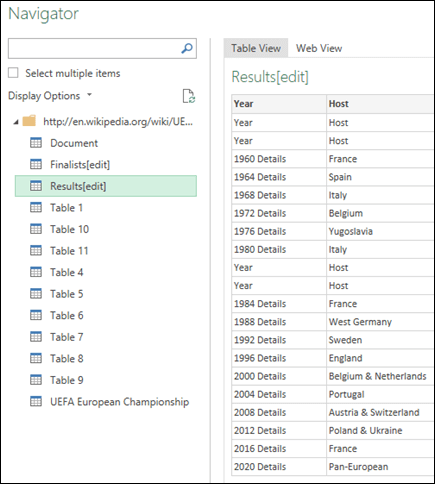
เลือก มุมมองเว็บ เพื่อดูตารางเป็นเว็บเพจ
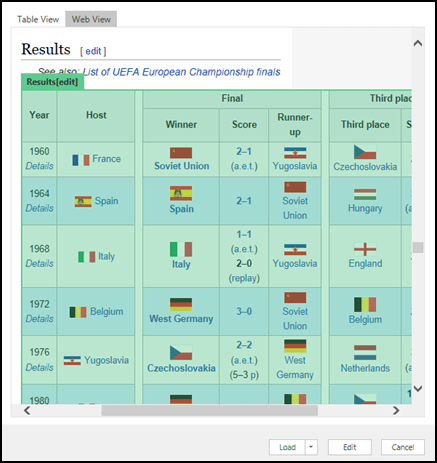
เลือก โหลด เพื่อโหลดข้อมูลลงในเวิร์กชีต
สําหรับข้อมูลเพิ่มเติมเกี่ยวกับตัวเลือกตัวเชื่อมต่อขั้นสูง ให้ดูที่ เว็บ
แหล่งข้อมูลอื่นๆ: Microsoft Query
Microsoft Query ได้รับมาเป็นเวลานานและยังคงเป็นที่นิยม ในหลาย ๆ ด้าน มันเป็น Power Query สําหรับข้อมูลเพิ่มเติม ให้ดู ใช้ Microsoft Query เพื่อเรียกใช้ข้อมูลภายนอก
แหล่งข้อมูลอื่นๆ: รายการ SharePoint
เลือก รับ>ข้อมูลจาก>แหล่งข้อมูล>อื่นจากรายการ SharePoint
ในกล่องโต้ตอบ รายการ Microsoft SharePoint ให้ใส่ URL สําหรับไซต์ SharePoint
หมายเหตุ
เมื่อเชื่อมต่อกับรายการ SharePoint ให้ใส่ URL ของไซต์แทน URL ของรายการ ในกล่องโต้ตอบ Access SharePoint ให้เลือก URL ทั่วไปที่สุดเพื่อรับรองความถูกต้องกับไซต์อย่างถูกต้อง ตามค่าเริ่มต้น URL ทั่วไปส่วนใหญ่จะถูกเลือกไว้
เลือก ตกลง
ในกล่องโต้ตอบ Access SharePoint ให้เลือกตัวเลือกข้อมูลประจําตัว:
เลือก ไม่ระบุชื่อ ถ้า SharePoint Server ไม่จําเป็นต้องใช้ข้อมูลประจําตัวใดๆ

เลือก Windows ถ้า SharePoint Server จําเป็นต้องใช้ข้อมูลประจําตัว Windows ของคุณ
เลือก บัญชีผู้ใช้ขององค์กร ถ้า SharePoint Server ต้องการข้อมูลประจําตัวของบัญชีผู้ใช้ขององค์กร
เลือก เชื่อมต่อ
สําหรับข้อมูลเพิ่มเติมเกี่ยวกับตัวเลือกตัวเชื่อมต่อขั้นสูง ให้ดูที่ รายการ SharePoint
แหล่งข้อมูลอื่นๆ: ตัวดึงข้อมูล OData
เลือก รับ>ข้อมูลจาก>แหล่งข้อมูล>อื่นจากตัวดึงข้อมูล OData
ในกล่องโต้ตอบ ตัวดึงข้อมูล OData ให้ใส่ URL สําหรับตัวดึงข้อมูล OData
เลือก ตกลง
ถ้าตัวดึงข้อมูล OData ต้องใช้ข้อมูลประจําตัวของผู้ใช้ ในกล่องโต้ตอบ เข้าถึงตัวดึงข้อมูล OData ให้ทําดังนี้
- เลือก Windows ถ้าตัวดึงข้อมูล OData ต้องใช้การรับรองความถูกต้องของ Windows
- เลือก พื้นฐาน ถ้าตัวดึงข้อมูล OData จําเป็นต้องใช้ชื่อผู้ใช้และรหัสผ่านของคุณ
- เลือก แป้น Marketplace ถ้าตัวดึงข้อมูล OData ต้องใช้คีย์บัญชี Marketplace คุณสามารถเลือกรับคีย์บัญชี Marketplace ของคุณเพื่อสมัครใช้งานตัวดึงข้อมูล OData ของ Microsoft Azure Marketplace คุณยังสามารถ ลงทะเบียน Microsoft Azure Marketplace ได้จากกล่องโต้ตอบ เข้าถึงตัวดึงข้อมูล OData
- คลิก บัญชีผู้ใช้ขององค์กร ถ้าตัวดึงข้อมูล OData ต้องใช้ข้อมูลประจําตัวสําหรับการเข้าถึงภายนอก สําหรับ Windows Live ID ให้เข้าสู่ระบบบัญชีของคุณ
- เลือก บันทึก
หมายเหตุ
การนําเข้าไปยังตัวดึงข้อมูล OData สนับสนุนรูปแบบบริการข้อมูลไฟของ JSON
สําหรับข้อมูลเพิ่มเติมเกี่ยวกับตัวเลือกตัวเชื่อมต่อขั้นสูง ให้ดูที่ ตัวดึงข้อมูล OData
แหล่งข้อมูลอื่นๆ: ไฟล์ Hadoop (HDFS)
Hadoop Distributed File System (HDFS) ออกแบบมาเพื่อจัดเก็บเทราไบต์และแม้แต่ข้อมูลแบบเพตะไบต์ HDFS จะเชื่อมต่อโหนดคอมพิวเตอร์ภายในคลัสเตอร์ที่มีการแจกจ่ายไฟล์ข้อมูล และคุณสามารถเข้าถึงไฟล์ข้อมูลเหล่านี้เป็นสตรีมไฟล์ได้อย่างราบรื่น
- เลือก รับ>ข้อมูลจาก>แหล่งข้อมูล>อื่นจากไฟล์ Hadoop (HDFS)
- ใส่ชื่อเซิร์ฟเวอร์ในกล่อง เซิร์ฟเวอร์ แล้วเลือก ตกลง
สําหรับข้อมูลเพิ่มเติมเกี่ยวกับตัวเลือกตัวเชื่อมต่อขั้นสูง ดูที่ Hadoop File (HDFS)
แหล่งข้อมูลอื่นๆ: Active Directory
- เลือก รับ>ข้อมูลจาก>แหล่งข้อมูล>อื่นจาก Active Directory
- ใส่โดเมนของคุณในกล่องโต้ตอบ Active Directory
- ในกล่องโต้ตอบ โดเมน Active Directory สําหรับโดเมนของคุณ ให้เลือก ใช้ข้อมูลประจําตัวปัจจุบันของฉัน หรือเลือก ใช้ข้อมูลประจําตัวอื่น แล้วใส่ ชื่อผู้ใช้ และ รหัสผ่าน ของคุณ
- เลือก เชื่อมต่อ
- หลังจากการเชื่อมต่อสําเร็จ ให้ใช้บานหน้าต่าง ตัวนําทาง เพื่อเรียกดูโดเมนทั้งหมดที่พร้อมใช้งานภายใน Active Directory ของคุณ แล้วดูรายละเอียดแนวลึกของข้อมูล Active Directory รวมถึงผู้ใช้ บัญชีผู้ใช้ และคอมพิวเตอร์
สําหรับข้อมูลเพิ่มเติมเกี่ยวกับตัวเลือกตัวเชื่อมต่อขั้นสูง ให้ดูที่ Active Directory
แหล่งข้อมูลอื่นๆ: Microsoft Exchange
- เลือก รับ>ข้อมูลจาก>แหล่งข้อมูล>อื่นจาก Microsoft Exchange
- ในกล่องโต้ตอบ เข้าถึง Exchange Server ให้ใส่ ที่อยู่อีเมล และ รหัสผ่าน ของคุณ
- เลือก บันทึก
- ในกล่องโต้ตอบ บริการการค้นหาอัตโนมัติของ Microsoft Exchange ให้เลือก อนุญาต เพื่ออนุญาตให้บริการ Exchange เชื่อถือข้อมูลประจําตัวของคุณ
สําหรับข้อมูลเพิ่มเติมเกี่ยวกับตัวเลือกตัวเชื่อมต่อขั้นสูง ให้ดูที่ Microsoft Exchange
เชื่อมต่อกับแหล่งข้อมูล ODBC
- เลือก รับ>ข้อมูลจาก>แหล่งข้อมูล>อื่นจาก ODBC
- ในกล่องโต้ตอบ จาก ODBC ถ้าแสดงขึ้น ให้เลือก ชื่อแหล่งข้อมูล (DSN) ของคุณ
- ใส่สายอักขระการเชื่อมต่อของคุณ แล้วเลือก ตกลง
- ในกล่องโต้ตอบถัดไป ให้เลือกจาก ค่าเริ่มต้น หรือ กําหนดเอง, Windows หรือ ตัวเลือกการเชื่อมต่อฐานข้อมูล ให้ใส่ข้อมูลประจําตัวของคุณ แล้วเลือก เชื่อมต่อ
- ในบานหน้าต่าง ตัวนําทาง ให้เลือกตารางหรือคิวรีที่คุณต้องการเชื่อมต่อ จากนั้นเลือก โหลด หรือ แก้ไข
สําหรับข้อมูลเพิ่มเติมเกี่ยวกับตัวเลือกตัวเชื่อมต่อขั้นสูง ให้ดูที่ แหล่งข้อมูล ODBC
แหล่งข้อมูลอื่นๆ: OLE DB
- เลือก รับ>ข้อมูลจาก>แหล่งข้อมูล>อื่นจาก OLEDB
- ในกล่องโต้ตอบ จาก OLE DB ให้ใส่สายอักขระการเชื่อมต่อของคุณ แล้วเลือก ตกลง
- ในกล่องโต้ตอบ ผู้ให้บริการ OLEDB ให้เลือกจากตัวเลือกการเชื่อมต่อ เริ่มต้น หรือ กําหนดเอง, Windows หรือ ฐานข้อมูล ให้ใส่ข้อมูลประจําตัวที่เหมาะสม แล้วเลือก เชื่อมต่อ
- ในกล่องโต้ตอบ ตัวนําทาง ให้เลือกฐานข้อมูล และตารางหรือคิวรีที่คุณต้องการเชื่อมต่อ แล้วเลือก โหลด หรือ แก้ไข
สําหรับข้อมูลเพิ่มเติมเกี่ยวกับตัวเลือกตัวเชื่อมต่อขั้นสูง ให้ดูที่ OLE DB
แหล่งข้อมูลอื่น: คิวรีเปล่า
คุณสามารถสร้างคิวรีเปล่าได้ คุณอาจต้องการใส่ข้อมูลเพื่อลองใช้บางคําสั่ง หรือคุณสามารถเลือกแหล่งข้อมูลจาก Power Query:
- เมื่อต้องการเปลี่ยนการตั้งค่า เช่น ข้อมูลประจําตัวหรือความเป็นส่วนตัว ให้เลือกการตั้งค่าแหล่งข้อมูลหลัก> สําหรับข้อมูลเพิ่มเติม ให้ดูที่ จัดการการตั้งค่าและสิทธิ์ของแหล่งข้อมูล
- เมื่อต้องการนําเข้าแหล่งข้อมูลภายนอก ให้เลือก หน้าแรก>แหล่งข้อมูลใหม่ คําสั่งนี้จะคล้ายกับคําสั่ง รับข้อมูล บนแท็บ ข้อมูล ของ Ribbon ของ Excel
- เมื่อต้องการนําเข้าแหล่งข้อมูลล่าสุด ให้เลือกแหล่งข้อมูลล่าสุดของหน้าแรก> คําสั่งนี้จะคล้ายกับคําสั่ง แหล่งข้อมูลล่าสุด บนแท็บ ข้อมูล ของ Ribbon ของ Excel
รวมคิวรี: ผสาน
เมื่อคุณผสานแหล่งข้อมูลภายนอกสองแหล่ง คุณจะรวมคิวรีสองคิวรีที่สร้างความสัมพันธ์ระหว่างสองตาราง
สําหรับข้อมูลเพิ่มเติม ให้ดู ผสานคิวรี (Power Query)เรียนรู้การรวมแหล่งข้อมูลหลายแหล่ง (Power Query) และ ภาพรวมของการผสานคิวรี
รวมคิวรี: ผนวก
เมื่อคุณผนวกคิวรีอย่างน้อยสองคิวรี ข้อมูลจะถูกเพิ่มลงในคิวรีโดยยึดตามชื่อของส่วนหัวของคอลัมน์ในทั้งสองตาราง ถ้าคิวรีไม่มีคอลัมน์ที่ตรงกัน ค่า Null จะถูกเพิ่มลงในคอลัมน์ที่ไม่ตรงกัน คิวรีจะถูกผนวกตามลําดับที่เลือก
สําหรับข้อมูลเพิ่มเติม ให้ดูที่ ผนวกคิวรี (Power Query) และ ผนวกคิวรี
การนําเข้าข้อมูลโดยทางโปรแกรมและโดยใช้ฟังก์ชัน
ถ้าคุณเป็นนักพัฒนา คุณสามารถนําเข้าข้อมูลได้หลายวิธีภายใน Excel ดังนี้
- คุณสามารถใช้ Visual Basic for Applications เพื่อเข้าถึงแหล่งข้อมูลภายนอกได้ คุณสามารถใช้วัตถุข้อมูล ActiveX หรือวัตถุ Data Access เพื่อเรียกใช้ข้อมูลได้ ทั้งนี้ขึ้นอยู่กับแหล่งข้อมูล คุณยังสามารถกําหนดสายอักขระการเชื่อมต่อในรหัสของคุณที่ระบุข้อมูลการเชื่อมต่อ การใช้สายอักขระการเชื่อมต่อมีประโยชน์ ตัวอย่างเช่น เมื่อคุณต้องการหลีกเลี่ยงการกําหนดให้ผู้ดูแลระบบหรือผู้ใช้ต้องสร้างไฟล์การเชื่อมต่อก่อน หรือลดความซับซ้อนในการติดตั้งแอปพลิเคชันของคุณ
- ถ้าคุณนําเข้าข้อมูลจากฐานข้อมูล SQL Server ให้พิจารณาใช้ SQL Native Client ซึ่งเป็น Data Access Application Programming Interface (API) แบบสแตนด์อโลนที่ใช้สําหรับทั้ง OLE DB และ ODBC โดยจะรวม SQL OLE DB Provider และโปรแกรมควบคุม SQL ODBC เข้าเป็นไลบรารีลิงก์แบบไดนามิก (DLL) ดั้งเดิมหนึ่งรายการ พร้อมกับมีฟังก์ชันการทํางานใหม่ที่แยกจากกันและแตกต่างจาก Microsoft Data Access Components (MDAC) คุณสามารถใช้ SQL Native Client เพื่อสร้างแอปพลิเคชันใหม่หรือปรับปรุงแอปพลิเคชันที่มีอยู่ที่สามารถใช้ประโยชน์จากฟีเจอร์ SQL Server ที่ใหม่กว่า เช่น ชุดผลลัพธ์ที่ใช้งานอยู่หลายชุด (MARS) User-Defined ชนิด (UDT) และการสนับสนุนชนิดข้อมูล XML
- ฟังก์ชัน RTD จะเรียกใช้ข้อมูลแบบเรียลไทม์จากโปรแกรมที่สนับสนุน COM Automation ต้องสร้างและลงทะเบียน RTD COM Automation Add-in บนคอมพิวเตอร์เฉพาะที่
- SQL ฟังก์ชัน REQUEST จะเชื่อมต่อกับแหล่งข้อมูลภายนอกและเรียกใช้คิวรีจากเวิร์กชีต SQL ฟังก์ชัน REQUEST จะส่งกลับผลลัพธ์เป็นอาร์เรย์โดยไม่จําเป็นต้องมีการเขียนโปรแกรมแมโคร ถ้าฟังก์ชันนี้ไม่พร้อมใช้งาน คุณต้องติดตั้งโปรแกรม Add-in Microsoft Excel ODBC (XLODBC) XLA) คุณสามารถติดตั้ง Add-in ได้จาก Office.com
สําหรับข้อมูลเพิ่มเติมเกี่ยวกับการสร้าง Visual Basic for Applications ให้ดูที่ วิธีใช้ Visual Basic
ดูเพิ่มเติม
ความช่วยเหลือ Power Query สำหรับ Excel
นําเข้าข้อมูลจากฐานข้อมูลโดยใช้คิวรีฐานข้อมูลภายใน
ใช้หลายๆตารางเพื่อสร้าง PivotTable