
ถ้าคุณต้องการให้หมายเลขหน้าแสดงบนหน้ากระดาษเมื่อคุณพิมพ์เวิร์กชีต Microsoft Excel คุณสามารถแทรกหมายเลขหน้าในหัวกระดาษหรือท้ายกระดาษของหน้าเวิร์กชีตได้ หมายเลขหน้าที่คุณแทรกจะไม่แสดงบนเวิร์กชีตในมุมมอง ปกติ หมายเลขหน้านั้นจะแสดงในมุมมอง เค้าโครงหน้ากระดาษ และบนหน้ากระดาษที่พิมพ์เท่านั้น
หมายเหตุ
สกรีนช็อตในบทความนี้นํามาจาก Excel 2016 ถ้าคุณมีเวอร์ชันอื่น มุมมองของคุณอาจแตกต่างกันเล็กน้อย แต่เว้นแต่จะระบุไว้เป็นอย่างอื่น ฟังก์ชันการทํางานจะเหมือนกัน
เพิ่มหมายเลขหน้าให้กับเวิร์กชีตรายการเดียว
- เลือกเวิร์กชีตที่คุณต้องการแทรกหมายเลขหน้า
- บนแท็บ แทรก ในกลุ่ม ข้อความ ให้เลือก หัวกระดาษ & ท้ายกระดาษ

Excel จะแสดงเวิร์กชีตในมุมมอง เค้าโครงหน้ากระดาษ คุณยังสามารถคลิก เค้าโครงหน้ากระดาษ บนแถบสถานะเพื่อแสดงมุมมองนี้ได้ด้วย
 - เมื่อต้องการระบุตําแหน่งในหัวกระดาษหรือท้ายกระดาษที่คุณต้องการให้หมายเลขหน้าปรากฏ ให้คลิกภายในกล่องส่วนซ้าย กึ่งกลาง หรือขวาของหัวกระดาษหรือท้ายกระดาษ กล่องส่วนตรงกลางสําหรับส่วนหัวจะมีป้ายชื่อ เพิ่มหัวกระดาษ และกล่องส่วนตรงกลางสําหรับส่วนท้ายจะมีป้ายชื่อ เพิ่มส่วนท้าย ซึ่งจะแสดงแท็บ หัวกระดาษ & ท้ายกระดาษ
- บนแท็บ หัวกระดาษ & ท้ายกระดาษ ในกลุ่ม องค์ประกอบหัวกระดาษ & ท้ายกระดาษ ให้เลือก หมายเลขหน้า
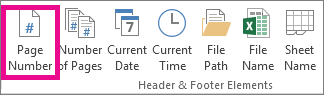
พื้นที่ที่สำรองไว้ &[หน้า] จะปรากฏในส่วนที่เลือก
ถ้าต้องการเพิ่มจำนวนหน้าทั้งหมด ให้พิมพ์ช่องว่างหลังจาก &[Page] และพิมพ์คำว่า of ตามด้วยช่องว่าง จากนั้นในกลุ่ม องค์ประกอบของหัวกระดาษและท้ายกระดาษ ให้คลิก จำนวนหน้า
พื้นที่ที่สำรองไว้ &[หน้า] จาก &[หน้า] จะปรากฏในส่วนที่เลือก - เลือกที่ใดก็ได้นอกพื้นที่หัวกระดาษหรือท้ายกระดาษเพื่อแสดงหมายเลขหน้าจริงในมุมมองเค้าโครงหน้ากระดาษ
- หลังจากที่คุณทํางานในมุมมองเค้าโครงหน้ากระดาษเสร็จแล้ว บนแท็บ มุมมอง ในกลุ่ม มุมมองเวิร์กบุ๊ก ให้เลือก ปกติ

คุณยังสามารถเลือก ปกติ บนแถบสถานะ
คุณสามารถแทรกหมายเลขหน้าสําหรับเวิร์กชีตในมุมมองเค้าโครงหน้ากระดาษ ซึ่งคุณสามารถดูหมายเลขหน้าได้ หรือคุณสามารถใช้กล่องโต้ตอบการตั้งค่าหน้ากระดาษเค้าโครง>หน้ากระดาษ ถ้าคุณต้องการแทรกหมายเลขหน้าสําหรับเวิร์กชีตมากกว่าหนึ่งแผ่นในเวลาเดียวกัน สําหรับแผ่นงานชนิดอื่นๆ เช่น แผ่นงานแผนภูมิ คุณสามารถแทรกหมายเลขหน้าได้โดยใช้กล่องโต้ตอบ ตั้งค่าหน้ากระดาษ เท่านั้น
เพิ่มหมายเลขหน้าให้กับหลายเวิร์กชีต
คุณสามารถแทรกหมายเลขหน้าบนเวิร์กชีตหลายแผ่นในเวิร์กบุ๊กของคุณได้โดยใช้กล่องโต้ตอบการตั้งค่าหน้ากระดาษเค้าโครง>หน้ากระดาษ ตัวอย่างเช่น ถ้าเวิร์กบุ๊กของคุณมีสองเวิร์กชีตที่มีความยาวสองหน้ากระดาษทั้งคู่ เวิร์กชีตแรกจะมีสองหน้าซึ่งหมายเลขหน้าเป็น 1 และ 2 เวิร์กชีตที่สองจะมีสองหน้าที่มีหมายเลขหน้าเป็น 1 และ 2
เคล็ดลับ
เมื่อต้องการเพิ่มหมายเลขหน้าให้กับเวิร์กชีตทั้งหมดในเวิร์กบุ๊กตามลําดับ คุณต้องเปลี่ยนหมายเลขเริ่มต้นของเวิร์กชีตแต่ละแผ่น สําหรับข้อมูลเพิ่มเติม ให้ดู ตั้งค่าหมายเลขอื่นสําหรับหน้าเริ่มต้น
- เลือกเวิร์กชีตหรือแผ่นงานแผนภูมิที่คุณต้องการเพิ่มหมายเลขหน้า
| เมื่อต้องการเลือก | ให้ทำสิ่งนี้ |
|---|---|
| แผ่นงานเดียว | เลือกแท็บแผ่นงาน
หากคุณไม่พบแท็บแผ่นงานที่คุณต้องการ ให้คลิกปุ่มเลื่อนแท็บเพื่อแสดงแท็บ จากนั้นจึงคลิกแท็บที่ต้องการ 
|
| แผ่นงานสองแผ่นหรือมากกว่าที่อยู่ติดกัน | เลือกแท็บสําหรับแผ่นงานแผ่นแรก จากนั้นกด Shift ค้างไว้ในขณะที่คุณคลิกแท็บของแผ่นงานแผ่นสุดท้ายที่คุณต้องการเลือก |
| แผ่นงานสองแผ่นหรือมากกว่าที่ไม่อยู่ติดกัน | เลือกแท็บสําหรับแผ่นงานแผ่นแรก จากนั้นให้กด Ctrl ค้างไว้ในขณะที่คุณคลิกแท็บของแผ่นงานอื่นที่คุณต้องการเลือก |
| แผ่นงานทั้งหมดในเวิร์กบุ๊ก | คลิกขวาที่แท็บแผ่นงาน แล้วคลิก เลือกแผ่นงานทั้งหมด บนเมนูทางลัด |
เคล็ดลับ
เมื่อเลือกเวิร์กชีตหลายแผ่น กลุ่ม จะปรากฏในแถบชื่อเรื่องที่ด้านบนของเวิร์กชีต เมื่อต้องการยกเลิกการเลือกเวิร์กชีตหลายแผ่นในเวิร์กบุ๊ก ให้เลือกเวิร์กชีตใดๆ ที่ไม่ได้เลือกไว้ ถ้าไม่เห็นแผ่นงานที่ไม่ได้เลือก ให้คลิกขวาที่แท็บของแผ่นงานที่เลือก แล้วเลือก ยกเลิกการจัดกลุ่มแผ่นงาน
บนแท็บ เค้าโครงหน้ากระดาษ ในกลุ่ม การตั้งค่าหน้ากระดาษ ให้เลือก
 ของตัวเปิดใช้กล่องโต้ตอบที่อยู่ถัดจาก การตั้งค่าหน้ากระดาษ

ในกล่องโต้ตอบ ตั้งค่าหน้ากระดาษ บนแท็บ หัวกระดาษ/ท้ายกระดาษ ให้เลือก หัวกระดาษแบบกําหนดเอง หรือ ท้ายกระดาษแบบกําหนดเอง
เมื่อต้องการระบุตำแหน่งในหัวกระดาษหรือท้ายกระดาษที่คุณต้องการให้แสดงหมายเลขหน้า ให้คลิกภายในกล่อง ส่วนซ้าย ส่วนกลาง หรือ ส่วนขวา
เมื่อต้องการแทรกตัวเลข ให้เลือก
 แทรกหมายเลขหน้า
พื้นที่ที่สำรองไว้ &[Page] ปรากฏในส่วนที่เลือกหมายเหตุ
- ถ้าคุณต้องการเพิ่มจํานวนหน้าทั้งหมด ให้พิมพ์ช่องว่างหลัง &[หน้า] แล้วพิมพ์คําว่า จาก ตามด้วยช่องว่าง แล้วเลือก
 แทรกจํานวนหน้า
 - พื้นที่ที่สำรองไว้ &[Page] of &[Pages] ปรากฏในส่วนที่เลือก
- ถ้าคุณต้องการเพิ่มจํานวนหน้าทั้งหมด ให้พิมพ์ช่องว่างหลัง &[หน้า] แล้วพิมพ์คําว่า จาก ตามด้วยช่องว่าง แล้วเลือก
กำหนดหมายเลขอื่นให้กับหน้าเริ่มต้น
เมื่อต้องการใส่หมายเลขหน้าให้กับหน้าเวิร์กชีตทั้งหมดในเวิร์กบุ๊กตามลําดับ ก่อนอื่นให้เพิ่มหมายเลขหน้าให้กับเวิร์กชีตทั้งหมดในเวิร์กบุ๊ก แล้วใช้ขั้นตอนต่อไปนี้เพื่อเริ่มหมายเลขหน้าสําหรับแต่ละเวิร์กชีตด้วยตัวเลขที่เหมาะสม ตัวอย่างเช่น ถ้าเวิร์กบุ๊กของคุณมีเวิร์กชีตสองแผ่นที่จะพิมพ์เป็นสองหน้า คุณจะต้องใช้กระบวนงานนี้เพื่อเริ่มการใส่หมายเลขหน้าสําหรับเวิร์กชีตที่สองด้วยหมายเลข 3
- บนแท็บ เค้าโครงหน้ากระดาษ ในกลุ่ม การตั้งค่าหน้ากระดาษ ให้เลือก ของตัวเปิดใช้กล่องโต้ตอบที่อยู่ถัดจาก การตั้งค่าหน้ากระดาษ
- บนแท็บ หน้า ในกล่อง หมายเลขหน้าแรก ให้พิมพ์หมายเลขที่คุณต้องการใช้สำหรับหน้าแรก
เมื่อต้องการใช้ระบบการใส่หมายเลขเริ่มต้น ให้พิมพ์คำว่า Auto ในกล่อง หมายเลขหน้าแรก
เปลี่ยนลำดับการใส่หมายเลขหน้า
โดยค่าเริ่มต้น Excel จะใส่หมายเลขและพิมพ์หน้าต่างๆ บนเวิร์กชีตจากบนลงล่าง ตามด้วยซ้ายไปขวา แต่คุณสามารถเปลี่ยนทิศทางการใส่หมายเลขและพิมพ์หน้าจากซ้ายไปขวา ตามด้วยบนลงล่างได้
- เลือกเวิร์กชีตที่คุณต้องการเปลี่ยนลําดับการใส่หมายเลข
- บนแท็บ เค้าโครงหน้ากระดาษ ในกลุ่ม การตั้งค่าหน้ากระดาษ ให้เลือก ของตัวเปิดใช้กล่องโต้ตอบที่อยู่ถัดจาก การตั้งค่าหน้ากระดาษ
- บนแท็บ แผ่นงาน ภายใต้ ลําดับของหน้า ให้เลือก ลง แล้วซ้ายไปซ้าย หรือ ซ้ายไปซ้าย จากนั้นลง
ทิศทางของแต่ละตัวเลือกจะแสดงในกล่องแสดงตัวอย่าง
ลบหมายเลขหน้า
- เลือกเวิร์กชีตหรือแผ่นงานแผนภูมิที่คุณต้องการเอาหมายเลขหน้าออก
| เมื่อต้องการเลือก | ให้ทำสิ่งนี้ |
|---|---|
| แผ่นงานเดียว | เลือกแท็บแผ่นงาน
หากคุณไม่พบแท็บแผ่นงานที่คุณต้องการ ให้คลิกปุ่มเลื่อนแท็บเพื่อแสดงแท็บ จากนั้นจึงคลิกแท็บที่ต้องการ
|
| แผ่นงานสองแผ่นหรือมากกว่าที่อยู่ติดกัน | เลือกแท็บสําหรับแผ่นงานแผ่นแรก จากนั้นกด Shift ค้างไว้ในขณะที่คุณคลิกแท็บของแผ่นงานแผ่นสุดท้ายที่คุณต้องการเลือก |
| แผ่นงานสองแผ่นหรือมากกว่าที่ไม่อยู่ติดกัน | เลือกแท็บสําหรับแผ่นงานแผ่นแรก จากนั้นให้กด Ctrl ค้างไว้ในขณะที่คุณคลิกแท็บของแผ่นงานอื่นที่คุณต้องการเลือก |
| แผ่นงานทั้งหมดในเวิร์กบุ๊ก | คลิกขวาที่แท็บแผ่นงาน แล้วคลิก เลือกแผ่นงานทั้งหมด บนเมนูทางลัด |
เคล็ดลับ
เมื่อเลือกเวิร์กชีตหลายแผ่น กลุ่ม จะปรากฏในแถบชื่อเรื่องที่ด้านบนของเวิร์กชีต เมื่อต้องการยกเลิกการเลือกเวิร์กชีตหลายแผ่นในเวิร์กบุ๊ก ให้เลือกเวิร์กชีตใดๆ ที่ไม่ได้เลือกไว้ ถ้าไม่เห็นแผ่นงานที่ไม่ได้เลือก ให้คลิกขวาที่แท็บของแผ่นงานที่เลือก แล้วเลือก ยกเลิกการจัดกลุ่มแผ่นงาน บนเมนูทางลัด
บนแท็บ เค้าโครงหน้ากระดาษ ในกลุ่ม การตั้งค่าหน้ากระดาษ ให้เลือก
ของตัวเปิดใช้กล่องโต้ตอบที่อยู่ถัดจาก การตั้งค่าหน้ากระดาษ
บนแท็บ หัวกระดาษ/ท้ายกระดาษ ในรายการดรอปดาวน์ หัวกระดาษ หรือ ท้ายกระดาษ ให้เลือก (ไม่มี)
หมายเหตุ
คุณอาจต้องเลื่อนไปที่ด้านบนสุดของรายการเพื่อเลือก (ไม่มี)
ต้องการความช่วยเหลือเพิ่มเติมไหม
คุณสามารถสอบถามผู้เชี่ยวชาญใน ชุมชนด้านเทคนิคของ Excel หรือรับการสนับสนุนใน ชุมชนได้เสมอ