
ฟีเจอร์รูปภาพในเซลล์ช่วยให้คุณสามารถแทรกรูปภาพลงในเซลล์ เช่นเดียวกับการแปลงรูปภาพลอยที่มีอยู่ที่อยู่เหนือเซลล์ลงในเซลล์
วิธีการแทรกรูปภาพในเซลล์
มีหลายตัวเลือกในการแทรกรูปภาพลงในเซลล์ ดังนี้
- ด้วย ฟังก์ชัน IMAGE
- แทรกรูปภาพในเซลล์จาก Ribbon
- การแทรกหลายรูปภาพในครั้งเดียว
- วางรูปภาพในเซลล์จากคลิปบอร์ด
- สลับจาก รูปภาพเหนือเซลล์ เป็น รูปภาพในเซลล์
- วางรูปภาพในเซลล์ผ่านทางเมนูคลิกขวา
- สลับจาก รูปภาพในเซลล์ ไปเป็น รูปภาพบนเซลล์
- เพิ่มข้อความแสดงแทนลงในรูปภาพสําหรับการช่วยสําหรับการเข้าถึง
หมายเหตุ
สําหรับการแทรกรูปภาพในเซลล์ Excel จะสนับสนุนชนิดไฟล์รูปภาพต่อไปนี้: JPG/JPEG, PNG, BMP, ICO, WEBP, TIF/TIFF, GIF (ไม่มีภาพเคลื่อนไหว)
แทรกรูปภาพในเซลล์จาก Ribbon
บนแท็บแทรก เลือกภาพประกอบ
เลือกรูปภาพ จากนั้น วางในเซลล์
เลือกหนึ่งในตัวเลือกต่อไปนี้จากเมนูดรอปดาวน์ แทรกรูปภาพจาก:
- เลือก อุปกรณ์นี้ สําหรับการแทรกรูปภาพจากอุปกรณ์ของคุณ
- เลือก รูปในคลัง สําหรับการแทรกรูปภาพจากรูปในคลัง
- เลือก รูปภาพออนไลน์ สําหรับการแทรกรูปภาพจากเว็บ
เลือกรูปภาพ แล้วเลือก แทรก
การแทรกหลายรูปภาพในครั้งเดียว
เมื่อคุณเลือกแหล่งข้อมูลที่จะแทรกรูปภาพของคุณแล้ว ให้เลือกรูปภาพหลายรูป แล้วเลือกแทรก
รูปภาพที่เลือกทั้งหมดจะถูกแทรกลงในเซลล์เวิร์กบุ๊กพร้อมกัน โดยเริ่มจากเซลล์ที่ใช้งานอยู่และลงมาตามคอลัมน์สําหรับเซลล์จํานวนมากเท่ากับรูปภาพที่เลือก ซึ่งจะเขียนทับค่าใดๆ ที่กําลังอยู่ในเซลล์เหล่านั้น
วางรูปภาพในเซลล์
ถ้าคุณคัดลอกรูปภาพในคลิปบอร์ดของคุณ คุณสามารถวางเป็นรูปภาพในเซลล์ได้
- คลิกขวาในเซลล์
- ภายใต้ ตัวเลือกการวาง ให้เลือก วางรูปภาพในเซลล์

หมายเหตุ
เมื่อมีรูปภาพในคลิปบอร์ด ตัวเลือกการวางเริ่มต้นหรือทางลัด Ctrl+V จะวางรูปภาพไว้เหนือเซลล์
สลับจาก รูปภาพบนเซลล์ เป็น รูปภาพในเซลล์
คุณสามารถสลับระหว่างชนิดรูปภาพ และแปลงรูปภาพที่ลอยอยู่เหนือเซลล์ให้เป็นรูปภาพในเซลล์ได้อย่างง่ายดาย
เมื่อเลือกรูปภาพเหนือเซลล์และเลือก วางในเซลล์ รูปภาพจะถูกวางไว้ที่เซลล์มุมบนที่รูปภาพเหนือเซลล์ลอยอยู่
- เลือกรูปภาพที่อยู่เหนือการลอยอยู่เหนือเซลล์
- ในแท็บรูปแบบรูปภาพ ให้เลือก วางในเซลล์
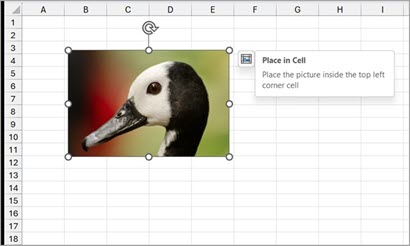
วางรูปภาพในเซลล์ผ่านทางเมนูคลิกขวา
- เลือกรูปภาพ แล้วคลิกขวาเพื่อเปิดเมนูบริบท
- เลือก วางในเซลล์
สลับจาก รูปภาพในเซลล์ ไปเป็น รูปภาพบนเซลล์
ถ้าคุณต้องการย้อนกลับและให้รูปภาพลอยอยู่เหนือเซลล์ การสลับผ่านเมนูบริบทเป็นเรื่องง่าย คลิกขวาที่รูปภาพในเซลล์ และเลือก รูปภาพในเซลล์>วางเหนือเซลล์
เพิ่มข้อความแสดงแทนลงในรูปภาพสําหรับการช่วยสําหรับการเข้าถึง
เราขอแนะนําให้เพิ่มข้อความแสดงแทนลงในรูปภาพ ข้อความแสดงแทน ช่วยให้ผู้ที่มีความบกพร่องด้านการมองเห็นสามารถเข้าใจรูปภาพและเนื้อหากราฟิกแบบอื่นๆ ได้ เมื่อมีคนที่ใช้โปรแกรมอ่านหน้าจอพบรูปภาพในเอกสาร พวกเขาจะได้ยินข้อความแสดงแทนที่อธิบายรูปภาพ ถ้าไม่มีข้อความแสดงแทน ผู้ใช้จะทราบว่าเพียงว่ามาถึงรูปภาพโดยไม่รู้ว่ารูปภาพแสดงอะไร
คลิกขวาที่รูปภาพในเซลล์ เลือก ดูข้อความแสดงแทน และเติมข้อความแสดงแทนในบานหน้าต่างด้านข้าง
สําหรับข้อมูลเพิ่มเติม ให้ดู ทุกสิ่งที่คุณต้องรู้เพื่อเขียนข้อความแสดงแทนที่มีประสิทธิภาพ
บทความที่เกี่ยวข้อง
ชนิดข้อมูลที่ลิงก์ใน Excel คืออะไร
การเพิ่มข้อความแสดงแทนให้รูปร่าง รูปภาพ แผนภูมิ กราฟิก SmartArt หรือวัตถุอื่น