
คุณเคยนําเข้าหรือใส่ข้อมูลใน Excel ที่มีเลขศูนย์นําหน้า เช่น 00123 หรือตัวเลขจํานวนมาก เช่น 1234 5678 9087 6543 หรือไม่ ตัวอย่างของหมายเลขเหล่านี้ได้แก่ หมายเลขประกันสังคม หมายเลขโทรศัพท์ หมายเลขบัตรเครดิต รหัสผลิตภัณฑ์ หมายเลขบัญชี หรือรหัสไปรษณีย์ Excel จะเอาเลขศูนย์นําหน้าออกโดยอัตโนมัติ และแปลงตัวเลขจํานวนมากเป็นเครื่องหมายทางวิทยาศาสตร์ เช่น 1.23E+15 เพื่อให้สูตรและการดําเนินการทางคณิตศาสตร์สามารถทํางานได้ บทความนี้เกี่ยวข้องกับวิธีการเก็บข้อมูลของคุณในรูปแบบเดิมที่ Excel ถือว่าเป็นข้อความ
ตั้งค่าการแปลงข้อมูลอัตโนมัติ
สำคัญ
ฟีเจอร์นี้พร้อมใช้งานใน Excel for Microsoft 365, Excel for Microsoft 365 for Mac, Excel 2024, Excel 2024 for Mac
ใช้ฟีเจอร์ การแปลงข้อมูลอัตโนมัติ ของ Excel เพื่อเปลี่ยนลักษณะการทํางานเริ่มต้นของ Excel สําหรับการแปลงข้อมูลอัตโนมัติต่อไปนี้:
- การเอาเลขศูนย์นําหน้าออกจากข้อความตัวเลขและแปลงเป็นตัวเลข
- ตัดทอนข้อมูลตัวเลขเป็นความแม่นยํา 15 หลัก และแปลงเป็นตัวเลขที่แสดงในเครื่องหมายทางวิทยาศาสตร์
- การแปลงข้อมูลตัวเลขโดยรอบตัวอักษร "E" เป็นเครื่องหมายทางวิทยาศาสตร์
- การแปลงสตริงตัวอักษรและตัวเลขเป็นวันที่อย่างต่อเนื่อง
ดูข้อมูลเพิ่มเติมได้ที่ ตั้งค่าการแปลงข้อมูลอัตโนมัติ
แปลงตัวเลขเป็นข้อความเมื่อคุณนําเข้าข้อมูลข้อความ
ใช้ประสบการณ์การใช้งาน รับการแปลง & (Power Query) ของ Excel เพื่อจัดรูปแบบแต่ละคอลัมน์เป็นข้อความเมื่อคุณนําเข้าข้อมูล ในกรณีนี้ เรากําลังนําเข้าไฟล์ข้อความ แต่ขั้นตอนการแปลงข้อมูลจะเหมือนกันสําหรับข้อมูลที่นําเข้าจากแหล่งข้อมูลอื่น เช่น XML, เว็บ, JSON เป็นต้น
เลือกแท็บ ข้อมูล แล้วเลือก จากข้อความ/CSV ถัดจากปุ่ม รับข้อมูล ถ้าคุณไม่เห็นปุ่ม รับข้อมูล ให้ไปที่ คิวรี>ใหม่จากไฟล์>จากข้อความ แล้วเรียกดูไฟล์ข้อความของคุณ แล้วกด นําเข้า
Excel จะโหลดข้อมูลของคุณลงในบานหน้าต่างแสดงตัวอย่าง กด แก้ไข ในบานหน้าต่างแสดงตัวอย่างเพื่อโหลดตัวแก้ไขคิวรี
ถ้าคอลัมน์ใดๆ จําเป็นต้องถูกแปลงเป็นข้อความ ให้เลือกคอลัมน์เพื่อแปลงโดยคลิกที่ส่วนหัวของคอลัมน์ จากนั้นไปที่ชนิดข้อมูล>การแปลง>หน้าแรก> เลือก ข้อความ

เคล็ดลับ
คุณสามารถเลือกได้หลายคอลัมน์ด้วย Ctrl+คลิกซ้าย
ถัดไป ให้เลือก แทนที่ปัจจุบัน ในกล่องโต้ตอบ เปลี่ยนชนิดคอลัมน์ แล้ว Excel จะแปลงคอลัมน์ที่เลือกเป็นข้อความ
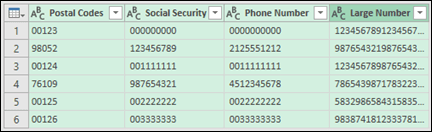
เมื่อคุณทําเสร็จแล้ว ให้เลือก ปิด & โหลด แล้ว Excel จะส่งกลับข้อมูลคิวรีไปยังเวิร์กชีตของคุณ
ถ้าข้อมูลของคุณเปลี่ยนแปลงในอนาคต คุณสามารถไปที่การรีเฟรชข้อมูล> และ Excel จะอัปเดตข้อมูลของคุณโดยอัตโนมัติ และนําการแปลงของคุณไปใช้ให้คุณ
ใช้รูปแบบแบบกําหนดเองเพื่อเก็บเลขศูนย์นําหน้า
ถ้าคุณต้องการแก้ไขปัญหาภายในเวิร์กบุ๊กเนื่องจากไม่ได้ใช้โดยโปรแกรมอื่นเป็นแหล่งข้อมูล คุณสามารถใช้รูปแบบแบบกําหนดเองหรือรูปแบบพิเศษเพื่อเก็บเลขศูนย์นําหน้าได้ วิธีนี้ใช้ได้กับรหัสตัวเลขที่มีน้อยกว่า 16 หลัก นอกจากนี้ คุณสามารถจัดรูปแบบโค้ดตัวเลขของคุณด้วยเส้นประหรือเครื่องหมายวรรคตอนอื่นๆ ได้ ตัวอย่างเช่น เมื่อต้องการทําให้สามารถอ่านหมายเลขโทรศัพท์ได้ง่ายขึ้น คุณสามารถเพิ่มเส้นประระหว่างรหัสระหว่างประเทศ รหัสประเทศ/ภูมิภาค รหัสพื้นที่ คํานําหน้า และตัวเลขสองสามตัวสุดท้ายได้
| รหัสตัวเลข | ตัวอย่าง | รูปแบบตัวเลขแบบกำหนดเอง |
|---|---|---|
| สังคม ความปลอดภัย |
012345678 | 000-00-0000 012-34-5678 |
| โทรศัพท์ | 0012345556789 | 00-0-000-000-0000 00-1-234-555-6789 |
| ไปรษณีย์ รหัส |
00123 | 00000 00123 |
ขั้นตอน
เลือกเซลล์หรือช่วงของเซลล์ที่คุณต้องการจัดรูปแบบ
กด Ctrl+1 เพื่อโหลดกล่องโต้ตอบ จัดรูปแบบเซลล์
เลือกแท็บ ตัวเลข จากนั้นในรายการ ประเภท ให้เลือก กําหนดเอง จากนั้นในกล่อง ชนิด ให้พิมพ์รูปแบบตัวเลข เช่น 000-00-0000 สําหรับรหัสหมายเลขประกันสังคม หรือ 00000 สําหรับรหัสไปรษณีย์ที่มีห้าหลัก
เคล็ดลับ
คุณยังสามารถเลือก พิเศษ จากนั้นเลือก รหัสไปรษณีย์รหัสไปรษณีย์ + 4หมายเลขโทรศัพท์ หรือ หมายเลขประกันสังคม
ค้นหาข้อมูลเพิ่มเติมเกี่ยวกับโค้ดแบบกําหนดเอง ได้ที่ สร้างหรือลบรูปแบบตัวเลขแบบกําหนดเอง
หมายเหตุ
การทําเช่นนี้จะไม่คืนค่าเลขศูนย์นําหน้าที่ถูกเอาออกก่อนการจัดรูปแบบ ซึ่งจะมีผลกับตัวเลขที่ใส่หลังจากนํารูปแบบไปใช้เท่านั้น
ใช้ฟังก์ชัน TEXT เพื่อนํารูปแบบไปใช้
คุณสามารถใช้คอลัมน์เปล่าถัดจากข้อมูลของคุณ และใช้ ฟังก์ชัน TEXT เพื่อแปลงเป็นรูปแบบที่คุณต้องการ
| รหัสตัวเลข | ตัวอย่าง (ในเซลล์ A1) | ฟังก์ชัน TEXT และรูปแบบใหม่ |
|---|---|---|
| สังคม ความปลอดภัย |
012345678 | =TEXT(A1,"000-00-0000") 012-34-5678 |
| โทรศัพท์ | 0012345556789 | =TEXT(A1,"00-0-000-000-0000") 00-1-234-555-6789 |
| ไปรษณีย์ รหัส |
00123 | =TEXT(A1,"00000") 00123 |
หมายเลขบัตรเครดิตจะถูกปัดเศษลง
Excel มีเลขนัยสําคัญสูงสุด 15 หลัก ซึ่งหมายความว่าสําหรับตัวเลขใดๆ ที่มี 16 หลักหรือมากกว่า เช่น หมายเลขบัตรเครดิต ตัวเลขใดๆ ที่เกินจากหลักที่ 15 จะถูกปัดเศษลงเป็นศูนย์ ในกรณีของโค้ดตัวเลขที่มี 16 หลักหรือมากกว่า คุณต้องใช้รูปแบบข้อความ เมื่อต้องการทําเช่นนี้ คุณสามารถเลือกทําอย่างใดอย่างหนึ่งในสองสิ่งต่อไปนี้
จัดรูปแบบคอลัมน์เป็นข้อความ
เลือกช่วงข้อมูลของคุณ แล้วกด Ctrl+1 เพื่อเปิดใช้กล่องโต้ตอบ จัดรูปแบบเซลล์ บนแท็บ ตัวเลข ให้เลือก ข้อความหมายเหตุ
สิ่งนี้จะไม่เปลี่ยนหมายเลขที่ป้อนไว้แล้ว ซึ่งจะมีผลกับตัวเลขที่ใส่หลังจากนํารูปแบบไปใช้เท่านั้น
ใช้อักขระเครื่องหมายอัญประกาศเดี่ยว
คุณสามารถพิมพ์เครื่องหมายอัญประกาศเดี่ยว (') ไว้หน้าตัวเลข และ Excel จะถือว่าเครื่องหมายอัญประกาศเดี่ยวเป็นข้อความ
ต้องการความช่วยเหลือเพิ่มเติมไหม
คุณสามารถสอบถามผู้เชี่ยวชาญใน ชุมชนด้านเทคนิคของ Excel หรือรับการสนับสนุนใน ชุมชนได้เสมอ