
สำคัญ
ฟีเจอร์นี้ไม่พร้อมใช้งานใน Office บนพีซี Windows RT ต้องการดูว่าคุณกําลังใช้ Office เวอร์ชันใดใช่หรือไม่
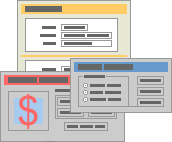 ด้วยการใช้ฟอร์มและตัวควบคุมและวัตถุต่างๆ ที่คุณสามารถเพิ่มลงในฟอร์ม คุณจะสามารถใส่ข้อมูลลงบนเวิร์กชีตได้ง่ายขึ้นและทําให้เวิร์กชีตของคุณดูดีขึ้น คุณยังสามารถทําสิ่งนี้ได้ด้วยตัวคุณเองโดยไม่จําเป็นต้องใช้โค้ด Microsoft Visual Basic for Applications (VBA) เพียงเล็กน้อยหรือไม่ต้องใช้
ฟอร์มเวิร์กชีตไม่เหมือนกับเทมเพลต Excel เทมเพลตคือไฟล์ที่ถูกจัดรูปแบบไว้ล่วงหน้าซึ่งจะช่วยคุณเริ่มต้นสร้างเวิร์กบุ๊กที่มีลักษณะตามที่คุณต้องการ ฟอร์มมีตัวควบคุม เช่น กล่องหรือรายการดรอปดาวน์ ที่ทําให้ผู้ใช้เวิร์กชีตของคุณใส่หรือแก้ไขข้อมูลได้ง่ายขึ้น เมื่อต้องการค้นหาข้อมูลเพิ่มเติมเกี่ยวกับเทมเพลตที่คุณสามารถดาวน์โหลดได้ ให้ดู เทมเพลต Excel
ฟอร์มคืออะไร
ฟอร์มไม่ว่าจะพิมพ์หรือออนไลน์ เป็นเอกสารที่ออกแบบด้วยโครงสร้างและรูปแบบมาตรฐาน ที่ช่วยให้การจับภาพ จัดระเบียบ และแก้ไขข้อมูลง่ายขึ้น
- ฟอร์มที่พิมพ์ประกอบด้วยคําแนะนํา การจัดรูปแบบ ป้ายชื่อ และพื้นที่ว่างสําหรับการเขียนหรือการพิมพ์ข้อมูล คุณสามารถใช้เทมเพลต Excel และ Excel เพื่อสร้างฟอร์มที่พิมพ์
- ฟอร์มออนไลน์มีฟีเจอร์เหมือนกับฟอร์มที่พิมพ์ นอกจากนี้ ฟอร์มออนไลน์ยังมีตัวควบคุมอีกด้วย ตัวควบคุมคือวัตถุที่แสดงข้อมูล หรือทําให้ผู้ใช้สามารถใส่หรือแก้ไขข้อมูล ดําเนินการหรือทําการเลือกได้ง่ายขึ้น โดยทั่วไปแล้ว ตัวควบคุมจะทําให้ฟอร์มใช้งานได้ง่ายขึ้น ตัวอย่างของตัวควบคุมทั่วไป ได้แก่ กล่องรายการ ปุ่มตัวเลือก และปุ่มคําสั่ง ตัวควบคุมยังสามารถเรียกใช้แมโครที่กําหนดและตอบสนองต่อเหตุการณ์ต่างๆ เช่น การคลิกเมาส์ โดยการเรียกใช้โค้ด Visual Basic for Applications (VBA)
คุณสามารถใช้ Excel ได้หลายวิธีในการสร้างฟอร์มที่พิมพ์และฟอร์มออนไลน์
ฟอร์ม Excel ชนิดต่างๆ
มีฟอร์มหลายชนิดที่คุณสามารถสร้างใน Excel ได้แก่ ฟอร์มข้อมูล เวิร์กชีตที่มีตัวควบคุมฟอร์มและตัวควบคุม ActiveX และฟอร์มผู้ใช้ VBA คุณสามารถใช้ฟอร์มแต่ละชนิดได้ด้วยตนเอง หรือคุณสามารถรวมฟอร์มเหล่านั้นด้วยวิธีต่างๆ เพื่อสร้างโซลูชันที่เหมาะกับคุณ
ฟอร์มข้อมูล
ฟอร์มข้อมูลเป็นวิธีที่สะดวกในการใส่หรือแสดงแถวข้อมูลที่สมบูรณ์หนึ่งแถวในช่วงหรือตารางโดยไม่ต้องเลื่อนในแนวนอน คุณอาจพบว่าการใช้ฟอร์มข้อมูลสามารถทําให้การป้อนข้อมูลง่ายขึ้นกว่าการย้ายจากคอลัมน์หนึ่งไปยังอีกคอลัมน์หนึ่งเมื่อคุณมีคอลัมน์ของข้อมูลมากกว่าที่จะดูบนหน้าจอได้ ใช้ฟอร์มข้อมูลเมื่อกล่องข้อความรูปแบบง่ายๆ ที่แสดงส่วนหัวของคอลัมน์เป็นป้ายชื่อเพียงพอ และคุณไม่จําเป็นต้องใช้ฟีเจอร์ฟอร์มที่ซับซ้อนหรือแบบกําหนดเอง เช่น กล่องรายการหรือปุ่มหมุน
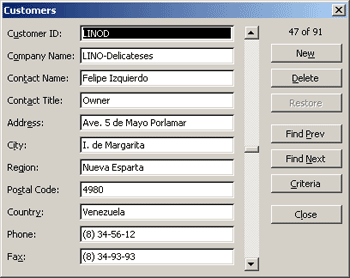 Excel สามารถสร้างฟอร์มข้อมูลที่มีอยู่แล้วภายในสําหรับช่วงหรือตารางของคุณได้โดยอัตโนมัติ ฟอร์มข้อมูลจะแสดงส่วนหัวของคอลัมน์ทั้งหมดเป็นป้ายชื่อในกล่องโต้ตอบเดียว ป้ายชื่อแต่ละป้ายจะมีกล่องข้อความว่างอยู่ติดกัน ซึ่งคุณสามารถใส่ข้อมูลสําหรับแต่ละคอลัมน์ได้สูงสุด 32 คอลัมน์ ในฟอร์มข้อมูล คุณสามารถใส่แถวใหม่ ค้นหาแถวโดยการนําทาง หรือ (ตามเนื้อหาเซลล์) อัปเดตแถวและลบแถว ถ้าเซลล์มีสูตร ผลลัพธ์ของสูตรจะแสดงในฟอร์มข้อมูล แต่คุณไม่สามารถเปลี่ยนสูตรโดยใช้ฟอร์มข้อมูลได้
เวิร์กชีตที่มีตัวควบคุมฟอร์มและตัวควบคุม ActiveX
เวิร์กชีตเป็นฟอร์มชนิดหนึ่งที่ช่วยให้คุณสามารถใส่และดูข้อมูลบนเส้นตาราง ได้ และมีฟีเจอร์ที่เหมือนกับตัวควบคุมหลายอย่างที่มีอยู่แล้วภายในเวิร์กชีต Excel เช่น ข้อคิดเห็นและการตรวจสอบความถูกต้องของข้อมูล เซลล์มีลักษณะคล้ายกับกล่องข้อความที่คุณสามารถใส่และจัดรูปแบบได้หลายวิธี เซลล์มักจะใช้เป็นป้ายชื่อ และโดยการปรับความสูงและความกว้างของเซลล์ และการผสานเซลล์ คุณสามารถทําให้เวิร์กชีตทํางานเหมือนกับฟอร์มการใส่ข้อมูลอย่างง่าย ฟีเจอร์ที่คล้ายกับตัวควบคุมอื่นๆ เช่น ข้อคิดเห็นของเซลล์ ไฮเปอร์ลิงก์ รูปพื้นหลัง การตรวจสอบความถูกต้องของข้อมูล การจัดรูปแบบตามเงื่อนไข แผนภูมิฝังตัว และ ตัวกรองอัตโนมัติ สามารถทําให้เวิร์กชีตทํางานได้เหมือนกับฟอร์มขั้นสูง
สําหรับความยืดหยุ่นเพิ่มเติม คุณสามารถเพิ่มตัวควบคุมและวัตถุรูปวาดอื่นๆ ลงในพื้นที่วาดรูปของเวิร์กชีต และรวมและประสานเข้ากับเซลล์เวิร์กชีตได้ ตัวอย่างเช่น คุณสามารถใช้ตัวควบคุมกล่องรายการเพื่อทําให้ผู้ใช้สามารถเลือกจากรายการได้ง่ายยิ่งขึ้น หรือคุณสามารถใช้ตัวควบคุมปุ่มหมุนเพื่อทําให้ผู้ใช้ใส่ตัวเลขได้ง่ายขึ้น
เนื่องจากตัวควบคุมและวัตถุถูกเก็บไว้บนพื้นที่วาดรูป คุณจึงสามารถแสดงหรือดูตัวควบคุมและวัตถุควบคู่ไปกับข้อความที่เกี่ยวข้องซึ่งไม่เกี่ยวข้องกับขอบเขตแถวและคอลัมน์โดยไม่เปลี่ยนแปลงเค้าโครงของเส้นตารางหรือตารางข้อมูลบนเวิร์กชีตของคุณ โดยส่วนใหญ่แล้ว ตัวควบคุมเหล่านี้จํานวนมากยังสามารถลิงก์ไปยังเซลล์บนเวิร์กชีตได้ และไม่จําเป็นต้องใช้โค้ด VBA เพื่อให้ทํางานได้ คุณสามารถตั้งค่าคุณสมบัติที่กําหนดว่าตัวควบคุมจะลอยได้อย่างอิสระ หรือย้ายและปรับขนาดพร้อมกับเซลล์ ตัวอย่างเช่น คุณอาจมีกล่องกาเครื่องหมายที่คุณต้องการย้ายไปพร้อมกับเซลล์ต้นแบบของกล่องกาเครื่องหมายนั้นเมื่อช่วงถูกเรียงลําดับ อย่างไรก็ตาม ถ้าคุณมีกล่องรายการที่คุณต้องการเก็บไว้ในตําแหน่งที่ระบุตลอดเวลา คุณอาจไม่ต้องการย้ายกล่องรายการนั้นไปพร้อมกับเซลล์ต้นแบบ
Excel มีตัวควบคุมสองชนิด ได้แก่ ตัวควบคุมฟอร์มและตัวควบคุม ActiveX นอกจากชุดตัวควบคุมเหล่านี้แล้ว คุณยังสามารถเพิ่มวัตถุจากเครื่องมือการวาด เช่น รูปร่างอัตโนมัติ อักษรศิลป์ กราฟิก SmartArt หรือกล่องข้อความได้
ในส่วนต่อไปนี้จะอธิบายถึงตัวควบคุมและวัตถุการวาดเหล่านี้ และยังให้รายละเอียดเพิ่มเติมเกี่ยวกับวิธีการทำงานกับตัวควบคุมและวัตถุดังกล่าว
ตัวควบคุมฟอร์ม
ตัวควบคุมฟอร์มคือตัวควบคุมดั้งเดิมที่เข้ากันได้กับ Excel เวอร์ชันก่อนหน้า โดยเริ่มต้นด้วย Excel เวอร์ชัน 5.0 ตัวควบคุมฟอร์มยังได้รับการออกแบบมาสําหรับการใช้งานบนแผ่นงานแมโคร XLM
คุณสามารถใช้ตัวควบคุมฟอร์มเมื่อคุณต้องการอ้างอิงและโต้ตอบกับข้อมูลในเซลล์ได้อย่างง่ายดายโดยไม่ต้องใช้โค้ด VBA และเมื่อคุณต้องการเพิ่มตัวควบคุมลงในแผ่นงานแผนภูมิ ตัวอย่างเช่น หลังจากที่คุณเพิ่มตัวควบคุมกล่องรายการลงในเวิร์กชีตและเชื่อมโยงไปยังเซลล์ คุณสามารถส่งกลับค่าตัวเลขสําหรับตําแหน่งปัจจุบันของรายการที่เลือกในตัวควบคุมได้ คุณสามารถใช้ค่าตัวเลขนั้นร่วมกับฟังก์ชัน INDEX เพื่อเลือกรายการอื่นจากรายการ
คุณยังสามารถเรียกใช้แมโครโดยใช้ตัวควบคุมฟอร์มได้ คุณสามารถแนบแมโครที่มีอยู่กับตัวควบคุม หรือเขียนหรือบันทึกแมโครใหม่ได้ เมื่อผู้ใช้ฟอร์มคลิกตัวควบคุม ตัวควบคุมจะเรียกใช้แมโคร
อย่างไรก็ตาม ตัวควบคุมเหล่านี้ไม่สามารถถูกเพิ่มลงในฟอร์มผู้ใช้
สรุปตัวควบคุมฟอร์ม
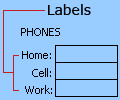
| ชื่อปุ่ม | ตัวอย่าง | คำอธิบาย |
|---|---|---|

|
ป้าย ชื่อ |
|

|
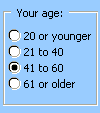
กล่องกลุ่ม |
|

|
ปุ่ม |
|

|
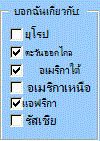
กล่องกาเครื่องหมาย |
|

|
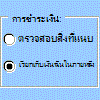
ปุ่มตัวเลือก |
|

|
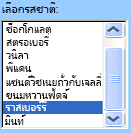
กล่องรายการ |
|

|
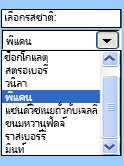
กล่องคําสั่งผสม |
|

|
แถบเลื่อน |

|

|
ปุ่มหมุน |

|
| ชื่อปุ่ม |
|---|
เขตข้อมูลข้อความ |
รายการคําสั่งผสม - แก้ไข - แก้ไข |
|
รอปดาวน์คําสั่งผสมรูปปุ่ม - แก้ไขลง |
 กล่องโต้ตอบเรียกใช้
 |
ตัวควบคุม ActiveX
ตัวควบคุม ActiveX สามารถใช้บนฟอร์มเวิร์กชีต โดยจะใช้โค้ด VBA หรือไม่ใช้ก็ได้ และบนฟอร์มผู้ใช้ VBA โดยทั่วไปแล้ว ให้ใช้ตัวควบคุม ActiveX เมื่อคุณต้องการข้อกําหนดการออกแบบที่ยืดหยุ่นมากกว่าที่ให้มาโดยตัวควบคุมฟอร์ม ตัวควบคุม ActiveX มีคุณสมบัติที่ครอบคลุมซึ่งคุณสามารถใช้เพื่อกําหนดลักษณะที่ปรากฏ ลักษณะการทํางาน ฟอนต์ และคุณลักษณะอื่นๆ ได้เอง
คุณยังสามารถควบคุมเหตุการณ์ต่างๆ ที่เกิดขึ้นเมื่อตัวควบคุม ActiveX โต้ตอบด้วย ตัวอย่างเช่น คุณสามารถดําเนินการกระทําต่างๆ ได้ ทั้งนี้ขึ้นอยู่กับตัวเลือกที่ผู้ใช้เลือกจากตัวควบคุมกล่องรายการ หรือคุณสามารถคิวรีฐานข้อมูลเพื่อเติมกล่องคําสั่งผสมที่มีรายการเมื่อผู้ใช้คลิกปุ่ม คุณยังสามารถเขียนแมโครที่ตอบสนองต่อเหตุการณ์ที่เกี่ยวข้องกับตัวควบคุม ActiveX ได้อีกด้วย เมื่อผู้ใช้ของฟอร์มโต้ตอบกับตัวควบคุม โค้ด VBA ของคุณจะทํางานเพื่อประมวลผลเหตุการณ์ใดๆ ที่เกิดขึ้นสําหรับตัวควบคุมนั้น
คอมพิวเตอร์ของคุณยังมีตัวควบคุม ActiveX จํานวนมากที่ติดตั้งโดย Excel และโปรแกรมอื่นๆ เช่น โปรแกรมเล่นสื่อของ Windows
สำคัญ
ตัวควบคุม ActiveX บางตัวไม่สามารถใช้ได้โดยตรงบนเวิร์กชีต บางรายการสามารถใช้ได้บนฟอร์มผู้ใช้ Visual Basic for Applications (VBA) เท่านั้น ถ้าคุณพยายามเพิ่มหนึ่งในตัวควบคุม ActiveX ที่เฉพาะเจาะจงเหล่านี้ลงในเวิร์กชีต Excel จะแสดงข้อความ "ไม่สามารถแทรกวัตถุได้"
อย่างไรก็ตาม คุณไม่สามารถเพิ่มตัวควบคุม ActiveX ลงในแผ่นงานแผนภูมิจากส่วนติดต่อผู้ใช้หรือลงในแผ่นงานแมโคร XLM ได้ นอกจากนี้ คุณยังไม่สามารถกําหนดให้แมโครทํางานได้โดยตรงจากตัวควบคุม ActiveX แบบเดียวกับที่คุณสามารถทําได้จากตัวควบคุมฟอร์ม
สรุปตัวควบคุม ActiveX
| ชื่อปุ่ม | ตัวอย่าง | คำอธิบาย |
|---|---|---|
|
|
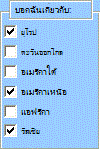
กล่องกาเครื่องหมาย |
|

|
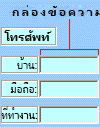
กล่องข้อความ |
|
|
|
ปุ่มคําสั่ง |

|
|
|
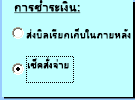
ปุ่มตัวเลือก |
|
|
|
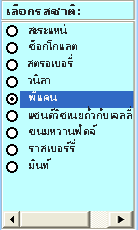
กล่องรายการ |
|
|
|
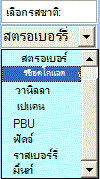
กล่องคําสั่งผสม |
|

|
ปุ่มสลับ |
|
|
|
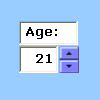
ปุ่มหมุน |
|
|
|
แถบเลื่อน |

|

|
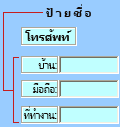
ป้าย ชื่อ |
|

|
รูป |

|
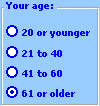
| ตัวควบคุมเฟรม |
|
|

|
ตัวควบคุมเพิ่มเติม |
วัตถุเครื่องมือการวาด
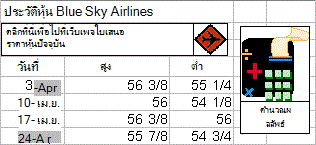 คุณอาจต้องการรวมกราฟิก SmartArt, รูปร่าง, อักษรศิลป์ และกล่องข้อความบนฟอร์มของคุณ คุณสามารถปรับขนาด หมุน พลิก ใส่สี และรวมวัตถุเหล่านี้เพื่อสร้างรูปร่างที่ซับซ้อนยิ่งขึ้นได้ เมื่อคุณพิมพ์ข้อความโดยตรงในรูปร่างหรือวัตถุกล่องข้อความ ข้อความจะกลายเป็นส่วนหนึ่งของวัตถุนั้น ถ้าคุณหมุนหรือพลิกวัตถุ ข้อความจะหมุนหรือพลิกด้วย คุณสามารถกําหนดแอตทริบิวต์ต่างๆ เช่น ขนาดฟอนต์และสไตล์ฟอนต์ ให้กับแต่ละคําและอักขระในวัตถุซึ่งต่างจากตัวควบคุม ActiveX คุณยังสามารถกําหนดแมโครและเพิ่มไฮเปอร์ลิงก์ไปยังวัตถุเหล่านี้ได้ คุณยังสามารถลิงก์ข้อความในวัตถุรูปร่างหรือกล่องข้อความไปยังเซลล์เวิร์กชีตและแสดงค่าที่อัปเดตแบบไดนามิกในวัตถุเหล่านั้นได้
ทำงานกับตัวควบคุมและวัตถุบนฟอร์มเวิร์กชีต
หลังจากเพิ่มฟอร์มและ ActiveX ลงในฟอร์มเวิร์กชีตแล้ว คุณมักจะต้องการปรับแต่งและจัดเรียงตัวควบคุมใหม่ในรูปแบบต่างๆ เพื่อสร้างฟอร์มที่ออกแบบมาอย่างดีและใช้งานง่าย งานทั่วไปมีดังต่อไปนี้:
- ควบคุมการแสดงเส้นตารางขณะที่คุณทำงานกับตัวควบคุม และตัดสินใจว่าจะแสดงให้ผู้ใช้เห็นเส้นตารางบนฟอร์มเวิร์กชีตขั้นสุดท้ายหรือไม่
- เลือกและยกเลิกการเลือกตัวควบคุมเพื่อให้คุณสามารถระบุคุณสมบัติหรือทำการปรับเพิ่มเติม
- แก้ไขข้อความในตัวควบคุม เช่น คำอธิบายภาพหรือป้ายชื่อ
- จัดกลุ่ม คัดลอก ย้าย และจัดแนวตัวควบคุมเพื่อจัดระเบียบเค้าโครงของฟอร์มเวิร์กชีต
- ปรับขนาดและจัดรูปแบบตัวควบคุมเพื่อให้มีลักษณะตามที่คุณต้องการ
- วางตำแหน่งหรือกำหนดขนาดตัวควบคุมกับเซลล์
- ป้องกันตัวควบคุมและเซลล์ที่มีลิงก์ตามความต้องการในการป้องกันข้อมูลเฉพาะของคุณ
- เปิดใช้งานหรือปิดใช้งานการพิมพ์ของตัวควบคุมเมื่อมีการพิมพ์ฟอร์มเวิร์กชีต
- ลบตัวควบคุมที่ไม่ใช้
คุณสามารถออกแบบฟอร์มเวิร์กชีตโดยมีหรือไม่มีเส้นตารางของเซลล์ในพื้นหลังก็ได้ ตัวอย่างเช่น คุณอาจต้องการปิดเส้นตารางของเซลล์ แล้วจัดรูปแบบเซลล์ทั้งหมดด้วยสีหรือลวดลายเดียวกัน หรือแม้แต่ใช้รูปภาพเป็นพื้นหลังของแผ่นงาน เมื่อต้องการซ่อนหรือแสดงเส้นตาราง บนแท็บ มุมมอง ในกลุ่ม แสดง ให้ล้างหรือเลือกกล่องกาเครื่องหมาย เส้นตาราง
กำหนดชนิดของตัวควบคุมที่อยู่บนเวิร์กชีตของคุณ
เนื่องจากมีตัวควบคุมและวัตถุสามชนิดที่คุณสามารถปรับเปลี่ยนได้อย่างไม่ซ้ํากัน คุณจึงอาจไม่ทราบแน่ชัดว่าตัวควบคุมนั้นเป็นตัวควบคุมชนิดใดด้วยการดูที่ตัวควบคุมนั้น เมื่อต้องการกําหนดชนิดของตัวควบคุม (ฟอร์มหรือ ActiveX) ให้เลือกและคลิกขวาที่ตัวควบคุม แล้วแสดงเมนูทางลัด ดังนี้
ถ้าเมนูทางลัดมีคำสั่ง คุณสมบัติ ตัวควบคุมนั้น คือ ตัวควบคุม ActiveX และคุณอยู่ในโหมดออกแบบ
ถ้าเมนูทางลัดมีคำสั่ง กำหนดแมโคร ตัวควบคุมนั้น คือ ตัวควบคุมฟอร์ม
เคล็ดลับ
เมื่อต้องการแสดงเมนูทางลัดที่ถูกต้องสําหรับตัวควบคุมฟอร์มของกล่องแสดงตัวเลือกการจัดกลุ่ม ให้ตรวจสอบให้แน่ใจว่าคุณเลือกเส้นรอบรูปแทนด้านในของกล่องแสดงตัวเลือกการจัดกลุ่ม
ถ้าเมนูทางลัดมีคำสั่ง แก้ไขข้อความ วัตถุนั้น คือ วัตถุรูปวาด
ฟอร์มผู้ใช้ VBA
สําหรับความยืดหยุ่นสูงสุด คุณสามารถสร้างฟอร์มผู้ใช้ ซึ่งเป็นกล่องโต้ตอบแบบกําหนดเอง ซึ่งโดยปกติจะมีตัวควบคุม ActiveX อย่างน้อยหนึ่งตัว คุณทําให้ฟอร์มผู้ใช้พร้อมใช้งานจากโค้ด VBA ที่คุณสร้างใน Visual Basic Editor ขั้นตอนระดับสูงสําหรับการสร้างฟอร์มผู้ใช้มีดังนี้:
หมายเหตุ
ตัวควบคุม ActiveX ถูกปิดใช้งานด้วยเหตุผลด้านความปลอดภัยและจะไม่ทํางานใน Excel เวอร์ชันที่ใหม่กว่า
- แทรกฟอร์มผู้ใช้ลงใน VBAProject ของเวิร์กบุ๊กของคุณ คุณสามารถเข้าถึง VBAProject ของเวิร์กบุ๊กโดยการแสดง Visual Basic Editor (กด ALT+F11) ก่อน จากนั้น บนเมนู แทรก ให้คลิก ฟอร์มผู้ใช้
- เขียนกระบวนงานในการแสดงฟอร์มผู้ใช้
- เพิ่มตัวควบคุม ActiveX
- ปรับเปลี่ยนคุณสมบัติสำหรับตัวควบคุม ActiveX
- เขียนกระบวนงานของตัวจัดการเหตุการณ์สำหรับตัวควบคุม ActiveX
เมื่อใช้ฟอร์มผู้ใช้ คุณยังสามารถใช้ฟังก์ชันฟอร์มขั้นสูงได้อีกด้วย ตัวอย่างเช่น คุณสามารถเพิ่มปุ่มตัวเลือกแยกต่างหากโดยทางโปรแกรมสําหรับตัวอักษรแต่ละตัวของตัวอักษร หรือคุณสามารถเพิ่มกล่องกาเครื่องหมายสําหรับแต่ละรายการในรายการวันที่และตัวเลขจํานวนมากได้
ก่อนที่จะสร้างฟอร์มผู้ใช้ ให้พิจารณาใช้กล่องโต้ตอบที่มีอยู่แล้วภายใน Excel ที่อาจตรงกับความต้องการของคุณ กล่องโต้ตอบที่มีอยู่แล้วภายในเหล่านี้ประกอบด้วยฟังก์ชัน กล่องป้อนข้อมูล VBA และ MsgBox , วิธีการ กล่องป้อนข้อมูล Excel, เมธอด GetOpenFilename , เมธอด GetSaveAsFilename และวัตถุ กล่องโต้ตอบ ของวัตถุ แอปพลิเคชัน ที่มีกล่องโต้ตอบ Excel ที่มีอยู่ทั้งหมด
สําหรับข้อมูลเพิ่มเติม ให้สํารวจศูนย์นักพัฒนา Microsoft Office Excel