
ตามค่าเริ่มต้น เมื่อคุณคัดลอก (หรือตัด) และวางใน Excel ทุกอย่างในเซลล์หรือช่วงต้นฉบับ เช่น ข้อมูล การจัดรูปแบบ สูตร การตรวจสอบความถูกต้อง ข้อคิดเห็น จะถูกวางลงในเซลล์ปลายทาง นี่คือสิ่งที่เกิดขึ้นเมื่อคุณกด CTRL + V เพื่อวาง เนื่องจากอาจไม่ใช่สิ่งที่คุณต้องการ คุณจึงมีตัวเลือกการวางอื่นๆ อีกมากมาย ทั้งนี้ขึ้นอยู่กับสิ่งที่คุณคัดลอก
ตัวอย่างเช่น คุณอาจต้องการวางเนื้อหาของเซลล์ แต่ไม่ต้องการวางการจัดรูปแบบ หรือคุณอาจต้องการสลับเปลี่ยนแถวกับคอลัมน์ หรือคุณอาจจําเป็นต้องวางผลลัพธ์ของสูตรแทนตัวสูตรเอง
สำคัญ
เมื่อคุณคัดลอกและวางสูตร คุณอาจต้องแก้ไขการอ้างอิงเซลล์ อย่างไรก็ตาม การอ้างอิงจะไม่เปลี่ยนแปลงเมื่อคุณ ตัด และวางสูตร
เคล็ดลับ
คุณยังสามารถ ใช้จุดจับเติมเพื่อคัดลอกสูตรลงในเซลล์ที่อยู่ติดกันบนเวิร์กชีตได้

ตัวเลือกเมนู วาง (บน Ribbon)
เลือก หน้าแรก เลือกไอคอนคลิปบอร์ด (วาง) แล้วเลือกตัวเลือกการวางเฉพาะที่คุณต้องการ ตัวอย่างเช่น เมื่อต้องการวางเฉพาะการจัดรูปแบบจากเซลล์ที่คัดลอก ให้เลือก การจัดรูปแบบ ตารางนี้แสดงตัวเลือกที่พร้อมใช้งานในเมนู วาง:
| ไอ คอน | ชื่อตัวเลือก | สิ่งที่วาง |
|---|---|---|

|
วาง | เนื้อหาเซลล์ทั้งหมด |

|
รักษาความกว้างคอลัมน์ต้นฉบับ | เนื้อหาของเซลล์ที่คัดลอกพร้อมความกว้างคอลัมน์ของเซลล์นั้น |

|
สลับเปลี่ยนแถวกับคอลัมน์ | จัดแนวเนื้อหาของเซลล์ที่คัดลอกใหม่เมื่อวาง ข้อมูลในแถวจะถูกวางลงในคอลัมน์และในทางกลับกัน |

|
สูตร | สูตรที่ไม่มีการจัดรูปแบบหรือข้อคิดเห็น |

|
Values | ผลลัพธ์ของสูตรโดยไม่มีการจัดรูปแบบหรือข้อคิดเห็น |
|
|
การจัดรูปแบบ | เฉพาะการจัดรูปแบบจากเซลล์ที่คัดลอกเท่านั้น |

|
ค่า & การจัดรูปแบบตามต้นฉบับ | ค่าและการจัดรูปแบบจากเซลล์ที่คัดลอก |

|
วางลิงก์ | การอ้างอิงไปยังเซลล์แหล่งข้อมูลแทนที่จะเป็นเนื้อหาของเซลล์ที่คัดลอก |

|
รูปภาพ | รูปที่คัดลอก |

|
รูปภาพที่ลิงก์ | รูปที่คัดลอกที่มีลิงก์ไปยังเซลล์ต้นฉบับ (ถ้าคุณทำการเปลี่ยนแปลงใดๆ กับเซลล์ต้นฉบับ การเปลี่ยนแปลงเหล่านั้นจะแสดงให้เห็นในรูปที่วาง) |
วางแบบพิเศษ
เมื่อต้องการใช้ตัวเลือกจากกล่อง วางแบบพิเศษ ให้เลือก หน้าแรก เลือกไอคอนคลิปบอร์ด (วาง) แล้วเลือก วางแบบพิเศษ
แป้นพิมพ์ลัด: กด Ctrl+Alt+V
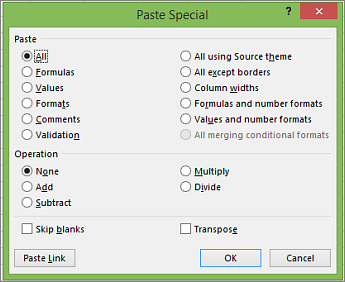
ในกล่อง การวางแบบพิเศษ ให้เลือกแอตทริบิวต์ที่คุณต้องการวาง
หมายเหตุ
ตัวเลือกบางรายการอาจเป็นสีเทา ทั้งนี้ขึ้นอยู่กับชนิดของข้อมูลที่คุณคัดลอกและตัวเลือก วาง ที่คุณเลือก
| ตัวเลือกวาง | การดำเนินการ |
|---|---|
| ทั้งหมด | วางเนื้อหาและการจัดรูปแบบทั้งหมดของเซลล์ที่คัดลอก |
| สูตร | วางเฉพาะสูตรของข้อมูลที่คัดลอกตามที่ใส่ในแถบสูตร |
| Values | วางเฉพาะค่าของข้อมูลที่คัดลอกตามที่แสดงในเซลล์ |
| รูปแบบ | วางเฉพาะการจัดรูปแบบเซลล์ของข้อมูลที่คัดลอกเท่านั้น |
| ข้อคิดเห็นและบันทึกย่อ | วางเฉพาะข้อคิดเห็นและบันทึกย่อที่แนบมากับเซลล์ที่คัดลอกเท่านั้น |
| การตรวจสอบความถูกต้อง | วางกฎการตรวจสอบความถูกต้องของข้อมูลสําหรับเซลล์ที่คัดลอกลงในพื้นที่ที่จะวาง |
| ทั้งหมดที่ใช้ชุดรูปแบบต้นฉบับ | วางเนื้อหาเซลล์ทั้งหมดในการจัดรูปแบบธีมของเอกสารที่นําไปใช้กับข้อมูลที่คัดลอก |
| ทั้งหมดยกเว้นเส้นขอบ | วางเนื้อหาและการจัดรูปแบบทั้งหมดของเซลล์ที่นําไปใช้กับเซลล์ที่คัดลอก ยกเว้นเส้นขอบ |
| ความกว้างคอลัมน์ | วางความกว้างของคอลัมน์หรือช่วงของคอลัมน์ที่คัดลอกไปยังคอลัมน์หรือช่วงของคอลัมน์อื่น |
| สูตรและรูปแบบตัวเลข | วางเฉพาะสูตรและตัวเลือกการจัดรูปแบบตัวเลขทั้งหมดจากเซลล์ที่คัดลอกเท่านั้น |
| ค่าและรูปแบบตัวเลข | วางเฉพาะค่าและตัวเลือกการจัดรูปแบบตัวเลขทั้งหมดจากเซลล์ที่คัดลอกเท่านั้น |
| การผสานการจัดรูปแบบตามเงื่อนไขทั้งหมด | วางเนื้อหาและตัวเลือกการจัดรูปแบบตามเงื่อนไขจากเซลล์ที่คัดลอก |
คุณยังสามารถระบุการดําเนินการทางคณิตศาสตร์เพื่อนําไปใช้กับข้อมูลที่คัดลอก
| การดําเนินงาน | การดำเนินการ |
|---|---|
| ไม่มี | ระบุว่าจะไม่มีการนําการดําเนินการทางคณิตศาสตร์ไปใช้กับข้อมูลที่คัดลอก |
| เพิ่ม | เพิ่มข้อมูลที่คัดลอกไปยังข้อมูลในเซลล์หรือช่วงของเซลล์ปลายทาง |
| ลบ | ลบข้อมูลที่คัดลอกจากข้อมูลในเซลล์หรือช่วงของเซลล์ปลายทาง |
| คูณ | คูณข้อมูลที่คัดลอกด้วยข้อมูลในเซลล์หรือช่วงของเซลล์ปลายทาง |
| หาร | หารข้อมูลที่คัดลอกด้วยข้อมูลในเซลล์หรือช่วงของเซลล์ปลายทาง |
| ตัวเลือกอื่นๆ | การดำเนินการ |
|---|---|
| ข้ามช่องว่าง | หลีกเลี่ยงการแทนที่ค่าในพื้นที่ที่จะวางของคุณเมื่อมีเซลล์ว่างในพื้นที่คัดลอกเมื่อคุณเลือกกล่องกาเครื่องหมายนี้ |
| ทรานสโพส | เปลี่ยนคอลัมน์ของข้อมูลที่คัดลอกไปยังแถว และในทางกลับกันเมื่อคุณเลือกกล่องกาเครื่องหมายนี้ |
| วางลิงก์ | คลิกเพื่อสร้างลิงก์ไปยังเซลล์ที่คัดลอก |
ตรวจสอบและแก้ไขการอ้างอิงเซลล์ในสูตรที่วาง
หมายเหตุ
การอ้างอิงเซลล์จะถูกปรับโดยอัตโนมัติเมื่อคุณตัด (ไม่คัดลอก) และวางสูตร
หลังจากที่คุณวางสูตร ที่คัดลอก คุณควรตรวจสอบว่าการอ้างอิงเซลล์ทั้งหมดถูกต้องในตําแหน่งที่ตั้งใหม่ การอ้างอิงเซลล์อาจมีการเปลี่ยนแปลงโดยยึดตามชนิดการอ้างอิง (สัมบูรณ์ แบบสัมพัทธ์ หรือผสม) ที่ใช้ในสูตร

ตัวอย่างเช่น ถ้าคุณคัดลอกสูตรในเซลล์ A1 และวางสองเซลล์ลงและไปทางขวา (C3) การอ้างอิงเซลล์ในสูตรที่วางจะเปลี่ยนแปลงดังนี้
| การอ้างอิงนี้: | เปลี่ยนไปเป็น: |
|---|---|
| $A$1 (คอลัมน์แบบสัมบูรณ์และแถวแบบสัมบูรณ์) | $A$ 1 |
| A$1 (คอลัมน์แบบสัมพัทธ์และแถวแบบสัมบูรณ์) | C$ 1 |
| $A1 (คอลัมน์แบบสัมบูรณ์และแถวแบบสัมพัทธ์) | $A3 |
| A1 (คอลัมน์แบบสัมพัทธ์และแถวแบบสัมพัทธ์) | C3 |
ถ้าการอ้างอิงเซลล์ในสูตรไม่ให้ผลลัพธ์ที่คุณต้องการ ให้ลองสลับไปยังการอ้างอิงชนิดอื่นดังนี้
- เลือกเซลล์ที่มีสูตร
- ใน
 แถบสูตร ให้เลือกการอ้างอิงที่คุณต้องการเปลี่ยนแปลง
 - กด F4 เพื่อสลับระหว่างการผสมการอ้างอิงและเลือกการอ้างอิงที่คุณต้องการ
สําหรับข้อมูลเพิ่มเติมเกี่ยวกับการอ้างอิงเซลล์ ให้ดูที่ ภาพรวมของสูตรใน Excel
ต้องการความช่วยเหลือเพิ่มเติมไหม
คุณสามารถสอบถามผู้เชี่ยวชาญใน ชุมชนด้านเทคนิคของ Excel หรือรับการสนับสนุนใน ชุมชนได้เสมอ