
ถ้าเวิร์กชีตมีหน้าที่พิมพ์มากกว่าหนึ่งหน้า คุณสามารถเพิ่มส่วนหัวของแถวและคอลัมน์ที่ปรากฏในแต่ละหน้าที่พิมพ์เพื่อติดป้ายข้อมูลได้ ป้ายชื่อเหล่านี้เรียกอีกอย่างว่า ชื่อเรื่องที่พิมพ์
ทําตามขั้นตอนเหล่านี้เพื่อเพิ่มชื่อเรื่องสิ่งพิมพ์ลงในเวิร์กชีต
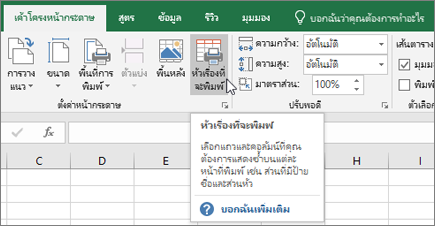
- บนเวิร์กชีตที่คุณต้องการพิมพ์ ในแท็บ เค้าโครงหน้ากระดาษ ให้คลิก หัวเรื่องที่จะพิมพ์ ในกลุ่ม การตั้งค่าหน้ากระดาษ
หมายเหตุ
คําสั่ง หัวเรื่องที่จะพิมพ์ จะปรากฏเป็นสีจางถ้าคุณอยู่ในโหมดการแก้ไขเซลล์ หรือถ้ามีการเลือกแผนภูมิหนึ่งในแผ่นงานเดียวกัน หรือถ้าไม่มีเครื่องพิมพ์ติดตั้งอยู่ สําหรับการตั้งค่าเครื่องพิมพ์และขั้นตอนการแก้ไขปัญหา โปรดดู แก้ไขปัญหาการเชื่อมต่อเครื่องพิมพ์และการพิมพ์ใน Windows
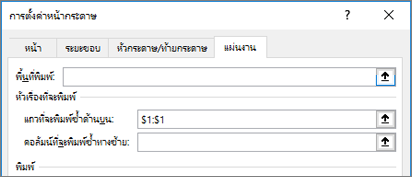
บนแท็บ แผ่นงาน ภายใต้ ชื่อเรื่องที่พิมพ์ ให้ใส่แถวและคอลัมน์ที่คุณต้องการทําซ้ํา
- ในกล่อง แถวที่จะพิมพ์ซ้ําด้านบน ใส่การอ้างอิงของแถวที่มีป้ายชื่อคอลัมน์
- ในกล่อง คอลัมน์ที่จะพิมพ์ซ้ําทางซ้าย ให้ใส่การอ้างอิงของคอลัมน์ที่มีป้ายชื่อแถว
ตัวอย่างเช่น ถ้าคุณต้องการพิมพ์ป้ายชื่อคอลัมน์ที่ด้านบนสุดของทุกหน้าที่พิมพ์ ให้พิมพ์ $1:$1 ในกล่อง แถวที่จะพิมพ์ซ้ําด้านบน
เคล็ดลับ
นอกจากนี้ คุณยังสามารถคลิกปุ่ม ยุบหน้าต่างป็อปอัพ
 ด้านขวาสุดของ กล่อง แถวที่จะพิมพ์ซ้ําด้านบน และ คอลัมน์ที่จะพิมพ์ซ้ําทางด้านซ้าย แล้วเลือกแถวชื่อเรื่องหรือคอลัมน์ที่คุณต้องการทําซ้ําในเวิร์กชีต หลังจากที่คุณเลือกแถวชื่อเรื่องหรือคอลัมน์เสร็จแล้ว ให้คลิกปุ่ม ยุบกล่องโต้ตอบ อีกครั้งเพื่อกลับไปยังกล่องโต้ตอบ
หมายเหตุ
ถ้าคุณเลือกแผ่นงานมากกว่าหนึ่งแผ่นงาน กล่อง แถวที่จะพิมพ์ซ้ําที่ด้านบน และ คอลัมน์ที่จะพิมพ์ซ้ําทางด้านซ้าย จะไม่พร้อมใช้งานในกล่องโต้ตอบ การตั้งค่าหน้ากระดาษ เมื่อต้องการยกเลิกการเลือกหลายเวิร์กชีต ให้คลิกเวิร์กชีตใดก็ได้ที่ไม่ได้เลือกไว้ ถ้าไม่เห็นแผ่นงานที่ไม่ได้เลือก ให้คลิกขวาที่แท็บของแผ่นงานที่เลือก แล้วคลิก ยกเลิกการจัดกลุ่มแผ่นงาน บนเมนูทางลัด
ดูเพิ่มเติม
- พิมพ์ส่วนหัวของแถวและคอลัมน์
- พิมพ์แถวที่มีส่วนหัวของคอลัมน์ที่ด้านบนของทุกหน้า
- พิมพ์เวิร์กชีตหรือเวิร์กบุ๊ก
- การพิมพ์ใน Excel
ต้องการความช่วยเหลือเพิ่มเติมไหม
คุณสามารถสอบถามผู้เชี่ยวชาญใน ชุมชนด้านเทคนิคของ Excel หรือรับการสนับสนุนใน ชุมชนได้เสมอ