
คุณสามารถแปลงเนื้อหาของเซลล์ที่มีสูตรเพื่อให้ค่าจากการคํานวณแทนที่สูตรได้ ถ้าคุณต้องการตรึงเฉพาะบางส่วนของสูตร คุณสามารถแทนที่เฉพาะส่วนที่คุณไม่ต้องการคํานวณใหม่ได้ การแทนที่สูตรด้วยผลลัพธ์จะเป็นประโยชน์ถ้ามีสูตรจํานวนมากหรือซับซ้อนในเวิร์กบุ๊ก และคุณต้องการปรับปรุงประสิทธิภาพด้วยการสร้างข้อมูลแบบคงที่
คุณสามารถแปลงสูตรเป็นค่าของสูตรตามเซลล์ทีละเซลล์ หรือแปลงทั้งช่วงได้ในครั้งเดียว
สำคัญ
ตรวจสอบให้แน่ใจว่าคุณตรวจสอบผลกระทบของการเปลี่ยนสูตรด้วยผลลัพธ์ของสูตร โดยเฉพาะอย่างยิ่งถ้าสูตรอ้างอิงเซลล์อื่นที่มีสูตรอยู่ เป็นความคิดที่ดีที่จะทําสําเนาของเวิร์กบุ๊กก่อนที่จะแทนที่สูตรด้วยผลลัพธ์ของสูตรนั้น
บทความนี้ไม่ครอบคลุมตัวเลือกและวิธีการคํานวณ เมื่อต้องการค้นหาวิธีการเปิดหรือปิดการคํานวณใหม่อัตโนมัติสําหรับเวิร์กชีต ให้ดู เปลี่ยนการคํานวณสูตรใหม่ การคํานวณซ้ํา หรือความแม่นยํา
แทนที่สูตรด้วยค่าจากการคํานวณ
เมื่อคุณแทนที่สูตรด้วยค่าของสูตร Excel จะเอาสูตรออกอย่างถาวร ถ้าคุณแทนที่สูตรด้วยค่าโดยไม่ได้ตั้งใจและต้องการคืนค่าสูตร ให้เลือก ทันทีหลังจากที่คุณใส่หรือวางค่า
เลือกเซลล์หรือช่วงของเซลล์ที่มีสูตร
ถ้าสูตรเป็นสูตรอาร์เรย์ ให้เลือกช่วงที่มีสูตรอาร์เรย์
วิธีการเลือกช่วงที่มีสูตรอาร์เรย์- เลือกเซลล์ในสูตรอาร์เรย์
- บนแท็บ หน้าแรก ในกลุ่ม การแก้ไข ให้เลือก ค้นหา & เลือก แล้วเลือก ไปที่
- เลือก พิเศษ
- เลือก อาร์เรย์ปัจจุบัน
เลือก
 คัดลอก
เลือก วาง

เลือกรูปลูกศรที่อยู่ถัดจาก
 ตัวเลือกการวาง แล้วเลือก ค่าเท่านั้น
ตัวอย่างต่อไปนี้แสดงสูตรในเซลล์ D2 ที่คูณเซลล์ A2, B2 และส่วนลดที่ได้จาก C2 เพื่อคํานวณจํานวนเงินในใบแจ้งหนี้สําหรับการขาย เมื่อต้องการคัดลอกค่าจริงแทนสูตรจากเซลล์ไปยังเวิร์กชีตหรือเวิร์กบุ๊กอื่น คุณสามารถแปลงสูตรในเซลล์เป็นค่าของสูตรได้โดยทําดังต่อไปนี้:
- กด F2 เพื่อแก้ไขเซลล์
- กด F9 แล้วกด ENTER

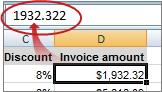
หลังจากที่คุณแปลงเซลล์จากสูตรเป็นค่า ค่าจะปรากฏเป็น 1932.322 ในแถบสูตร โปรดทราบว่า 1932.322 เป็นค่าจากการคํานวณจริง และ 1932.32 เป็นค่าที่แสดงในเซลล์ในรูปแบบสกุลเงิน
เคล็ดลับ
เมื่อคุณกําลังแก้ไขเซลล์ที่มีสูตร คุณสามารถกด F9 เพื่อแทนที่สูตรด้วยค่าจากการคํานวณอย่างถาวรได้
แทนที่ส่วนของสูตรด้วยค่าจากการคํานวณของสูตรนั้น
อาจมีบางครั้งที่คุณต้องการแทนที่เฉพาะบางส่วนของสูตรด้วยค่าจากการคํานวณของสูตรนั้น ตัวอย่างเช่น คุณต้องการล็อคในค่าที่ใช้เป็นการชําระเงินดาวน์สําหรับเงินกู้ยืมรถยนต์ การชําระเงินดาวน์นั้นคํานวณจากเปอร์เซ็นต์ของรายได้ต่อปีของผู้กู้ สําหรับช่วงเวลาที่เป็น จํานวนเงินรายได้จะไม่เปลี่ยนแปลง ดังนั้นคุณจึงต้องการจํากัดการชําระเงินดาวน์ในสูตรที่คํานวณการชําระเงินโดยยึดตามจํานวนเงินกู้ต่างๆ
เมื่อคุณแทนที่ส่วนของสูตรด้วยค่าของสูตร ส่วนนั้นของสูตรจะไม่สามารถคืนค่าได้
- เลือกเซลล์ที่มีสูตรเก็บอยู่
- ใน
 แถบสูตร ให้เลือกส่วนของสูตรที่คุณต้องการแทนที่ด้วยค่าจากการคํานวณ เมื่อคุณเลือกส่วนของสูตรที่คุณต้องการแทนที่ ให้ตรวจสอบให้แน่ใจว่าคุณได้ใส่ตัวถูกดําเนินการทั้งหมดแล้ว ตัวอย่างเช่น ถ้าคุณเลือกฟังก์ชัน คุณต้องเลือกชื่อฟังก์ชันทั้งหมด วงเล็บเปิด อาร์กิวเมนต์ และวงเล็บปิด
 - เมื่อต้องการคํานวณส่วนที่เลือก ให้กด F9
- เมื่อต้องการแทนที่ส่วนที่เลือกของสูตรด้วยค่าจากการคํานวณ ให้กด ENTER
ต้องการความช่วยเหลือเพิ่มเติมไหม
คุณสามารถสอบถามผู้เชี่ยวชาญใน ชุมชนด้านเทคนิคของ Excel หรือรับการสนับสนุนใน ชุมชนได้เสมอ