
คุณสามารถลดหรือขยายขนาดแผ่นงานสำหรับพิมพ์ให้พอดีกับความกว้างของหน้า หรือตามจำนวนหน้าที่ระบุไว้
พิมพ์แผ่นงานให้พอดีกับความกว้างของหน้า
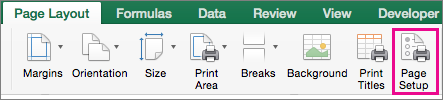
บนแท็บ เค้าโครงหน้า เลือก การตั้งค่าหน้ากระดาษ
บนแท็บ หน้า เลือกกล่องกาเครื่องหมาย จัดพอดี
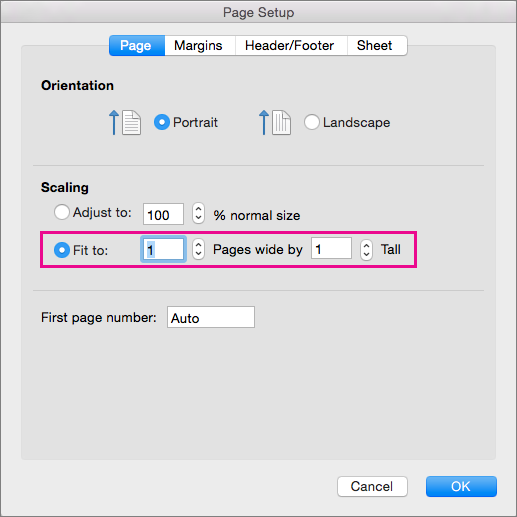
ในช่อง ความกว้างหน้ากระดาษ ใส่ 1 (สำหรับความกว้าง 1 หน้า)
ในช่อง ความยาว ใส่ 0 เพื่อไม่ให้โปรแกรมเว้นว่างค่าความยาวของหน้ากระดาษ
บนแบบ ไฟล์ เมนู เลือก พิมพ์
หมายเหตุ
Excel จะข้ามตัวแบ่งหน้าแบบใส่ด้วยตนเองเมื่อคุณใช้ตัวเลือก จัดพอดี
พิมพ์งานตามจำนวนหน้าที่ระบุ
บนแท็บ เค้าโครงหน้า เลือก การตั้งค่าหน้ากระดาษ
บนแท็บ หน้า เลือกกล่องกาเครื่องหมาย จัดพอดี
ในช่อง ความกว้างหน้ากระดาษ และ ความยาว ใส่จำนวนหน้าที่คุณต้องการพิมพ์งาน
บนแบบ ไฟล์ เมนู เลือก พิมพ์
หมายเหตุ
Excel จะข้ามตัวแบ่งหน้าแบบใส่ด้วยตนเองเมื่อคุณใช้ตัวเลือก จัดพอดี
ลดหรือขยายแผ่นงานให้พอดีกับหน้ากระดาษ
บนแท็บ เค้าโครงหน้า เลือก การตั้งค่าหน้ากระดาษ
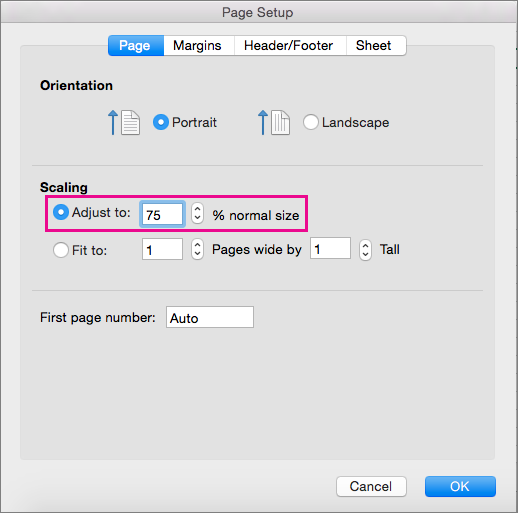
บนแท็บ หน้า เลือกกล่องกาเครื่องหมาย ปรับเป็น แล้วเลือกเปอร์เซ็นต์ที่จะลดหรือขยายแผ่นงาน
หมายเหตุ
ข้อมูลที่พิมพ์ต้องมีขนาดไม่เกิน 100%
บนแบบ ไฟล์ เมนู เลือก พิมพ์