
สมมติว่าคุณจําเป็นต้องรวมค่าที่มีเงื่อนไขมากกว่าหนึ่งเงื่อนไข เช่น ผลรวมของยอดขายผลิตภัณฑ์ในภูมิภาคที่ระบุ นี่เป็นกรณีที่ดีในการใช้ ฟังก์ชัน SUMIFS ในสูตร
ดูตัวอย่างนี้ที่เรามีสองเงื่อนไข: เราต้องการผลรวมของยอดขาย เนื้อสัตว์ (จากคอลัมน์ C) ในภูมิภาค ภาคใต้ (จากคอลัมน์ A)
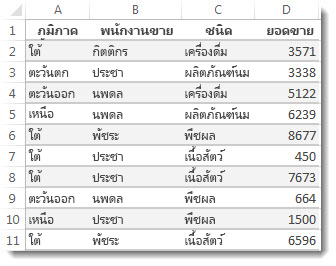
ต่อไปนี้คือสูตรที่คุณสามารถใช้เพื่อทําสิ่งนี้:
=SUMIFS(D2:D11,A2:A11,”ภาคใต้”,C2:C11,”เนื้อสัตว์”)
ผลลัพธ์คือค่า 14,719
มาดูแต่ละส่วนของสูตรให้ละเอียดยิ่งขึ้น
=SUMIFS เป็นสูตรทางคณิตศาสตร์ ซึ่งจะคํานวณตัวเลข ซึ่งในกรณีนี้อยู่ในคอลัมน์ D ขั้นตอนแรกคือการระบุตําแหน่งของตัวเลข:
=SUMIFS(D2:D11,
หรืออีกนัยหนึ่ง คือคุณต้องการให้สูตรรวมตัวเลขในคอลัมน์นั้นถ้าสูตรตรงกับเงื่อนไข ช่วงเซลล์นั้นเป็น อาร์กิวเมนต์ แรกในสูตรนี้ ซึ่งเป็นข้อมูลส่วนแรกที่ฟังก์ชันต้องการเป็นข้อมูลป้อนเข้า
ถัดไป คุณต้องการค้นหาข้อมูลที่ตรงตามสองเงื่อนไข ดังนั้นคุณจึงใส่เงื่อนไขแรกของคุณด้วยการระบุฟังก์ชันสําหรับตําแหน่งที่ตั้งของข้อมูล (A2:A11) และเงื่อนไขคือ "ภาคใต้" โปรดสังเกตเครื่องหมายจุลภาคระหว่างอาร์กิวเมนต์ที่แยกกัน ดังนี้
=SUMIFS(D2:D11,A2:A11,”ภาคใต้”,
เครื่องหมายอัญภาครอบๆ "ภาคใต้" จะระบุว่าข้อมูลข้อความนี้
สุดท้าย คุณใส่อาร์กิวเมนต์สําหรับเงื่อนไขที่สองของคุณ ซึ่งเป็นช่วงของเซลล์ (C2:C11) ที่มีคําว่า "เนื้อสัตว์" และคํานั้นเอง (ล้อมรอบด้วยเครื่องหมายอัญประกาศ) เพื่อให้ Excel สามารถจับคู่ได้ สิ้นสุดสูตรด้วยวงเล็บปิด ) แล้วกด Enter ผลลัพธ์คือ 14,719
=SUMIFS(D2:D11,A2:A11,”ภาคใต้”,C2:C11,”เนื้อสัตว์”)
ขณะที่คุณพิมพ์ฟังก์ชัน SUMIFS ใน Excel ถ้าคุณจําอาร์กิวเมนต์ไม่ได้ วิธีใช้ก็พร้อมแล้ว หลังจากที่คุณพิมพ์ =SUMIFS(, การทําให้สูตรสมบูรณ์อัตโนมัติ จะปรากฏขึ้นใต้สูตร พร้อมกับรายการของอาร์กิวเมนต์ในลําดับที่เหมาะสม
เมื่อดูที่รูปของการทําให้สูตรสมบูรณ์อัตโนมัติและรายการอาร์กิวเมนต์ ในตัวอย่างของเรา sum_rangeคือ D2:D11 เป็นคอลัมน์ของตัวเลขที่คุณต้องการหาผลรวม criteria_range1คือ A2 A11 คอลัมน์ของข้อมูลที่มี criteria1 "South" อยู่
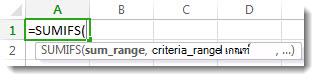
ขณะที่คุณพิมพ์ อาร์กิวเมนต์ที่เหลือจะปรากฏในการทำให้สูตรสมบูรณ์อัตโนมัติ (ไม่ได้แสดงไว้ในที่นี้) criteria _ range 2 คือ C2:C11 เป็นคอลัมน์ของข้อมูลที่มี criteria2 คือ "เนื้อสัตว์" อยู่
ถ้าคุณเลือก SUMIFS ในการทําให้สูตรสมบูรณ์อัตโนมัติ บทความจะเปิดขึ้นเพื่อให้ความช่วยเหลือเพิ่มเติม
คุณควรลองทำดู
ถ้าคุณต้องการทดลองกับฟังก์ชัน SUMIFS ต่อไปนี้คือข้อมูลตัวอย่างและสูตรที่ใช้ฟังก์ชัน
คุณสามารถทํางานกับข้อมูลตัวอย่างและสูตรได้ที่นี่ ในเวิร์กบุ๊ก Excel สำหรับเว็บนี้ เปลี่ยนค่าและสูตร หรือเพิ่มค่าและสูตรของคุณเอง และดูการเปลี่ยนแปลงผลลัพธ์แบบสด
คัดลอกเซลล์ทั้งหมดในตารางด้านล่าง และวางลงในเซลล์ A1 ในเวิร์กชีตใหม่ใน Excel คุณอาจต้องการปรับความกว้างของคอลัมน์เพื่อดูสูตรได้ดีขึ้น
| ภูมิภาค | พนักงานขาย | ชนิด | ยอดขาย |
|---|---|---|---|
| ภาคใต้ | กิตติ | เครื่องดื่ม | 3571 |
| ภาคตะวันตก | วิโรจน์ | ผลิตภัณฑ์นม | 3338 |
| ภาคตะวันออก | ธิติ | เครื่องดื่ม | 5122 |
| ภาคเหนือ | ธิติ | ผลิตภัณฑ์นม | 6239 |
| ภาคใต้ | สิทธิชัย | พืชผัก | 8677 |
| ภาคใต้ | วิโรจน์ | เนื้อสัตว์ | 450 |
| ภาคใต้ | วิโรจน์ | เนื้อสัตว์ | 7673 |
| ภาคตะวันออก | ธิติ | พืชผัก | 664 |
| ภาคเหนือ | วิโรจน์ | พืชผัก | 1500 |
| ภาคใต้ | สิทธิชัย | เนื้อสัตว์ | 6596 |
| สูตร | คำอธิบาย | ผลลัพธ์ | |
| =SUMIFS(D2:D11,A2:A11,"ภาคใต้", C2:C11,"เนื้อสัตว์") | รวมยอดขายเนื้อสัตว์ใน คอลัมน์ C ในภาคใต้ ภูมิภาคในคอลัมน์ A |
14719 |
หมายเหตุ
- ต้องการตัวอย่างเพิ่มเติมหรือไม่ คุณจะพบเพิ่มเติมได้ใน บทความฟังก์ชัน SUMIFS
- ถ้าคุณต้องการสร้างค่าผลรวมสำหรับช่วงเพียงหนึ่งช่วงโดยใช้ค่าที่อยู่ในอีกช่วงหนึ่ง ให้ใช้ ฟังก์ชัน SUMIF