
Excel for Microsoft 365 ได้เปลี่ยนแปลงวิธีการทํางานของข้อคิดเห็น ขณะนี้ข้อคิดเห็นจะเป็นแบบเธรด และช่วยให้คุณสามารถสนทนากับผู้อื่นเกี่ยวกับข้อมูลได้ บันทึกย่อ มีไว้สําหรับการจดบันทึกย่อหรือคําอธิบายประกอบเกี่ยวกับข้อมูล และทํางานแบบเดียวกับข้อคิดเห็นที่ใช้ทํางานใน Excel เวอร์ชันก่อนหน้า
ข้อคิดเห็น

ข้อคิดเห็นมีกล่อง ตอบกลับ เมื่อมีคนตอบกลับ คุณจะเห็นข้อคิดเห็นหลายรายการเชื่อมต่อกัน ซึ่งแสดงการสนทนาแบบเสมือนในเวิร์กบุ๊ก ถ้าคุณจําเป็นต้องอภิปรายข้อมูลกับบุคคลอื่น ให้ใช้ข้อคิดเห็น
หมายเหตุ
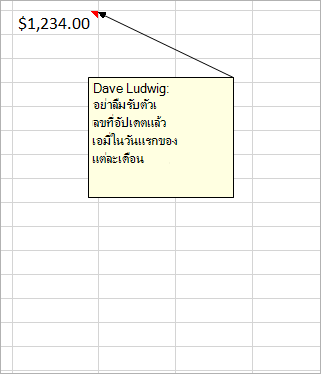
บันทึกย่อ (เดิมเรียกว่า "ข้อคิดเห็น" ใน Excel เวอร์ชันก่อนหน้า) ไม่มีกล่อง ตอบกลับ บันทึกย่อเป็นเพียงการเพิ่มคำอธิบายประกอบหรือตัวเตือนในเซลล์ ถ้าคุณไม่ต้องการอภิปรายเกี่ยวกับข้อมูล ให้ใช้บันทึกย่อ
คำถามที่ถามบ่อย
คุณจะสร้างข้อคิดเห็นได้อย่างไร
คุณสามารถคลิก ข้อคิดเห็นใหม่ บนเมนูคลิกขวา หรือบนแท็บ รีวิว จากนั้นคุณและบุคคลอื่นจะสามารถอภิปรายในข้อมูลได้
ถ้าเธรดข้อคิดเห็นเสร็จสมบูรณ์ คุณสามารถทําเครื่องหมายเธรดเป็น แก้ไขแล้ว ข้อคิดเห็นจะยังคงสามารถดูได้ แต่จะไม่สามารถเพิ่มได้อีก เว้นแต่จะมีการเปิดอีกครั้ง ทุกคนที่มีสิทธิ์เขียนเวิร์กบุ๊กสามารถแก้ไขหรือเปิดข้อคิดเห็นใหม่ได้
คุณสร้างบันทึกย่อได้อย่างไร
คุณสามารถคลิก บันทึกย่อใหม่ บนเมนูคลิกขวา หรือคุณสามารถคลิก บันทึกย่อ>ใหม่ บนแท็บ รีวิว "บันทึกย่อ" คือชื่อใหม่สําหรับข้อคิดเห็นเก่า แต่จะไม่มีกล่อง ตอบกลับ
ฉันไม่ต้องการข้อคิดเห็นแบบเธรด ฉันต้องการข้อคิดเห็นแบบเก่า ฉันจะแทรกสิ่งเหล่านั้นได้อย่างไร
เลิกคลิก ข้อคิดเห็นใหม่ แล้วคลิก บันทึกย่อใหม่ แทน คําสั่งนั้นพร้อมใช้งานบนเมนูคลิกขวา หรือคุณสามารถคลิก บันทึกย่อ>ใหม่ บนแท็บ รีวิว
ข้อคิดเห็นทํางานแตกต่างจากบันทึกย่อหรือไม่
วิธีการทำงานของข้อคิดเห็นแบบเธรดและบันทึกย่อมีความแตกต่างกัน
| ข้อคิดเห็น | บันทึกย่อ |
|---|---|
| พื้นหลังสีขาว | พื้นหลังสีเหลือง |
| ความสามารถในการตอบกลับ | ไม่มีความสามารถในการตอบกลับ |
| Ctrl+Enter จะโพสต์ข้อคิดเห็น | ESC จะนำคุณออกจากบันทึกย่อ Ctrl+Enter จะสร้างบรรทัดใหม่และไม่โพสต์บันทึกย่อ |
| ข้อคิดเห็นทั้งหมดสามารถแสดงในบานหน้าต่างพร้อมกับข้อมูลได้ | ข้อคิดเห็นทั้งหมดสามารถแสดงได้ แต่กระจายอยู่ในเซลล์และไม่อยู่ในบานหน้าต่างพร้อมกับข้อมูล |
| คุณไม่สามารถจัดรูปแบบข้อความหรือเพิ่มรูปภายในข้อคิดเห็นแบบเธรดได้ในขณะนี้ | คุณสามารถจัดรูปแบบข้อความและเพิ่มรูปภายในบันทึกย่อได้ |
| คุณไม่สามารถปรับขนาดข้อคิดเห็นแบบเธรดได้ในขณะนี้ | คุณสามารถปรับขนาดบันทึกย่อได้ |
| คุณไม่สามารถลบหรือเปลี่ยนชื่อของคุณได้ | คุณสามารถลบหรือเปลี่ยนชื่อได้ |
| เมื่อต้องการแก้ไขข้อคิดเห็น ให้คุณคลิก (หรือโฮเวอร์เหนือ) ข้อความข้อคิดเห็น แล้วคลิก แก้ไข ถ้าคุณไม่ได้สร้างข้อคิดเห็นเดิม ปุ่ม แก้ไข จะไม่พร้อมใช้งาน แต่คุณสามารถตอบกลับได้ | เมื่อต้องการแก้ไขบันทึกย่อ คุณสามารถคลิกขวาที่บันทึกย่อ แล้วเลือก แก้ไขบันทึกย่อ หรือคุณสามารถคลิกแก้ไขบันทึกย่อ> บนแท็บ รีวิว |
| เมื่อต้องการแสดงข้อคิดเห็นทั้งหมดในครั้งเดียว ให้คลิก แสดงข้อคิดเห็น บนแท็บ รีวิว จากนั้นบานหน้าต่าง ข้อคิดเห็น จะปรากฏทางด้านขวาพร้อมข้อคิดเห็นและการตอบกลับทั้งหมด | เมื่อต้องการแสดงบันทึกย่อทั้งหมดในครั้งเดียว ให้คลิก บันทึกย่อ>แสดงบันทึกย่อทั้งหมด บนแท็บ รีวิว |
| เมื่อต้องการลบข้อคิดเห็น คุณสามารถคลิกขวาที่เซลล์ที่มีข้อคิดเห็น แล้วเลือกตัวเลือก ลบข้อคิดเห็น หรือไปที่แท็บ >รีวิวข้อคิดเห็น>ลบ | เมื่อต้องการลบบันทึกย่อ คุณสามารถคลิกขวาที่เซลล์ที่มีบันทึกย่อ แล้วเลือกตัวเลือก ลบบันทึกย่อ หรือไปที่แท็บ >รีวิวข้อคิดเห็น>ลบ |
หมายเหตุ
- โปรดทราบว่าบุคคลอื่นสามารถแก้ไขข้อคิดเห็นของคุณได้ ข้อคิดเห็นในเอกสาร Office จะถูกเก็บไว้ในไฟล์ เพื่อให้ทุกคนที่มีสิทธิ์แก้ไขไฟล์ของคุณสามารถแก้ไขข้อคิดเห็นของคุณได้
- ถ้าคุณได้บันทึกเวิร์กบุ๊กไว้ภายในเครื่อง คุณจะสามารถแก้ไขข้อคิดเห็นได้ถ้าคุณลงชื่อเข้าใช้ด้วยโปรไฟล์เดียวกันกับที่สร้างข้อคิดเห็น
ความแตกต่างในบันทึกย่อและข้อคิดเห็นระหว่าง Excel for Microsoft 365 และ Excel สำหรับเว็บคืออะไร
บันทึกย่อและข้อคิดเห็นส่วนใหญ่จะเหมือนกันระหว่าง Excel for Microsoft 365 และ Excel สำหรับเว็บ
| ฟีเจอร์ | รายละเอียด |
|---|---|
| สร้างบันทึกย่อ | สามารถสร้างบันทึกย่อและข้อคิดเห็นแบบเธรดได้ ทั้งใน Excel for Microsoft 365 และ Excel สำหรับเว็บ |
| แสดงบันทึกย่อ | บันทึกย่อปรากฏเป็นบันทึกย่อช่วยเตือนสีเหลืองทั้งใน Excel for Microsoft 365 และ Excel สำหรับเว็บ |
| แก้ไขบันทึกย่อ | บันทึกย่อสามารถแก้ไขได้ใน Excel สำหรับเว็บ โดยไม่ต้องแปลงเป็นข้อคิดเห็นแบบเธรด |
| ตรึงบันทึกย่อลงในเส้นตาราง | บันทึกย่อสามารถปักหมุดไปยังเส้นตารางใน Excel สำหรับเว็บ แต่เฉพาะสําหรับเซสชันปัจจุบันเท่านั้น |
| ปรับขนาดบันทึกย่อ | บันทึกย่อจะแสดงแยกต่างหากจากข้อคิดเห็นใน Excel สำหรับเว็บ และสามารถปรับขนาดได้ แต่สําหรับเซสชันปัจจุบันเท่านั้น |
| นําทางระหว่าง บันทึกย่อ | คุณสามารถนําทางไปยังบันทึกย่อถัดไปและบันทึกย่อก่อนหน้าโดยใช้ Ribbon ทั้งใน Excel for Microsoft 365 และ Excel สำหรับเว็บ |
| ย้ายบันทึกย่อ | ไม่สามารถย้ายบันทึกย่อใน Excel สำหรับเว็บ |
| แสดง Rich Text สี และรูปภาพ | บันทึกย่อที่สร้างบนไคลเอ็นต์เดสก์ท็อปจะไม่แสดงเป็น Rich Text ใน Excel สำหรับเว็บ |
| แก้ไข Rich Text สี และรูปภาพ | การแก้ไขบันทึกย่อใน Excel สำหรับเว็บ จะเอา Rich Text ที่มีอยู่ที่บันทึกย่ออาจมีอยู่ออก |