
นามธรรม: นี่คือบทช่วยสอนแรกในชุดที่ออกแบบมาเพื่อให้คุณได้ทําความคุ้นเคยและคุ้นเคยกับการใช้ Excel และฟีเจอร์การผสมผสานข้อมูลและการวิเคราะห์ในตัว บทช่วยสอนเหล่านี้จะสร้างและปรับปรุงเวิร์กบุ๊ก Excel ตั้งแต่เริ่มต้น สร้างตัวแบบข้อมูล แล้วสร้างรายงานแบบโต้ตอบที่น่าทึ่งโดยใช้ Power View บทช่วยสอนได้รับการออกแบบมาเพื่อสาธิตฟีเจอร์และความสามารถของ Microsoft Business Intelligence ใน Excel, PivotTable, Power Pivot และ Power View
ในบทช่วยสอนเหล่านี้ คุณจะได้เรียนรู้วิธีการนําเข้าและสํารวจข้อมูลใน Excel สร้างและปรับปรุงตัวแบบข้อมูลโดยใช้ Power Pivot และสร้างรายงานแบบโต้ตอบด้วย Power View ที่คุณสามารถประกาศ ป้องกัน และแชร์ได้
บทช่วยสอนในชุดนี้มีดังต่อไปนี้
- นําเข้าข้อมูลลงใน Excel 2016 และสร้างตัวแบบข้อมูล
- ขยายความสัมพันธ์ของตัวแบบข้อมูลโดยใช้ Excel, Power Pivot และ DAX
- สร้างรายงาน Power View ที่ยึดตามแผนที่
- รวมข้อมูลอินเทอร์เน็ตและตั้งค่าเริ่มต้นของรายงาน Power View
- วิธีใช้ Power Pivot
- สร้างรายงาน Power View ที่น่าทึ่ง - ตอนที่ 2
ในบทช่วยสอนนี้ คุณจะเริ่มต้นด้วยเวิร์กบุ๊ก Excel เปล่า
ส่วนต่างๆ ในบทช่วยสอนนี้มีดังต่อไปนี้
- นำเข้าข้อมูลจากฐานข้อมูล
- นำเข้าข้อมูลจากสเปรดชีต
- นำเข้าข้อมูลโดยใช้การคัดลอก และวาง
- สร้างความสัมพันธ์ระหว่างข้อมูลที่นำเข้า
- เช็คพอยท์และแบบทดสอบ
ที่ส่วนท้ายของบทช่วยสอนนี้เป็นแบบทดสอบที่คุณสามารถทำเพื่อทดสอบการเรียนรู้ของคุณได้
ชุดบทช่วยสอนนี้ใช้ข้อมูลที่อธิบายเหรียญโอลิมปิก ประเทศที่จัดการแข่งขัน และการแข่งขันกีฬาโอลิมปิกต่างๆ เราขอแนะนําให้คุณไปยังแต่ละบทช่วยสอนตามลําดับ
นำเข้าข้อมูลจากฐานข้อมูล
เราเริ่มบทช่วยสอนนี้ด้วยเวิร์กบุ๊กเปล่า เป้าหมายในส่วนนี้คือการเชื่อมต่อไปยังแหล่งข้อมูลภายนอก และนําเข้าข้อมูลนั้นลงใน Excel สําหรับการวิเคราะห์เพิ่มเติม
มาเริ่มด้วยการดาวน์โหลดข้อมูลบางอย่างจากอินเทอร์เน็ต ข้อมูลนี้จะอธิบายเหรียญโอลิมปิก และเป็นฐานข้อมูล Microsoft Access
คลิกลิงก์ต่อไปนี้เพื่อดาวน์โหลดไฟล์ที่เราใช้ในระหว่างชุดบทช่วยสอนนี้ ดาวน์โหลดไฟล์แต่ละไฟล์จากสี่ไฟล์ลงในตําแหน่งที่ตั้งที่สามารถเข้าถึงได้ง่าย เช่น ดาวน์โหลด หรือ เอกสารของฉัน หรือไปยังโฟลเดอร์ใหม่ที่คุณสร้าง:
> ฐานข้อมูล OlympicMedals.accdb Access
> OlympicSports.xlsx เวิร์กบุ๊ก Excel
> Population.xlsx เวิร์กบุ๊ก Excel
> DiscImage_table.xlsx เวิร์กบุ๊ก Excelใน Excel ให้เปิดเวิร์กบุ๊กเปล่า
คลิก รับ>ข้อมูลจาก>ฐานข้อมูล > จากฐานข้อมูล Microsoft Access Ribbon จะปรับแบบไดนามิกตามความกว้างของเวิร์กบุ๊กของคุณ ดังนั้นคําสั่งบน Ribbon ของคุณอาจดูแตกต่างจากหน้าจอต่อไปนี้เล็กน้อย
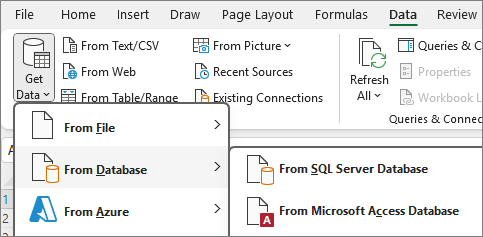
เลือกไฟล์ OlympicMedals.accdb ที่คุณดาวน์โหลดแล้วคลิก นําเข้า หน้าต่างตัวนําทางต่อไปนี้จะปรากฏขึ้น โดยแสดงตารางที่พบในฐานข้อมูล ตารางในฐานข้อมูลจะคล้ายกับเวิร์กชีตหรือตารางใน Excel เลือกกล่อง เลือกหลายตาราง แล้วเลือกตารางทั้งหมด จากนั้นคลิก โหลด>ไปยัง

หน้าต่างนำเข้าข้อมูลจะปรากฏขึ้นมา
หมายเหตุ
โปรดสังเกตกล่องกาเครื่องหมายที่ด้านล่างของหน้าต่างที่อนุญาตให้คุณ เพิ่มข้อมูลนี้ลงในตัวแบบข้อมูล ที่แสดงในหน้าจอต่อไปนี้ ตัวแบบข้อมูลจะถูกสร้างขึ้นโดยอัตโนมัติเมื่อคุณนําเข้าหรือทํางานกับตารางอย่างน้อยสองตารางพร้อมกัน ตัวแบบข้อมูลจะรวมตารางต่างๆ เข้าด้วยกัน ทําให้สามารถวิเคราะห์อย่างกว้างขวางได้โดยใช้ PivotTable, Power Pivot และ Power View เมื่อคุณนําเข้าตารางจากฐานข้อมูล ความสัมพันธ์ของฐานข้อมูลที่มีอยู่ระหว่างตารางเหล่านั้นจะถูกใช้เพื่อสร้างตัวแบบข้อมูลใน Excel ตัวแบบข้อมูลจะโปร่งใสใน Excel แต่คุณสามารถดูและปรับเปลี่ยนได้โดยตรงโดยใช้ Add-in Power Pivot ตัวแบบข้อมูลจะถูกกล่าวถึงในรายละเอียดเพิ่มเติมต่อไปในบทช่วยสอนนี้
เลือกตัวเลือก รายงาน PivotTable ซึ่งจะนําเข้าตารางลงใน Excel และเตรียม PivotTable สําหรับการวิเคราะห์ตารางที่นําเข้า แล้วคลิก ตกลง
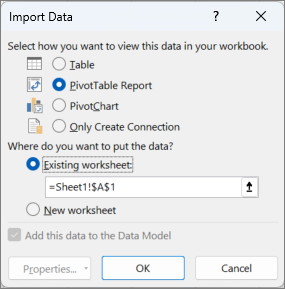
เมื่อนำเข้าข้อมูลแล้ว PivotTable จะถูกสร้างขึ้นด้วยตารางที่นำเข้า

ด้วยข้อมูลที่นำเข้าลงใน Excel และตัวแบบข้อมูลที่ถูกสร้างขึ้นอัตโนมัติ คุณก็พร้อมที่จะสำรวจข้อมูลแล้ว
สำรวจข้อมูลด้วย PivotTable
การสํารวจข้อมูลที่นําเข้าเป็นเรื่องง่ายโดยใช้ PivotTable ใน PivotTable คุณสามารถลากเขตข้อมูล (คล้ายกับคอลัมน์ใน Excel) จากตาราง (เช่น ตารางที่คุณเพิ่งนําเข้าจากฐานข้อมูล Access) ลงใน พื้นที่ ต่างๆ ของ PivotTable เพื่อปรับวิธีการแสดงข้อมูลของคุณ PivotTable มีสี่พื้นที่ ได้แก่ ตัวกรองคอลัมน์แถว และค่า

อาจต้องใช้เวลาทดลองเพื่อกําหนดพื้นที่ที่ควรลากเขตข้อมูลไป คุณสามารถลากเขตข้อมูลจากตารางได้มากหรือน้อยตามที่คุณต้องการ จนกว่า PivotTable จะแสดงข้อมูลของคุณในแบบที่คุณต้องการดู คุณสามารถสํารวจโดยการลากเขตข้อมูลลงในพื้นที่ต่างๆ ของ PivotTable ข้อมูลต้นแบบจะไม่ได้รับผลกระทบเมื่อคุณจัดเรียงเขตข้อมูลใน PivotTable
มาสำรวจข้อมูลเหรียญโอลิมปิกใน PivotTable โดยเริ่มต้นด้วยผู้ชนะโอลิมปิกที่จัดเรียงตามสาขา ชนิดเหรียญ และประเทศหรือภูมิภาคของนักกีฬา
ใน เขตข้อมูล PivotTable ให้ขยายตาราง เหรียญ โดยคลิกลูกศรที่อยู่ด้านข้าง ค้นหาเขตข้อมูล NOC_CountryRegion ในตารางเหรียญรางวัลที่ขยาย แล้วลากไปยังพื้นที่ คอลัมน์ NOC ย่อมาจาก National Olympic Committees ซึ่งเป็นหน่วยงานขององค์กรสําหรับประเทศหรือภูมิภาค
ต่อไป ถัดจากตาราง สาขา ให้ลาก สาขา ไปยังพื้นที่ แถว
มากรองสาขาเพื่อแสดงกีฬาเพียงห้าประเภท: ยิงธนูดําน้ําฟันดาบสเก็ตลีลาและสปีดสเก็ตติ้ง คุณสามารถทําได้จากภายในพื้นที่ เขตข้อมูล PivotTable หรือจากตัวกรอง ป้ายชื่อแถว ใน PivotTable เอง
- คลิกที่ใดก็ได้ใน PivotTable เพื่อให้แน่ใจว่าได้เลือก PivotTable ของ Excel แล้ว ในรายการ เขตข้อมูล PivotTable ที่ตาราง สาขา ถูกขยาย ให้โฮเวอร์เหนือเขตข้อมูล สาขา และลูกศรดรอปดาวน์จะปรากฏทางด้านขวาของเขตข้อมูล คลิกรายการดรอปดาวน์ คลิก **(เลือกทั้งหมด)** เพื่อนําการเลือกทั้งหมดออก จากนั้นเลื่อนลงและเลือก ยิงธนู ดําน้ํา ฟันดาบ สเก็ตรูปภาพ และสปีดสเก็ตติ้ง คลิก ตกลง
- หรือในส่วน ป้ายชื่อแถว ของ PivotTable ให้คลิกรายการดรอปดาวน์ที่อยู่ถัดจาก ป้ายชื่อแถว ใน PivotTable ให้คลิก (เลือกทั้งหมด) เพื่อเอาการเลือกทั้งหมดออก จากนั้นเลื่อนลงและเลือก ยิงธนู ดําน้ํา ฟันดาบ สเก็ตติ้ง และ สปีดสเก็ตติ้ง คลิก ตกลง
ใน เขตข้อมูล PivotTable จากตาราง เหรียญ ให้ลากเหรียญรางวัลไปยังพื้นที่ ค่า เนื่องจากค่าต้องเป็นตัวเลข Excel จึงเปลี่ยนเหรียญเป็น จํานวนเหรียญโดยอัตโนมัติ
จากตาราง เหรียญ ให้เลือกเหรียญอีกครั้งแล้วลากลงในพื้นที่ ตัวกรอง
มากรอง PivotTable เพื่อแสดงเฉพาะประเทศหรือภูมิภาคที่มีเหรียญรวมมากกว่า 90 เหรียญ โดยใช้วิธีต่อไปนี้
- ใน PivotTable ให้คลิกรายการดรอปดาวน์ ทางขวาของ ป้ายชื่อคอลัมน์
- เลือก ตัวกรองค่า แล้วเลือก มากกว่า...
- พิมพ์ 90 ในเขตข้อมูลสุดท้าย (ทางขวา) คลิก ตกลง
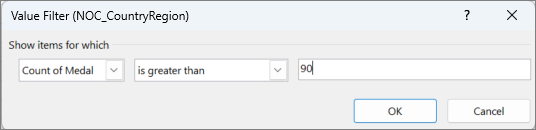
PivotTable ของคุณจะมีลักษณะเหมือนหน้าจอต่อไปนี้
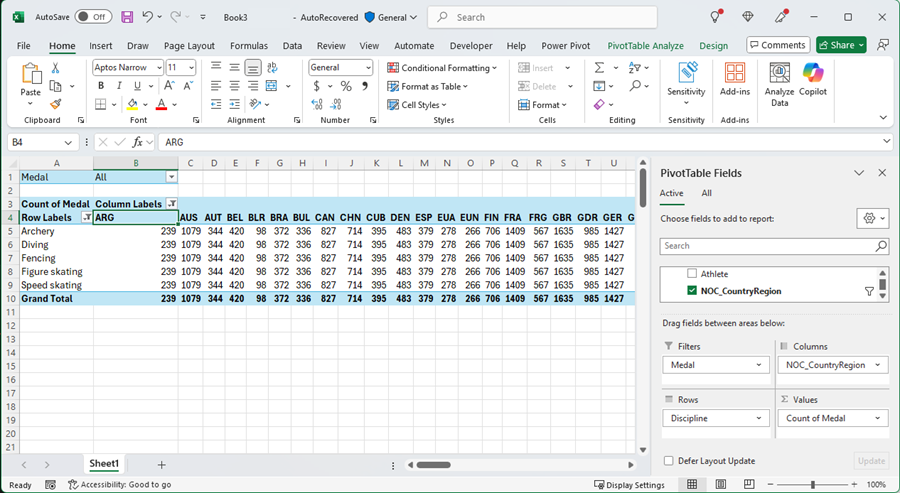
ด้วยความพยายามเพียงเล็กน้อย ตอนนี้คุณมี PivotTable พื้นฐานที่รวมเขตข้อมูลจากสามตารางที่แตกต่างกัน สิ่งที่ทําให้งานนี้ง่ายมากคือความสัมพันธ์ที่มีอยู่ก่อนระหว่างตาราง เนื่องจากมีความสัมพันธ์ของตารางอยู่ในฐานข้อมูลต้นฉบับ และเนื่องจากคุณได้นําเข้าตารางทั้งหมดในการดําเนินการครั้งเดียว Excel สามารถสร้างความสัมพันธ์ของตารางเหล่านั้นในตัวแบบข้อมูลได้ใหม่
แต่ถ้าข้อมูลของคุณมาจากแหล่งต่างๆ หรือนําเข้าในภายหลังล่ะ โดยทั่วไปแล้ว คุณสามารถสร้างความสัมพันธ์กับข้อมูลใหม่โดยยึดตามคอลัมน์ที่ตรงกันได้ ในขั้นตอนถัดไป ให้คุณนําเข้าตารางเพิ่มเติม และเรียนรู้วิธีสร้างความสัมพันธ์ใหม่
นำเข้าข้อมูลจากสเปรดชีต
ในตอนนี้ มานําเข้าข้อมูลจากแหล่งข้อมูลอื่น กัน คราวนี้จากเวิร์กบุ๊กที่มีอยู่ จากนั้นระบุความสัมพันธ์ระหว่างข้อมูลที่มีอยู่ของเราและข้อมูลใหม่ ความสัมพันธ์ช่วยให้คุณวิเคราะห์คอลเลกชันของข้อมูลใน Excel และสร้างการแสดงภาพที่น่าสนใจและน่าดื่มด่ําจากข้อมูลที่คุณนําเข้า
มาเริ่มโดยการสร้างเวิร์กชีตเปล่า แล้วจึงนำเข้าข้อมูลจากเวิร์กบุ๊ก Excel
แทรกเวิร์กชีต Excel ใหม่ และตั้งชื่อเป็น กีฬา
ไปยังโฟลเดอร์ที่มีไฟล์ข้อมูลตัวอย่าง แล้วเลือก OlympicSports.xlsx
เลือกและคัดลอกข้อมูลใน Sheet1 ถ้าคุณเลือกเซลล์ที่มีข้อมูล เช่น เซลล์ A1 คุณสามารถกด Ctrl + A เพื่อเลือกข้อมูลที่อยู่ติดกันทั้งหมดได้ ปิดเวิร์กบุ๊ก OlympicSports.xlsx
บนเวิร์กชีต กีฬา ให้วางเคอร์เซอร์ของคุณในเซลล์ A1 และวางข้อมูล
ขณะที่ข้อมูลยังคงถูกเน้น ให้กด Ctrl + T เพื่อจัดรูปแบบข้อมูลเป็นตาราง คุณยังสามารถจัดรูปแบบข้อมูลเป็นตารางจาก Ribbon ได้ด้วยการเลือก รูปแบบหน้าแรก>เป็นตาราง เนื่องจากข้อมูลมีส่วนหัว ให้เลือก ตารางของฉันมีส่วนหัวของตาราง ในหน้าต่าง สร้างตาราง ที่ปรากฏขึ้น ดังที่แสดงไว้ที่นี่

การจัดรูปแบบข้อมูลเป็นตารางมีข้อดีหลายประการ คุณสามารถกําหนดชื่อให้กับตาราง ซึ่งทําให้ง่ายต่อการระบุ คุณยังสามารถสร้างความสัมพันธ์ระหว่างตาราง การเปิดใช้งานการสํารวจและการวิเคราะห์ใน PivotTable, Power Pivot และ Power View
ตั้งชื่อตาราง ใน คุณสมบัติออกแบบ>ตาราง ให้ค้นหาเขตข้อมูล ชื่อตาราง แล้วพิมพ์ กีฬา เวิร์กบุ๊กมีลักษณะเหมือนหน้าจอต่อไปนี้

บันทึกเวิร์กบุ๊ก
นำเข้าข้อมูลโดยใช้การคัดลอก และวาง
ตอนนี้เราได้นําเข้าข้อมูลจากเวิร์กบุ๊ก Excel แล้ว มานําเข้าข้อมูลจากตารางที่เราพบบนเว็บเพจ หรือแหล่งข้อมูลอื่นๆ ที่เราสามารถคัดลอกและวางลงใน Excel ได้ ในขั้นตอนต่อไปนี้ คุณเพิ่มเมืองเจ้าภาพโอลิมปิกจากตาราง
- แทรกเวิร์กชีต Excel ใหม่และตั้งชื่อเป็น เจ้าภาพ
- เลือกและคัดลอกตารางต่อไปนี้รวมทั้งส่วนหัวของตาราง
- ใน Excel ให้วางเคอร์เซอร์ของคุณในเซลล์ A1 ของเวิร์กชีต เจ้าภาพ แล้ววางข้อมูล
- จัดรูปแบบข้อมูลเป็นตาราง ตามที่อธิบายไว้ก่อนหน้าในบทช่วยสอนนี้ คุณกด Ctrl + T เพื่อจัดรูปแบบข้อมูลเป็นตาราง หรือจาก รูปแบบ HOME > เป็นตาราง เนื่องจากข้อมูลมีส่วนหัว ให้เลือก ตารางของฉันมีส่วนหัว ในหน้าต่าง สร้างตาราง ที่ปรากฏขึ้น
- ตั้งชื่อตาราง ใน คุณสมบัติออกแบบ>ตาราง ให้ค้นหาเขตข้อมูล ชื่อตาราง แล้วพิมพ์ โฮสต์
- เลือกคอลัมน์ Edition และจากแท็บ หน้าแรก ให้จัดรูปแบบเป็น ตัวเลข ด้วยทศนิยม 0 ตำแหน่ง
- บันทึกเวิร์กบุ๊ก เวิร์กบุ๊กของคุณมีลักษณะเหมือนหน้าจอต่อไปนี้

ตอนนี้คุณมีเวิร์กบุ๊ก Excel ที่มีตารางแล้ว คุณสามารถสร้างความสัมพันธ์ระหว่างเวิร์กบุ๊กได้ การสร้างความสัมพันธ์ระหว่างตารางช่วยให้คุณผสมผสานข้อมูลจากสองตารางได้
สร้างความสัมพันธ์ระหว่างข้อมูลที่นำเข้า
คุณสามารถเริ่มใช้เขตข้อมูลใน PivotTable ของคุณจากตารางที่นําเข้าได้ทันที ถ้า Excel ไม่สามารถกําหนดวิธีการรวมเขตข้อมูลลงใน PivotTable ได้ จะต้องสร้างความสัมพันธ์กับตัวแบบข้อมูลที่มีอยู่ ในขั้นตอนต่อไปนี้ คุณจะได้เรียนรู้วิธีการสร้างความสัมพันธ์ระหว่างข้อมูลที่คุณนําเข้าจากแหล่งข้อมูลต่างๆ
บน แผ่นงาน 1 ที่ด้านบนของเขตข้อมูล PivotTable ให้คลิกทั้งหมด เพื่อดูรายการตารางทั้งหมดที่พร้อมใช้งาน ตามที่แสดงในหน้าจอต่อไปนี้

เลื่อนไปตามรายการเพื่อดูตารางใหม่ที่คุณเพิ่งเพิ่มเข้าไป
ขยาย กีฬา และเลือก กีฬา เพื่อเพิ่มลงใน PivotTable โปรดสังเกตว่า Excel พร้อมท์ให้คุณสร้างความสัมพันธ์ ตามที่เห็นในหน้าจอต่อไปนี้
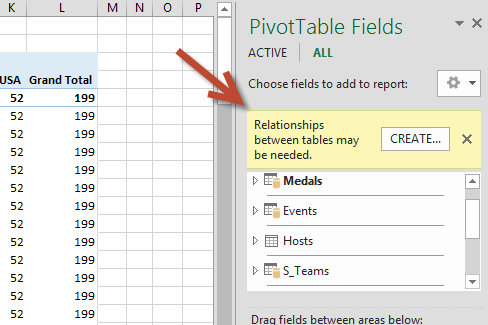
การแจ้งเตือนนี้เกิดขึ้นเนื่องจากคุณใช้เขตข้อมูลจากตารางที่ไม่ได้เป็นส่วนหนึ่งของตัวแบบข้อมูลพื้นฐาน วิธีหนึ่งในการเพิ่มตารางลงในตัวแบบข้อมูลคือการสร้างความสัมพันธ์ไปยังตารางที่มีอยู่แล้วในตัวแบบข้อมูล เมื่อต้องการสร้างความสัมพันธ์ ตารางใดตารางหนึ่งต้องมีคอลัมน์ที่มีค่าที่ไม่ซ้ํากันซึ่งไม่ใช่ค่าที่ซ้ํากัน ในข้อมูลตัวอย่าง ตาราง สาขา ที่นําเข้าจากฐานข้อมูลจะมีเขตข้อมูลที่มีรหัสกีฬา ที่เรียกว่า รหัสกีฬา รหัสกีฬาเดียวกันเหล่านั้นจะปรากฏเป็นเขตข้อมูลในข้อมูล Excel ที่เรานําเข้า มาสร้างความสัมพันธ์กันคลิก สร้าง... ในพื้นที่ เขตข้อมูล PivotTable ที่ไฮไลต์ไว้เพื่อเปิดกล่องโต้ตอบ สร้างความสัมพันธ์ ดังที่แสดงในหน้าจอต่อไปนี้
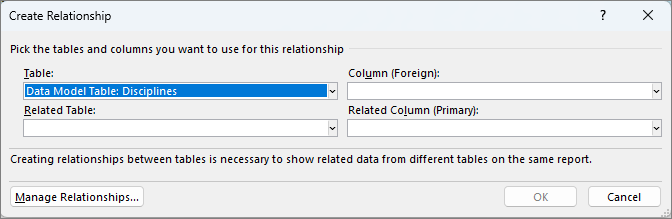
ในตาราง ให้เลือก ตารางตัวแบบข้อมูล: สาขา จากรายการดรอปดาวน์
ใน คอลัมน์ (ภายนอก) ให้เลือก SportID
ในตารางที่เกี่ยวข้อง ให้เลือก ตารางตัวแบบข้อมูล: กีฬา
ใน คอลัมน์ที่เกี่ยวข้อง (หลัก) ให้เลือก SportID
คลิก ตกลง
PivotTable จะเปลี่ยนแปลงเพื่อแสดงความสัมพันธ์ใหม่ แต่ PivotTable ยังดูไม่ค่อยดีนัก เนื่องจากลําดับของเขตข้อมูลในพื้นที่แถว สาขาเป็นประเภทย่อยของกีฬาที่กําหนด แต่เนื่องจากเราจัดเรียงสาขาเหนือกีฬาในพื้นที่ แถว จึงจัดอย่างไม่ถูกต้อง หน้าจอต่อไปนี้แสดงการเรียงลําดับที่ไม่ต้องการนี้
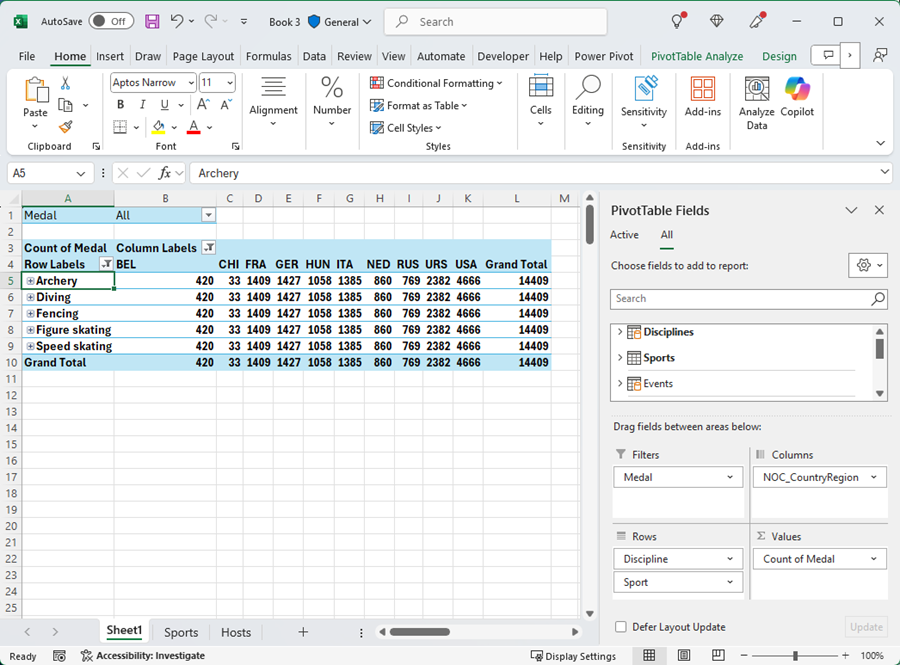
ในพื้นที่ แถว ให้ย้าย กีฬา ไปไว้เหนือ สาขา ซึ่งดีกว่ามาก และ PivotTable แสดงข้อมูลตามที่คุณต้องการดู ดังที่แสดงในหน้าจอต่อไปนี้

ในเบื้องหลัง Excel กําลังสร้างตัวแบบข้อมูลที่สามารถใช้ได้ทั่วทั้งเวิร์กบุ๊ก ใน PivotTable, PivotChart ใน Power Pivot หรือรายงาน Power View ใดๆ ความสัมพันธ์ของตารางเป็นพื้นฐานของตัวแบบข้อมูล และสิ่งที่กําหนดเส้นทางการนําทางและการคํานวณ
ในบทช่วยสอนถัดไป ขยายความสัมพันธ์ตัวแบบข้อมูลโดยใช้ Excel, Power Pivot**และ DAX** คุณสร้างจากสิ่งที่คุณเรียนรู้ที่นี่ และขั้นตอนในการขยายตัวแบบข้อมูลโดยใช้ Add-in Excel ที่มีประสิทธิภาพและเป็นภาพที่เรียกว่า Power Pivot คุณยังเรียนรู้วิธีการคํานวณคอลัมน์ในตาราง และใช้คอลัมน์จากการคํานวณนั้นเพื่อให้สามารถเพิ่มตารางที่ไม่เกี่ยวข้องลงในตัวแบบข้อมูลของคุณได้
เช็คพอยท์และแบบทดสอบ
ทบทวนสิ่งที่คุณเรียนรู้
ขณะนี้คุณมีเวิร์กบุ๊ก Excel ที่มี PivotTable ที่เข้าถึงข้อมูลในหลายตาราง ซึ่งหลายตารางที่คุณนําเข้าแยกต่างหาก คุณได้เรียนรู้วิธีการนําเข้าจากฐานข้อมูล จากเวิร์กบุ๊ก Excel อื่น และจากการคัดลอกข้อมูลและวางลงใน Excel
เมื่อต้องการให้ข้อมูลทํางานร่วมกัน คุณต้องสร้างความสัมพันธ์ของตารางที่ Excel ใช้เพื่อเชื่อมโยงแถว คุณยังเรียนรู้ว่าการมีคอลัมน์ในตารางหนึ่งที่สัมพันธ์กับข้อมูลในตารางอื่นเป็นสิ่งจําเป็นสําหรับการสร้างความสัมพันธ์ และสําหรับการค้นหาแถวที่เกี่ยวข้อง
คุณพร้อมแล้วสําหรับบทช่วยสอนถัดไปในชุดนี้ ต่อไปนี้คือลิงก์:
บทช่วยสอน: ขยายความสัมพันธ์ตัวแบบข้อมูลด้วย Excel, Power Pivot และ DAX
แบบทดสอบ
ต้องการดูว่าคุณจําสิ่งที่คุณเรียนรู้ได้ดีเพียงใดใช่ไหม นี่คือโอกาสของคุณ แบบทดสอบต่อไปนี้เน้นฟีเจอร์ ความสามารถ หรือข้อกําหนดที่คุณเรียนรู้ในบทช่วยสอนนี้ ที่ด้านล่างของหน้า คุณจะพบคําตอบ โชคดี
คำถามข้อที่ 1 ทำไมการแปลงข้อมูลที่นำเข้าลงในตารางจึงมีความสำคัญ
A: คุณไม่ต้องแปลงข้อมูลลงในตาราง เนื่องจากข้อมูลที่นำเข้าทุกตัวจะถูกเปลี่ยนเป็นตารางโดยอัตโนมัติ
B: ถ้าคุณแปลงข้อมูลที่นําเข้าลงในตาราง ข้อมูลเหล่านั้นจะถูกแยกออกจากตัวแบบข้อมูล เฉพาะเมื่อไม่ได้รวมตัวแบบข้อมูลไว้ใน PivotTable, Power Pivot และ Power View เท่านั้น
C: ถ้าคุณแปลงข้อมูลที่นําเข้าลงในตาราง ข้อมูลเหล่านั้นสามารถรวมอยู่ใน ตัวแบบข้อมูล และทําให้พร้อมใช้งานสําหรับ PivotTable, Power Pivot และ Power View
D: คุณไม่สามารถแปลงข้อมูลที่นำเข้าลงในตารางได้
คำถามข้อที่ 2 แหล่งข้อมูลใดต่อไปนี้ที่คุณสามารถนำเข้าลงใน Excel และรวมในตัวแบบข้อมูลได้
A: ฐานข้อมูล Access และฐานข้อมูลอื่นๆ จำนวนมาก
B: ไฟล์ Excel ที่มีอยู่
C: แหล่งข้อมูลใดก็ได้ที่คุณสามารถคัดลอกและวางลงใน Excel และจัดรูปแบบเป็นตาราง รวมทั้งตารางข้อมูลในเว็บไซต์ เอกสาร หรือรายการอื่นๆ ที่สามารถวางลงใน Excel ได้
D: ถูกทุกข้อ
คำถามข้อที่ 3 จะเกิดอะไรขึ้นเมื่อคุณจัดลำดับเขตข้อมูลในพื้นที่เขตข้อมูลทั้งสี่พื้นที่ใน PivotTable
A: ไม่มีอะไรเกิดขึ้น - คุณไม่สามารถจัดลำดับเขตข้อมูลใหม่ได้เมื่อคุณวางเขตข้อมูลไว้ในพื้นที่เขตข้อมูล PivotTable
B: รูปแบบ PivotTable จะเปลี่ยนแปลงเพื่อแสดงเค้าโครง แต่ข้อมูลข้างใต้จะไม่ได้รับผลกระทบ
C: รูปแบบ PivotTable จะเปลี่ยนแปลงเพื่อแสดงเค้าโครงและข้อมูลข้างใต้จะเปลี่ยนแปลงไปโดยถาวร
D: ข้อมูลข้างใต้จะเปลี่ยนไป เป็นผลให้เกิดชุดข้อมูลใหม่
คำถามข้อที่ 4 จำเป็นต้องใช้อะไรบ้างเมื่อสร้างความสัมพันธ์ระหว่างตาราง
A: ตารางทั้งสองตารางไม่สามารถมีคอลัมน์ที่มีค่าเฉพาะที่ไม่ซ้ำกันได้
B: ตารางหนึ่งต้องไม่เป็นส่วนหนึ่งของเวิร์กบุ๊ก Excel
C: คอลัมน์ต้องไม่ถูกแปลงเป็นตาราง
D: ผิดทุกข้อ
คำตอบของแบบทดสอบ
- คำตอบที่ถูกต้องคือ C
- คำตอบที่ถูกต้องคือ D
- คำตอบที่ถูกต้องคือ B
- คำตอบที่ถูกต้องคือ D
หมายเหตุ
ข้อมูลและรูปในชุดบทช่วยสอนนี้ยึดตามรายการต่อไปนี้
- ชุดข้อมูลโอลิมปิกจาก Guardian News & Media Ltd.
- รูปธงชาติจาก CIA Factbook (cia.gov)
- ข้อมูลประชากรจาก The World Bank (worldbank.org)
- แผนภูมิรูปภาพกีฬาโอลิมปิกโดย Thadius856 และ Parutakupiu