
การจัดรูปแบบตามเงื่อนไขจะไฮไลต์ข้อมูลสำคัญในสเปรดชีตได้อย่างรวดเร็ว แต่บางครั้งกฎการจัดรูปแบบที่มีอยู่แล้วภายในก็ยังไปได้ไม่มากนัก การเพิ่มสูตรของคุณลงไปในกฎการจัดรูปแบบตามเงื่อนไขจะเป็นการเพิ่มพลังให้คุณสามารถทําในสิ่งที่กฎที่มีอยู่แล้วภายในนั้นไม่สามารถทําได้
เช่น สมมติว่าคุณต้องการติดตามวันเกิดของคนไข้แผนกทันตกรมเพื่อดูว่าวันเกิดของคนไข้คนใดที่กําลังจะมาถึง จากนั้นทําเครื่องหมายว่าได้รับคําอวยพรวันเกิดจากคุณแล้ว
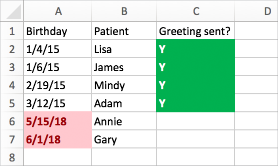
ในเวิร์กชีตนี้ เราจะเห็นข้อมูลที่เราต้องการ โดยการใช้การจัดรูปแบบตามเงื่อนไข ที่ทำงานโดยกฎ 2 กฎที่มีสูตรอยู่ กฎแรก ในคอลัมน์ A จะจัดรูปแบบวันเกิดที่ยังมาไม่ถึง และกฎในคอลัมน์ C จะจัดรูปแบบเซลล์ทันทีที่ใส่ "Y" ซึ่งเป็นการระบุว่าคําอวยพรวันเกิดได้ถูกส่งไปแล้ว
เมื่อต้องการสร้างกฎแรก:
- เลือกเซลล์ A2 ถึง A7 ทำเช่นนี้โดยการลากจาก A2 ถึง A7
- บนแท็บ หน้าแรก ให้คลิก การจัดรูปแบบตาม>เงื่อนไขกฎใหม่
- ในกล่องสไตล์ ให้คลิกคลาสสิก
- ภายใต้กล่อง คลาสสิก ให้คลิกเพื่อเลือกเฉพาะการจัดรูปแบบค่าที่อยู่ในอันดับแรกหรืออันดับท้าย แล้วเปลี่ยนเป็น ใช้สูตรเพื่อกําหนดเซลล์ที่จะถูกจัดรูปแบบ
- ในกล่องถัดไป ให้พิมพ์สูตร: =A2>TODAY()
สูตรดังกล่าวจะใช้ฟังก์ชัน TODAY เพื่อดูว่าวันที่ในคอลัมน์ A มากกว่าวันนี้ (ในอนาคต) หรือไม่ ถ้ามากกว่า แสดงว่าเซลล์ได้รับการจัดรูปแบบแล้ว - ในกล่องจัดรูปแบบด้วย ให้คลิกรูปแบบที่กําหนดเอง
- ในกล่องโต้ตอบการจัดรูปแบบเซลล์ ให้คลิกแท็บฟอนต์
- ในกล่องสี ให้เลือกแดง ในกล่องลักษณะแบบอักษร ให้เลือกตัวหนา
- คลิกตกลงจนกว่ากล่องโต้ตอบจะปิด
การจัดรูปแบบนั้นจะถูกนำไปใช้ในคอลัมน์ A
เมื่อต้องการสร้างกฎข้อที่สอง:
- เลือกเซลล์ C2 ถึง C7
- บนแท็บ หน้าแรก ให้คลิก การจัดรูปแบบตาม>เงื่อนไขกฎใหม่
- ในกล่องสไตล์ ให้คลิกคลาสสิก
- ภายใต้กล่อง คลาสสิก ให้คลิกเพื่อเลือกเฉพาะการจัดรูปแบบเฉพาะค่าที่อยู่ในอันดับแรกหรืออันดับท้าย แล้วเปลี่ยนเป็น ใช้สูตรเพื่อกําหนดเซลล์ที่จะถูกจัดรูปแบบ
- ในกล่องถัดไป ให้พิมพ์สูตร: =C2="Y"
สูตรจะทดสอบเพื่อดูว่าเซลล์ในคอลัมน์ C มี "Y" หรือไม่ (เครื่องหมายอัญประกาศครอบ Y จะบอกให้ Excel ทราบว่านี่คือข้อความ) ถ้ามากกว่า แสดงว่าเซลล์ได้รับการจัดรูปแบบแล้ว - ในกล่องจัดรูปแบบด้วย ให้คลิกรูปแบบที่กําหนดเอง
- ที่ด้านบน ให้คลิกแท็บฟอนต์
- ในกล่องสี ให้เลือกขาว ในกล่องลักษณะแบบอักษร ให้เลือกตัวหนา
- ที่ด้านบน ให้คลิกแท็บเติม จากนั้นสำหรับสีพื้นหลัง ให้เลือกเขียว
- คลิก ตกลง จนกว่ากล่องโต้ตอบจะปิด
การจัดรูปแบบนั้นจะถูกนำไปใช้ในคอลัมน์ C
ลองใช้งานดู!
จากตัวอย่างข้างต้น เราใช้สูตรที่ง่ายมากๆ สำหรับการจัดรูปแบบตามเงื่อนไข ทดลองตัวคุณเอง และใช้สูตรอื่นที่คุณคุ้นเคย
ต่อไปนี้เป็นอีกตัวอย่างหนึ่ง ถ้าคุณต้องการเพิ่มระดับในการใช้งาน พิมพ์ตารางข้อมูลต่อไปนี้ในเวิร์กบุ๊กของคุณ เริ่มต้นในเซลล์ A1 จากนั้น เลือกเซลล์ D2:D11 แล้วสร้างการจัดรูปแบบตามเงื่อนไขใหมที่ใช้สูตรนี้:
=COUNTIF($D$2:$D$11,D2)>1
เมื่อคุณสร้างกฎ ให้ตรวจสอบให้แน่ใจว่าได้นำไปใช้กับเซลล์ D2:D11 ตั้งค่ารูปแบบสีเพื่อนำไปใช้กับเซลล์ที่ตรงกับเกณฑ์ (นั่นคือ มีมากกว่าหนึ่งอินสแตนซ์ของเมืองในคอลัมน์ D – Seattle และ Spokane)
| ชื่อ | นามสกุล | โทรศัพท์ | เมือง |
|---|---|---|---|
| Annik | Stahl | 555-1213 | ซีแอตเทิล |
| Josh | Barnhill | 555-1214 | พอร์ตแลนด์ |
| Colin | Wilcox | 555-1215 | สโปกเคน |
| Harry | Miller | 555-1216 | เอ็ดมอนด์ |
| Jonathan | Foster | 555-1217 | แอตแลนต้า |
| Erin | Hagens | 555-1218 | สโปกเคน |
| Jeff | Phillips | 555-1219 | ชาร์เลสตัน |
| Gordon | Hee | 555-1220 | ยังสทาวน์ |
| Yossi | Ran | 555-1221 | ซีแอตเทิล |
| Anna | Bedecs | 555-1222 | ซานฟรานซิสโก |