
ตามค่าเริ่มต้น คอลัมน์จากการคํานวณจะถูกสร้างขึ้นในตาราง Microsoft Excel โดยอัตโนมัติเมื่อคุณใส่สูตรในคอลัมน์ตาราง คอลัมน์จากการคํานวณจะใช้สูตรเดียวที่ปรับสําหรับแต่ละแถว และจะขยายโดยอัตโนมัติเพื่อรวมแถวเพิ่มเติมในคอลัมน์นั้นเพื่อให้สูตรขยายไปยังแถวเหล่านั้นทันที คุณเพียงต้องใส่สูตรเพื่อเติมข้อมูลให้โดยอัตโนมัติเพื่อสร้างคอลัมน์จากการคํานวณ โดยไม่จําเป็นต้องใช้คําสั่ง เติม หรือ คัดลอก
เมื่อต้องการสร้างคอลัมน์จากการคํานวณในตาราง ให้ทําดังนี้
คลิกเซลล์ในคอลัมน์ว่างที่คุณต้องการใช้เป็นคอลัมน์จากการคํานวณ
เคล็ดลับ
คุณสามารถสร้างคอลัมน์ตารางเพิ่มเติมได้โดยเพียงแค่พิมพ์ที่ใดก็ได้ในคอลัมน์ทางด้านขวาของตาราง โดยทั่วไปจะเป็นการดีที่สุดที่จะเริ่มต้นด้วยการพิมพ์ส่วนหัวของตารางใหม่ในแถวแรกของตาราง
พิมพ์สูตรที่คุณต้องการใช้ แล้วกด ENTER
หมายเหตุ
ถ้าคุณพิมพ์สูตรในเซลล์ที่มีข้อมูลอยู่แล้ว สูตรจะไม่สร้างคอลัมน์จากการคํานวณ
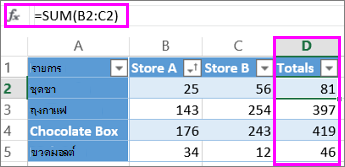
ในตัวอย่างด้านล่าง สูตร SUM ในเซลล์ D2 จะถูกเติมลงในเซลล์ทั้งหมดในคอลัมน์จากการคํานวณ D โดยอัตโนมัติ
แก้ไขคอลัมน์จากการคํานวณ
เมื่อต้องการอัปเดตคอลัมน์จากการคํานวณ ให้คลิกเซลล์ใดก็ได้ในคอลัมน์จากการคํานวณและแก้ไขสูตรในเซลล์นั้น แล้วกด ENTER Excel จะขยายสูตรไปยังเซลล์คอลัมน์ตารางที่เหลือโดยอัตโนมัติ
ลบคอลัมน์จากการคํานวณ
ก่อนอื่น ให้คลิกที่ส่วนหัวของคอลัมน์เพื่อเลือกทั้งคอลัมน์ จากนั้นบนแท็บ หน้าแรก ให้ไปที่ลบ>คอลัมน์ในเซลล์> หรือคลิกขวาที่>ลบคอลัมน์
ภาพรวมของตาราง Excelใช้คอลัมน์จากการคํานวณในตาราง Excel สําหรับ Windowsใช้คอลัมน์จากการคํานวณในตาราง Excel for Mac