
ใช้กล่องโต้ตอบ ตัวจัดการชื่อ เพื่อทํางานกับชื่อที่กําหนดทั้งหมดและชื่อตารางในเวิร์กบุ๊ก ตัวอย่างเช่น คุณอาจต้องการค้นหาชื่อที่มีข้อผิดพลาด ยืนยันค่าและการอ้างอิงของชื่อ ดูหรือแก้ไขข้อคิดเห็นที่สื่อความหมาย หรือกําหนดขอบเขต คุณยังสามารถเรียงลําดับและกรองรายชื่อ และเพิ่ม เปลี่ยนแปลง หรือลบชื่อจากตําแหน่งที่ตั้งหนึ่งได้อย่างง่ายดาย
เมื่อต้องการเปิดกล่องโต้ตอบ ตัวจัดการชื่อ บนแท็บ สูตร ในกลุ่ม ชื่อที่ถูกกำหนด ให้คลิก ตัวจัดการชื่อ
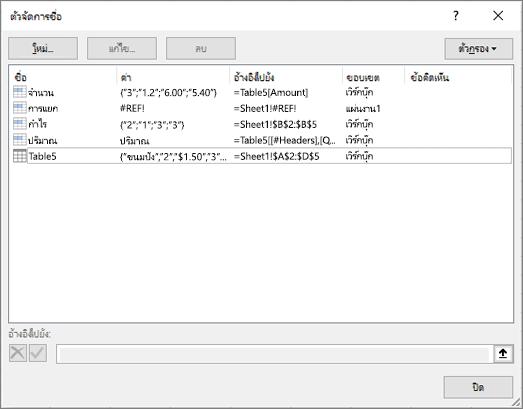 กล่องโต้ตอบ ตัวจัดการชื่อ จะแสดงข้อมูลเกี่ยวกับชื่อแต่ละชื่อในกล่องรายการดังต่อไปนี้
| ชื่อคอลัมน์ | คำอธิบาย |
|---|---|
| ชื่อ | แสดงอย่างใดอย่างหนึ่งต่อไปนี้
|
| ค่า | ค่าปัจจุบันของชื่อ เช่น ผลลัพธ์ของสูตร ค่าคงที่สตริง ช่วงของเซลล์ ข้อผิดพลาด อาร์เรย์ของค่า หรือพื้นที่ที่สํารองไว้ ถ้าไม่สามารถประเมินสูตรได้ ต่อไปนี้คือตัวอย่างตัวแทน:
|
| อ้างอิงไปยัง | การอ้างอิงปัจจุบันสําหรับชื่อ ต่อไปนี้คือตัวอย่างตัวแทน:
|
| ขอบเขต |
|
| ข้อคิดเห็น | ข้อมูลเพิ่มเติมเกี่ยวกับชื่อที่มีอักขระไม่เกิน 255 ตัว ต่อไปนี้คือตัวอย่างตัวแทน:
|
| อ้างอิงถึง: | ข้อมูลอ้างอิงสําหรับชื่อที่เลือก คุณสามารถแก้ไขช่วงของชื่อได้อย่างรวดเร็วโดยการปรับเปลี่ยนรายละเอียดในกล่อง อ้างอิงไปยัง หลังจากทําการเปลี่ยนแปลงคุณสามารถคลิกปุ่ม ยอมรับ  เพื่อบันทึกการเปลี่ยนแปลง หรือ เพื่อบันทึกการเปลี่ยนแปลง หรือ เพื่อละทิ้งการเปลี่ยนแปลงของคุณ เพื่อละทิ้งการเปลี่ยนแปลงของคุณ |


หมายเหตุ
- คุณไม่สามารถใช้กล่องโต้ตอบ ตัวจัดการชื่อ ในขณะที่คุณกําลังเปลี่ยนเนื้อหาของเซลล์ได้
- กล่องโต้ตอบ ตัวจัดการชื่อ จะไม่แสดงชื่อที่กําหนดใน Visual Basic for Applications (VBA) หรือชื่อที่ซ่อน (คุณสมบัติ มองเห็นได้ ของชื่อถูกตั้งค่าเป็น เท็จ)
สร้างช่วงที่มีชื่อ
บนแท็บ สูตร ในกลุ่ม ชื่อที่กำหนด ให้คลิก ชื่อที่กำหนด
ในกล่องโต้ตอบ ชื่อใหม่ ในกล่อง ชื่อ ให้พิมพ์ชื่อที่คุณต้องการใช้สําหรับการอ้างอิงของคุณ
หมายเหตุ
ชื่อสามารถมีความยาวได้ถึง 255 อักขระ
ขอบเขตจะเป็นค่าเริ่มต้นของ เวิร์กบุ๊กโดยอัตโนมัติ เมื่อต้องการเปลี่ยนขอบเขตของชื่อ ในกล่องรายการดรอปดาวน์ ขอบเขต ให้เลือกชื่อของเวิร์กชีต
หรือในกล่อง ข้อคิดเห็น ให้ใส่คำข้อคิดเห็นอธิบายโดยมีความยาวอักขระไม่เกิน 255 ตัว
ในกล่อง อ้างอิงไปยัง ให้ทำอย่างใดอย่างหนึ่งต่อไปนี้
คลิก ยุบกล่องโต้ตอบ
 (ซึ่งย่อกล่องโต้ตอบลงชั่วคราว) เลือกเซลล์บนเวิร์กชีต แล้วคลิก ขยายกล่องโต้ตอบ
เมื่อต้องการใส่ค่าคงที่ ให้พิมพ์ = (เครื่องหมายเท่ากับ) แล้วพิมพ์ค่าคงที่
เมื่อต้องการใส่สูตร ให้พิมพ์ = แล้วพิมพ์สูตร
เคล็ดลับ
- โปรดใช้ความระมัดระวังในการใช้การอ้างอิงแบบสัมบูรณ์หรือแบบสัมพัทธ์ในสูตรของคุณ ถ้าคุณสร้างการอ้างอิงโดยคลิกที่เซลล์ที่คุณต้องการอ้างอิง Excel จะสร้างการอ้างอิงแบบสัมบูรณ์ เช่น "Sheet1!$B$1" ถ้าคุณพิมพ์การอ้างอิง เช่น "B1" การอ้างอิงจะเป็นการอ้างอิงสัมพัทธ์ ถ้าเซลล์ที่ใช้งานอยู่ของคุณคือ A1 เมื่อคุณกําหนดชื่อ การอ้างอิงถึง "B1" จะหมายถึง "เซลล์ในคอลัมน์ถัดไป" จริงๆ ถ้าคุณใช้ชื่อที่กําหนดในสูตรในเซลล์ การอ้างอิงจะไปยังเซลล์ในคอลัมน์ถัดไปที่สัมพันธ์กับตําแหน่งที่คุณใส่สูตร ตัวอย่างเช่น ถ้าคุณใส่สูตรใน C10 การอ้างอิงจะเป็น D10 ไม่ใช่ B1
- ข้อมูลเพิ่มเติม - สลับระหว่างการอ้างอิงแบบสัมพัทธ์ การอ้างอิงแบบสัมบูรณ์ และแบบผสม
ถ้าต้องการจบการดำเนินการและย้อนกลับไปยังแผ่นงาน ให้คลิก ตกลง
หมายเหตุ
เมื่อต้องการขยายกล่องโต้ตอบ ชื่อใหม่ ให้กว้างขึ้นหรือยาวขึ้น ให้คลิกจุดจับด้านล่างแล้วลาก
แก้ไขชื่อ
ถ้าคุณปรับเปลี่ยนชื่อที่กําหนดหรือชื่อตาราง การใช้ชื่อนั้นทั้งหมดในเวิร์กบุ๊กจะเปลี่ยนไปด้วย
- บนแท็บ สูตร ในกลุ่ม ชื่อที่ถูกกำหนด ให้คลิก ตัวจัดการชื่อ
- ในกล่องโต้ตอบ ตัวจัดการชื่อ ให้ดับเบิลคลิกชื่อที่คุณต้องการแก้ไข หรือคลิกชื่อที่คุณต้องการเปลี่ยน แล้วคลิก แก้ไข
- ในกล่องโต้ตอบ แก้ไข ชื่อ ในกล่อง ชื่อ ให้พิมพ์ชื่อการอ้างอิงชื่อใหม่
- ในกล่อง อ้างอิงไปยัง ให้เปลี่ยนการอ้างอิง แล้วคลิก ตกลง
- ในกล่องโต้ตอบ ตัวจัดการชื่อ ในกล่อง อ้างอิงไปยัง ให้เปลี่ยนเซลล์ สูตร หรือค่าคงที่ที่แสดงด้วยชื่อ
ลบชื่อ
บนแท็บ สูตร ในกลุ่ม ชื่อที่ถูกกำหนด ให้คลิก ตัวจัดการชื่อ
ในกล่องโต้ตอบ ตัวจัดการชื่อ ให้คลิกชื่อที่คุณต้องการจะเปลี่ยน
เลือกชื่ออย่างน้อยหนึ่งชื่อโดยทำอย่างใดอย่างหนึ่งต่อไปนี้
- เมื่อต้องการเลือกชื่อ ให้คลิกที่ชื่อนั้น
- เมื่อต้องการเลือกชื่อมากกว่าหนึ่งชื่อในกลุ่มที่ติดกัน ให้คลิกชื่อแล้วลาก หรือกด SHIFT แล้วคลิกปุ่มเมาส์สําหรับแต่ละชื่อในกลุ่ม
- เมื่อต้องการเลือกชื่อมากกว่าหนึ่งชื่อในกลุ่มที่ไม่ได้อยู่ติดกัน ให้กด CTRL แล้วคลิกปุ่มเมาส์สําหรับแต่ละชื่อในกลุ่ม
คลิก ลบ
คลิก ตกลง เพื่อยืนยันการลบ
การกรองชื่อ
ใช้คําสั่งในรายการดรอปดาวน์ ตัวกรอง เพื่อแสดงชุดย่อยของชื่ออย่างรวดเร็ว การเลือกแต่ละคําสั่งจะเป็นการเปิดหรือปิดการดําเนินการตัวกรอง ทําให้ง่ายต่อการรวมหรือลบการดําเนินการตัวกรองต่างๆ เพื่อให้ได้ผลลัพธ์ตามที่คุณต้องการ
คุณสามารถกรองจากตัวเลือกต่อไปนี้:
| เลือก | เมื่อต้องการ |
|---|---|
| ชื่อในเวิร์กชีต | แสดงเฉพาะชื่อที่อยู่ภายในเวิร์กชีต |
| ชื่อในเวิร์กบุ๊ก | แสดงเฉพาะชื่อที่เป็นชื่อส่วนกลางของเวิร์กบุ๊ก |
| ชื่อที่มีข้อผิดพลาด | แสดงเฉพาะชื่อที่มีค่าที่มีข้อผิดพลาด (เช่น #REF #VALUE หรือ #NAME) |
| ชื่อที่ไม่มีข้อผิดพลาด | แสดงเฉพาะชื่อที่มีค่าที่ไม่มีข้อผิดพลาด |
| ชื่อที่ถูกกำหนด | แสดงเฉพาะชื่อที่คุณหรือ Excel กำหนด เช่น พื้นที่การพิมพ์ |
| ชื่อตาราง | แสดงเฉพาะชื่อตาราง |
การเรียงลำดับชื่อ
- เมื่อต้องการเรียงลําดับรายการของชื่อจากน้อยไปหามากหรือจากมากไปหาน้อย ให้คลิกส่วนหัวของคอลัมน์
การปรับขนาดคอลัมน์
- เมื่อต้องการปรับขนาดคอลัมน์ให้พอดีกับค่าที่ยาวที่สุดในคอลัมน์นั้นโดยอัตโนมัติ ให้ดับเบิลคลิกที่ด้านขวาของส่วนหัวของคอลัมน์
ต้องการความช่วยเหลือเพิ่มเติมไหม
คุณสามารถสอบถามผู้เชี่ยวชาญใน ชุมชนด้านเทคนิคของ Excel หรือรับการสนับสนุนใน ชุมชนได้เสมอ
ดูเพิ่มเติม
เหตุใดฉันจึงเห็นกล่องโต้ตอบ ข้อขัดแย้งของชื่อ ใน Excel