
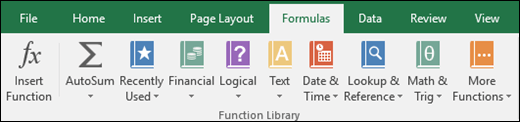
ฟังก์ชันคือสูตรที่กําหนดไว้ล่วงหน้าซึ่งจะทําการคํานวณโดยใช้ค่าที่ระบุ (เรียกว่า อาร์กิวเมนต์) ในลําดับหรือโครงสร้างที่แน่นอน ฟังก์ชันสามารถใช้ในการคํานวณอย่างง่ายหรือซับซ้อน คุณสามารถค้นหาฟังก์ชันทั้งหมดของ Excel ได้บนแท็บ สูตร บน Ribbon:
ไวยากรณ์ของฟังก์ชัน Excel
ตัวอย่างต่อไปนี้ของ ฟังก์ชัน ROUND ที่ปัดเศษของตัวเลขในเซลล์ A10 แสดงไวยากรณ์ของฟังก์ชัน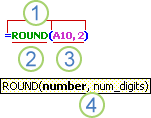
โครงสร้าง. โครงสร้างของฟังก์ชันจะเริ่มต้นด้วยเครื่องหมายเท่ากับ (=) ตามด้วยชื่อฟังก์ชัน วงเล็บเปิด อาร์กิวเมนต์ต่างๆ สําหรับฟังก์ชันที่คั่นจากกันด้วยเครื่องหมายจุลภาค และวงเล็บปิด
ชื่อฟังก์ชัน สําหรับรายการฟังก์ชันที่มีอยู่ ให้คลิกเซลล์และกด SHIFT+F3 ซึ่งจะเปิดใช้งานกล่องโต้ตอบ แทรกฟังก์ชัน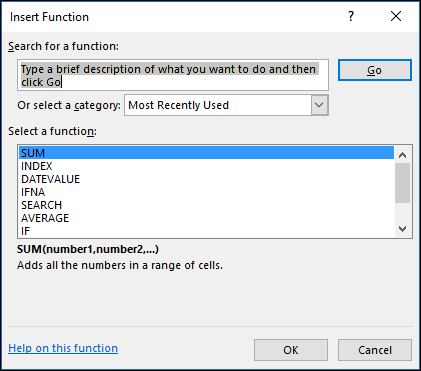
อาร์กิวเมนต์ อาร์กิวเมนต์อาจเป็นตัวเลข ข้อความ ค่าตรรกะ (เช่น TRUE หรือ FALSE) อาร์เรย์ ค่าความผิดพลาด (เช่น #N/A) หรือการอ้างอิงเซลล์ อาร์กิวเมนต์ที่คุณระบุต้องให้ค่าที่ถูกต้องสําหรับอาร์กิวเมนต์นั้น อาร์กิวเมนต์ยังอาจเป็นค่าคงที่ สูตร หรือฟังก์ชันอื่นๆ ได้อีกด้วย
คําแนะนําเครื่องมือของอาร์กิวเมนต์ คําแนะนําเครื่องมือที่มีไวยากรณ์และอาร์กิวเมนต์จะปรากฏขึ้นขณะที่คุณพิมพ์ฟังก์ชัน ตัวอย่างเช่น พิมพ์ =ROUND( และคําแนะนําเครื่องมือจะปรากฏขึ้น คําแนะนําเครื่องมือจะปรากฏสําหรับฟังก์ชันที่มีอยู่แล้วภายในเท่านั้นหมายเหตุ
คุณไม่จําเป็นต้องพิมพ์ฟังก์ชันเป็นตัวพิมพ์ใหญ่ทั้งหมด เช่น =ROUND เนื่องจาก Excel จะใช้ชื่อฟังก์ชันเป็นตัวพิมพ์ใหญ่ให้คุณโดยอัตโนมัติเมื่อคุณกด Enter ถ้าคุณสะกดชื่อฟังก์ชันผิด เช่น =SUME(A1:A10) แทนที่จะเป็น =SUM(A1:A10) Excel จะส่งกลับ #NAME? ข้อผิดพลาด
การใส่ฟังก์ชัน Excel
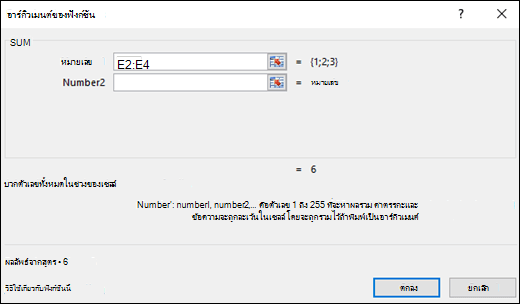
เมื่อคุณสร้างสูตรที่มีฟังก์ชัน คุณสามารถใช้กล่องโต้ตอบ แทรกฟังก์ชัน เพื่อช่วยคุณในการใส่ฟังก์ชันเวิร์กชีตได้ เมื่อคุณเลือกฟังก์ชันจากกล่องโต้ตอบแทรก ฟังก์ชัน Excel จะเปิดใช้ตัวช่วยสร้างฟังก์ชันซึ่งแสดงชื่อของฟังก์ชันแต่ละอาร์กิวเมนต์คําอธิบายของฟังก์ชันและแต่ละอาร์กิวเมนต์ผลลัพธ์ปัจจุบันของฟังก์ชันและผลลัพธ์ปัจจุบันของสูตรทั้งหมด
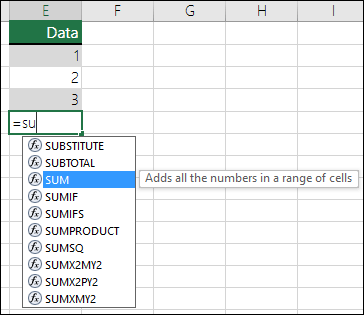
เพื่อให้คุณสร้างและแก้ไขสูตรได้ง่ายขึ้น และให้มีข้อผิดพลาดในการพิมพ์และทางไวยากรณ์น้อยที่สุด ให้ใช้การทําให้สูตรสมบูรณ์อัตโนมัติ หลังจากที่คุณพิมพ์ = (เครื่องหมายเท่ากับ) และตัวอักษรเริ่มต้นของฟังก์ชัน Excel จะแสดงรายการดรอปดาวน์แบบไดนามิกของฟังก์ชันที่ถูกต้อง อาร์กิวเมนต์ และชื่อที่ตรงกับตัวอักษรเหล่านั้น จากนั้นคุณสามารถเลือกหนึ่งรายการจากรายการดรอปดาวน์ แล้ว Excel จะใส่ให้คุณ
การซ้อนฟังก์ชัน Excel
ในบางกรณี คุณอาจต้องใช้ฟังก์ชันเป็นหนึ่งในอาร์กิวเมนต์ของฟังก์ชันอื่น ตัวอย่างเช่น สูตรต่อไปนี้ใช้ ฟังก์ชัน AVERAGE ที่ซ้อนกันและเปรียบเทียบผลลัพธ์กับค่า 50
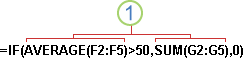
ฟังก์ชัน AVERAGE และ SUM จะซ้อนอยู่ภายในฟังก์ชัน IF
ผลตอบแทนที่ถูกต้อง เมื่อฟังก์ชันซ้อนถูกใช้เป็นอาร์กิวเมนต์ ฟังก์ชันซ้อนนั้นจะต้องส่งกลับค่าที่เป็นชนิดเดียวกับที่อาร์กิวเมนต์นั้นใช้ ตัวอย่างเช่น ถ้าอาร์กิวเมนต์ส่งกลับค่า TRUE หรือ FALSE ฟังก์ชันซ้อนก็จะต้องส่งกลับค่า TRUE หรือ FALSE ถ้าฟังก์ชันไม่มี Excel จะแสดง #VALUE! เป็นค่าความผิดพลาด
ขีดจํากัดระดับการซ้อน สูตรสามารถมีฟังก์ชันซ้อนกันอยู่ได้ไม่เกินเจ็ดระดับ เมื่อฟังก์ชันหนึ่ง (ซึ่งเราจะเรียกว่าฟังก์ชัน B) ถูกใช้เป็นอาร์กิวเมนต์ในอีกฟังก์ชันหนึ่ง (ซึ่งเราจะเรียกว่าฟังก์ชัน A) ฟังก์ชัน B จะทําหน้าที่เป็นฟังก์ชันระดับที่สอง ตัวอย่างเช่น ฟังก์ชัน AVERAGE และฟังก์ชัน SUM ต่างก็เป็นฟังก์ชันระดับที่สองทั้งคู่ถ้าถูกใช้เป็นอาร์กิวเมนต์ของฟังก์ชัน IF ฟังก์ชันที่ซ้อนอยู่ภายในฟังก์ชัน AVERAGE ซ้อนกันก็จะเป็นฟังก์ชันระดับที่สาม เช่นนี้ไปเรื่อยๆ