เมื่อคุณต้องการรับข้อมูลจากเซลล์ในเวิร์กบุ๊กอื่น ให้พิจารณาลิงก์เวิร์กบุ๊ก ลิงก์เวิร์กบุ๊กทําหน้าที่เป็นตัวชี้ที่ช่วยให้คุณอ้างถึงเนื้อหาในเซลล์ ได้ ไม่ว่าจะดูในตําแหน่งที่ตั้งใหม่หรือใช้ในสูตร ลิงก์เวิร์กบุ๊กจะตั้งค่าได้รวดเร็วและง่ายขึ้นกว่าการเชื่อมต่อข้อมูลทั่วไป แต่จะทํางานระหว่างเวิร์กบุ๊กเท่านั้น - แหล่งข้อมูลอื่นๆ ไม่ได้รับการสนับสนุน
สำคัญ
- เวิร์กบุ๊กทั้งสองต้องถูกบันทึกไว้ในตําแหน่งที่ตั้งออนไลน์ที่คุณสามารถเข้าถึงได้ด้วยบัญชี Microsoft 365 ของคุณ
- ลิงก์เวิร์กบุ๊กถือว่าอาจไม่ปลอดภัย และต้องเป็นเวิร์กบุ๊กที่เชื่อถือได้เมื่อคุณเปิดเวิร์กบุ๊กสูตร เมื่อคุณเปิดเวิร์กบุ๊กสูตร ให้คลิก ลิงก์เวิร์กบุ๊กที่เชื่อถือได้ ในแถบข้อความเพื่ออนุญาตให้ลิงก์เวิร์กบุ๊กสามารถทํางานได้ ถ้าคุณไม่ต้องการ Excel จะเก็บค่าล่าสุดและปิดใช้งานการรีเฟรชลิงก์ด้วยค่าจากเวิร์กบุ๊กข้อมูล
สร้างลิงก์เวิร์กบุ๊ก
เปิดเวิร์กบุ๊กทั้งสองในหน้าต่างเบราว์เซอร์
ในเวิร์กบุ๊กที่มีข้อมูลที่คุณต้องการใช้ (เวิร์กบุ๊กข้อมูล หรือที่เรียกว่าเวิร์กบุ๊กต้นฉบับ) ให้คลิกขวาที่เซลล์ที่คุณต้องการลิงก์ แล้วเลือก คัดลอก
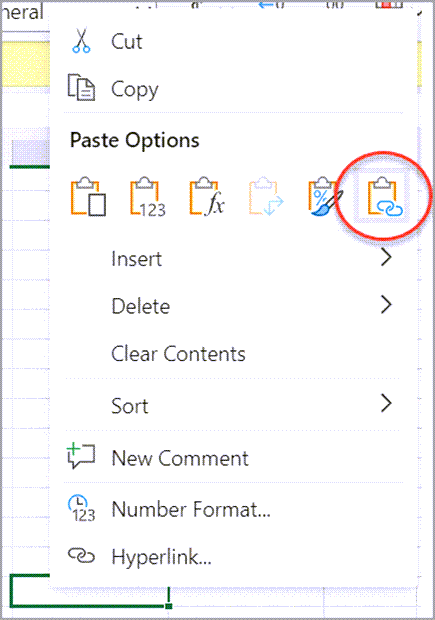
ในเวิร์กบุ๊กที่คุณต้องการลิงก์ (เวิร์กบุ๊กสูตร หรือที่เรียกว่าเวิร์กบุ๊กปลายทาง) ให้คลิกขวาที่เซลล์ที่คุณต้องการลิงก์ แล้วเลือก วางลิงก์ คุณยังสามารถคลิกเซลล์ที่คุณต้องการลิงก์ แล้วเลือกคลิปบอร์ด>หน้าแรก>วาง>ลิงก์
จัดการลิงก์ในเวิร์กบุ๊ก
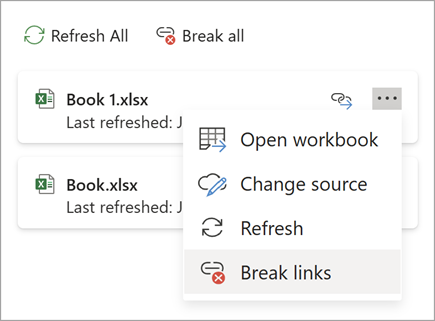
ใช้บานหน้าต่าง จัดการลิงก์ เพื่อรีเฟรชลิงก์ เปิดหรือปิดการรีเฟรชอัตโนมัติ เปิดเวิร์กบุ๊กข้อมูล และตัดลิงก์ เมื่อคุณเปิดเวิร์กบุ๊กที่มีลิงก์เป็นครั้งแรก แถบข้อความจะแสดงคําสั่ง จัดการลิงก์เวิร์กบุ๊ก ที่คุณสามารถคลิกเพื่อเปิดบานหน้าต่าง ลิงก์เวิร์กบุ๊ก และคุณยังสามารถเปิดได้ตลอดเวลาโดยใช้ Ribbon
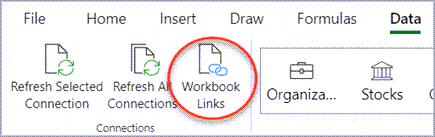
เลือก ลิงก์เวิร์กบุ๊กการเชื่อมต่อ>ข้อมูล > เพื่อเปิดบานหน้าต่าง ลิงก์เวิร์กบุ๊ก
ในบานหน้าต่าง ลิงก์เวิร์กบุ๊ก คุณสามารถ:
การตั้งค่าลิงก์เวิร์กบุ๊ก – การตั้งค่าความน่าเชื่อถือ: - เลือก การตั้งค่า บนบานหน้าต่าง ลิงก์เวิร์กบุ๊ก สลับ บนลิงก์ เชื่อถือเวิร์กบุ๊กเสมอ เพื่อตั้งค่าความเชื่อถือเวิร์กบุ๊ก
การให้ความเชื่อถือเวิร์กบุ๊กสําหรับลิงก์เป็นข้อกําหนดเบื้องต้นสําหรับการรีเฟรชข้อมูลจากลิงก์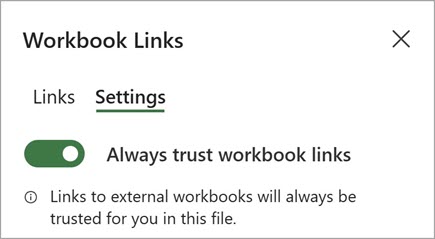
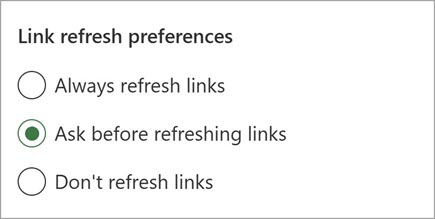
ตั้งค่าการกําหนดลักษณะลิงก์เวิร์กบุ๊ก: - รีเฟรชลิงก์เสมอ: รีเฟรชลิงก์ทั้งหมดโดยอัตโนมัติเมื่อเวิร์กบุ๊กเปิดขึ้น
- ถามก่อนรีเฟรชลิงก์: ขอให้ผู้ใช้รีเฟรชหรือไม่เมื่อเวิร์กบุ๊กเปิดขึ้น
- อย่ารีเฟรชลิงก์: ไม่รีเฟรชเมื่อเปิดและจะไม่ถามผู้ใช้ คุณจะต้องใช้ปุ่ม รีเฟรช บนบานหน้าต่าง ลิงก์เวิร์กบุ๊ก เพื่อรีเฟรชด้วยตนเอง
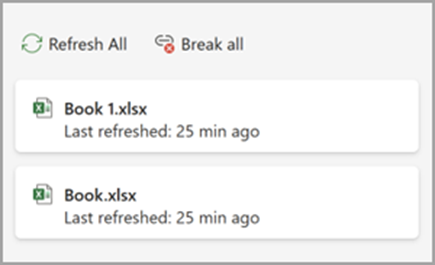
รีเฟรชลิงก์ทั้งหมดหนึ่งครั้ง: - เลือก รีเฟรชทั้งหมด ที่ด้านบนสุดภายใต้แท็บ ลิงก์
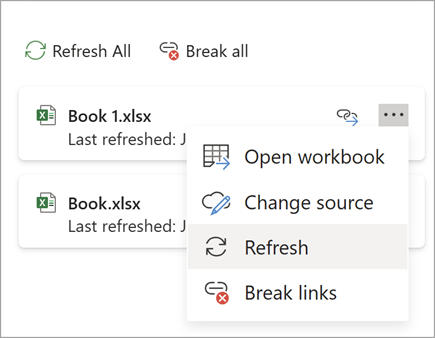
รีเฟรชเฉพาะลิงก์จากเวิร์กบุ๊กข้อมูลเดียวเท่านั้น: - เลือกเวิร์กบุ๊กข้อมูลที่มีลิงก์ที่คุณต้องการรีเฟรช แล้วเลือกคําสั่ง รีเฟรช ที่ปรากฏขึ้น
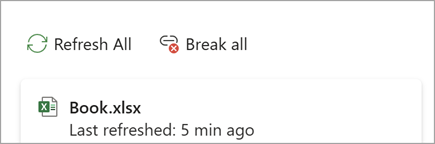
ตัดลิงก์ทั้งหมดในเวิร์กบุ๊ก: - เลือก แบ่งทั้งหมด ที่ด้านบนสุดในบานหน้าต่าง ลิงก์
ตัดลิงก์จากแหล่งหนึ่ง: - เลือก ตัวเลือกเพิ่มเติม ที่อยู่ถัดจากเวิร์กบุ๊กข้อมูลที่มีลิงก์ที่คุณต้องการตัด จากนั้นเลือก ตัดลิงก์
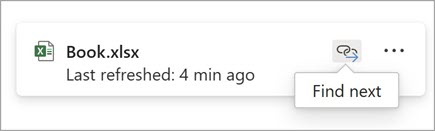
ค้นหาเซลล์ถัดไปที่มีลิงก์ไปยังเวิร์กบุ๊กข้อมูลที่ระบุ: - เลือก ค้นหาถัดไป ตามเวิร์กบุ๊กข้อมูลที่มีลิงก์ที่คุณต้องการค้นหา