
เคล็ดลับ
เรียนรู้เพิ่มเติมเกี่ยวกับ Microsoft Forms หรือเริ่มต้นใช้งานทันที และสร้างแบบสํารวจ แบบทดสอบ หรือโพล ต้องการตราสินค้า ชนิดคำถาม และการวิเคราะห์ข้อมูลขั้นสูงเพิ่มเติมหรือไม่ ลอง Dynamics 365 Customer Voice
คุณสามารถลบฟอร์ม กู้คืนฟอร์มที่ถูกลบ หรือลบฟอร์มอย่างถาวรได้อย่างง่ายดาย
ลบฟอร์ม
ไปที่ Microsoft Forms ลงชื่อเข้าใช้ด้วยบัญชี Microsoft 365 ของที่ทํางานหรือโรงเรียนหรือบัญชี Microsoft ส่วนบุคคล (Hotmail, Live หรือ Outlook.com)
หมายเหตุ
คุณยังสามารถเข้าสู่ระบบ Office.com มองหาไอคอน Microsoft 365 ทางด้านซ้าย แล้วเลือก ฟอร์ม
คลิกแท็บ ฟอร์มของฉัน เพื่อดูฟอร์มทั้งหมดที่คุณสร้าง

ค้นหาฟอร์มที่คุณต้องการลบ เลือก ตัวเลือกเพิ่มเติม ที่มุมล่างขวาของฟอร์มนี้ แล้วเลือก ลบ
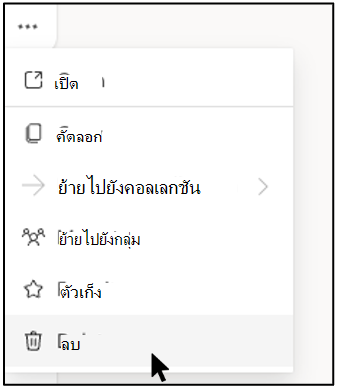
เคล็ดลับ
เมื่อต้องการลบฟอร์มภายใน "มุมมองรายการ" ให้โฮเวอร์ไปทางด้านขวาของฟอร์ม เลือก ตัวเลือกเพิ่มเติม แล้วเลือก ลบ
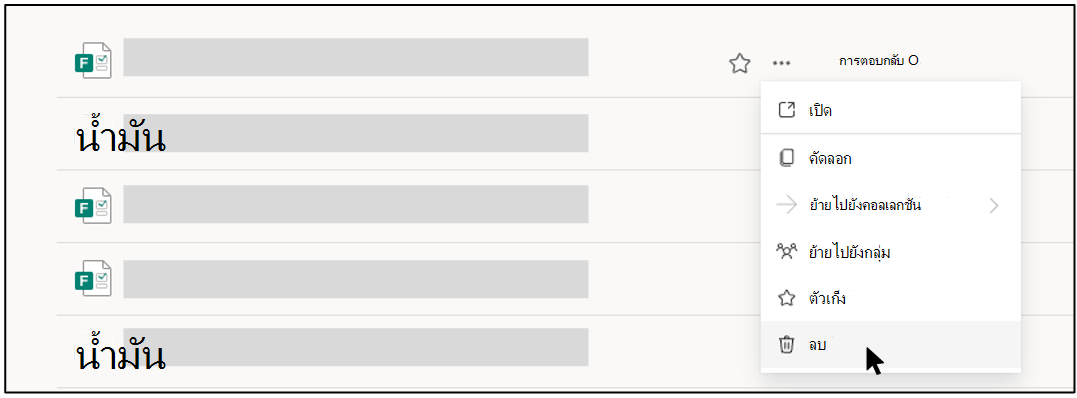
หมายเหตุ
เมื่ออยู่ในถังรีไซเคิล ฟอร์มจะยังคงอยู่อย่างไม่มีกําหนด เว้นแต่ว่าคุณตั้งใจลบออกจากถังรีไซเคิลเช่นกัน
เคล็ดลับ
ถ้าคุณลงชื่อเข้าใช้ด้วยบัญชี Microsoft 365 ของที่ทํางานหรือโรงเรียน คุณจะเห็นตัวเลือก ย้าย ซึ่งอนุญาตให้คุณถ่ายโอนความเป็นเจ้าของแบบฟอร์มของคุณ เรียนรู้เพิ่มเติม
กู้คืนฟอร์มที่ถูกลบ
ไปที่แท็บ ฟอร์มที่ถูกลบ แท็บนี้ทําหน้าที่เป็นถังรีไซเคิลของคุณ
หมายเหตุ
ผู้ใช้ฟอร์มแต่ละคนสามารถสร้างฟอร์มได้สูงสุด 200 ฟอร์ม ซึ่งรวมถึงฟอร์มบนแท็บ ฟอร์มที่ถูกลบ (ตัวอย่างเช่น 150 ฟอร์มในพอร์ทัล Microsoft Forms + ฟอร์ม 50 ฟอร์มบนแท็บ ฟอร์มที่ถูกลบ = ฟอร์ม 200 ฟอร์ม) ถ้าคุณมีทั้งบัญชี Forms และบัญชี Dynamics 365 Customer Voice (ชื่อเดิมคือ Microsoft Forms Pro) แบบฟอร์ม 200 รายการของคุณจะจํากัดไว้ที่ทั้งสองบัญชี
บนฟอร์มที่คุณต้องการลบ ให้เลือก ตัวเลือกเพิ่มเติม ที่มุมล่างขวาของไทล์ฟอร์ม แล้วคลิก คืนค่า
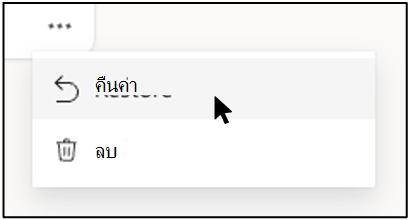
เคล็ดลับ
ถ้าคุณไม่เห็นไทล์ฟอร์ม คุณอาจอยู่ใน "มุมมองรายการ" แทนที่จะเป็น "มุมมองไทล์" เมื่อต้องการคืนค่าฟอร์มภายใน "มุมมองรายการ" ให้โฮเวอร์ไปทางด้านขวาของฟอร์ม เลือก ตัวเลือกเพิ่มเติม แล้วเลือก คืนค่า
เมื่อต้องการดูฟอร์มที่กู้คืนของคุณ ให้ไปที่แท็บ ฟอร์มทั้งหมด ของคุณ
ลบฟอร์มอย่างถาวร
ไปที่แท็บ ฟอร์มที่ถูกลบ
บนฟอร์มที่คุณต้องการลบ ให้เลือก ตัวเลือกเพิ่มเติม ที่มุมล่างขวาของไทล์ฟอร์ม แล้วเลือก ลบ
หมายเหตุ
ถ้าคุณลบฟอร์มจากแท็บ ฟอร์มที่ถูกลบ ฟอร์มและการตอบกลับทั้งหมดของฟอร์มนั้นจะถูกลบอย่างถาวร คุณจะไม่สามารถลบฟอร์มจํานวนมากได้ แต่คุณจําเป็นต้องลบฟอร์มทีละฟอร์ม เพื่อเอาฟอร์มทั้งหมดออกจากแท็บ ฟอร์มที่ถูกลบ อย่างถาวร
ขีดจํากัดของฟอร์ม การสํารวจความคิดเห็น คําถาม และการตอบกลับ
Office 365 Education
Microsoft 365 Apps for business
สภาพแวดล้อม U.S. Government Community Cloud (GCC), GCC High และ DoD
บัญชีส่วนบุคคลของ Microsoft (Hotmail, Live หรือ Outlook.com)
ฉันสามารถสร้างฟอร์ม/แบบทดสอบได้กี่รายการ
สูงสุดถึง 400
สูงสุดถึง 400
สูงสุดถึง 400
สูงสุดถึง 400
ฉันสามารถสร้างโพลได้กี่รายการ
สูงสุดถึง 400
สูงสุดถึง 400
สูงสุดถึง 400
สูงสุดถึง 400
อนุญาตคําถามต่อฟอร์ม/แบบทดสอบกี่ข้อ
สูงสุดถึง 200
สูงสุดถึง 200
สูงสุดถึง 200
สูงสุดถึง 200
ฟอร์ม / แบบทดสอบสามารถรับการตอบสนองได้กี่รายการ
สูงสุดถึง 5,000,000
สูงสุดถึง 5,000,000
GCC: สูงสุด 5,000,000
GCCH + DOD: สูงสุด 50,000
สูงสุด 200 บัญชีฟรี
สูงสุด 1,000 บัญชีสําหรับบัญชีแบบชําระเงิน
ขีดจํากัดของแบบฟอร์มจะรวมสิ่งที่อยู่ในช่องเก็บรอบใหม่ด้วย (ตัวอย่างเช่น ฟอร์มที่ใช้งานอยู่ 350 ฟอร์มในพอร์ทัล Microsoft Forms + 50 ฟอร์มในถังรีไซเคิล = 400 ฟอร์ม)
เมื่อผู้ตอบกรอกแบบฟอร์มและส่งแบบฟอร์มจะนับเป็นการตอบกลับหนึ่งครั้ง (ไม่ว่าจะมีคําถามกี่ข้อในแบบฟอร์มก็ตาม) ตัวอย่างเช่น ถ้าฟอร์มมีคําถาม 100 ข้อ และคําถามทั้งหมดถูกตอบโดยผู้ตอบ 12 คนจริงๆ แบบฟอร์มจะนับว่าได้รับคําตอบ 12 ครั้ง
สำคัญ
แนวทาง "การตอบสนองเดียวต่อคน" จะบังคับใช้ภายในชุดการตอบกลับ 50,000 ครั้งอย่างต่อเนื่องเท่านั้นและไม่ได้รับการรับประกันสําหรับชุดข้อมูลแบบเต็มเมื่อมีการตอบกลับมากกว่า 50,000 ครั้ง
คําติชมสําหรับ Microsoft Forms
เราต้องการรับฟังจากคุณ! เมื่อต้องการส่งคําติชมเกี่ยวกับ Microsoft Forms ให้ไปที่มุมขวาบนของฟอร์มของคุณ แล้วเลือก การตั้งค่าฟอร์มเพิ่มเติม >ตัวเลือกเพิ่มเติมคําติชม