
เคล็ดลับ
เรียนรู้เพิ่มเติมเกี่ยวกับ Microsoft Forms หรือเริ่มต้นใช้งานทันที และสร้างแบบสํารวจ แบบทดสอบ หรือโพล ต้องการตราสินค้า ชนิดคำถาม และการวิเคราะห์ข้อมูลขั้นสูงเพิ่มเติมหรือไม่ ลอง Dynamics 365 Customer Voice
เมื่อคุณเพิ่มหน้าที่ทันสมัยลงในไซต์ คุณจะเพิ่มและกําหนด Web Part เอง เช่น Microsoft Forms ซึ่งเป็นแบบเอกสารสําเร็จรูปของหน้าของคุณ ด้วย Web Part Microsoft Forms คุณสามารถเพิ่มผลลัพธ์ฟอร์มหรือฟอร์มลงใน SharePoint ของคุณในหน้า Microsoft 365 ได้
หมายเหตุ
Web Part Microsoft Forms ไม่พร้อมใช้งานในสภาพแวดล้อม SharePoint Server 2019, แอป SharePoint สําหรับอุปกรณ์เคลื่อนที่, GCC, GCC High หรือ DoD
- ถ้าคุณไม่ได้อยู่ในโหมดแก้ไข ให้เลือก แก้ไข ที่ด้านบนขวาของหน้า เลือก
 ทางด้านขวา
 - เลือก ดู Web Part ทั้งหมด แล้วเลือกหรือลากแล้วปล่อย Microsoft Forms จากรายการ Web Part
หมายเหตุ
สําหรับข้อมูลเพิ่มเติมเกี่ยวกับการสร้างและการประกาศหน้า ให้ดูที่ สร้างและใช้หน้าสมัยใหม่บนไซต์ SharePoint
คุณต้องการเพิ่มแบบฟอร์มใหม่หรือแบบฟอร์มที่มีอยู่เพื่อรวบรวมการตอบกลับใช่ไหม
เพิ่มฟอร์มใหม่ลงในไซต์ SharePoint
เลือก เพิ่มฟอร์มใหม่
ในแผงทางด้านขวา ให้ตั้งชื่อสำหรับแบบฟอร์มใหม่ของคุณ
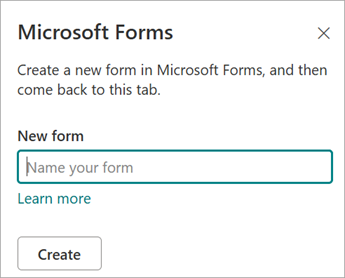
เลือก สร้าง
Microsoft Forms จะเปิดขึ้นในแท็บใหม่ เรียนรู้เพิ่มเติมเกี่ยวกับการสร้างฟอร์มที่ สร้างฟอร์มด้วย Microsoft Forms
เมื่อคุณสร้างฟอร์มของคุณเสร็จแล้ว ให้ย้อนกลับไปยังหน้า SharePoint ของคุณใน Microsoft 365 ตรวจสอบให้แน่ใจว่าได้เลือก รวบรวมการตอบกลับ แล้วเลือก ตกลง เพื่อรีเฟรชเพื่อให้คุณเห็นเนื้อหาที่อัปเดตล่าสุด

หมายเหตุ
ที่อยู่เว็บของแบบฟอร์มที่คุณเพิ่งสร้างจะอยู่ในเขตข้อมูล ที่อยู่เว็บของแบบฟอร์ม อยู่แล้ว
เพิ่มฟอร์มที่มีอยู่ลงในไซต์ SharePoint
เลือก เพิ่มฟอร์มที่มีอยู่
ถ้าคุณต้องการแชร์หนึ่งในฟอร์มของคุณเอง ให้ไปที่ forms.office.com และเปิดฟอร์มที่คุณต้องการแชร์บนหน้า SharePoint ของคุณใน Microsoft 365
คัดลอกที่อยู่เว็บจากแถบที่อยู่ของเบราว์เซอร์
หมายเหตุ
ใน Microsoft Forms คุณเลือก รวบรวมการตอบกลับ เพื่อค้นหาที่อยู่เว็บของฟอร์ม ภายใต้ ส่งและรวบรวมการตอบกลับ ให้เลือก คัดลอกลิงก์ เพื่อคัดลอกที่อยู่เว็บของฟอร์ม
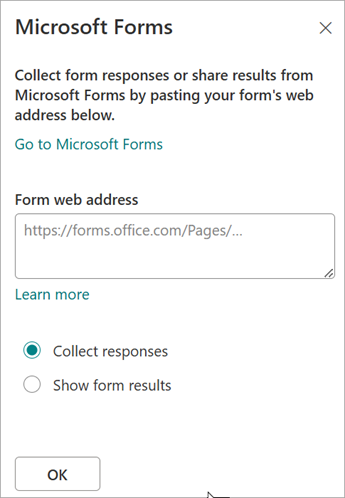
กลับไปยังหน้า SharePoint ของคุณใน Microsoft 365 ในเขตข้อมูล ที่อยู่เว็บของฟอร์ม ให้วางที่อยู่เว็บของฟอร์มของคุณ
เคล็ดลับ
บนคีย์บอร์ดของคุณ ให้เลือก CTRL+V เพื่อวางที่อยู่เว็บ
หมายเหตุ
คุณยังสามารถวางที่อยู่เว็บที่ผู้อื่นแชร์กับคุณลงในเขตข้อมูล ที่อยู่เว็บของแบบฟอร์ม ได้
ตรวจสอบให้แน่ใจว่าได้เลือก รวบรวมการตอบกลับ แล้วเลือก ตกลง เพื่อรีเฟรชหน้าและดูฟอร์มของคุณ
แก้ไขฟอร์มผ่านไซต์ SharePoint ของคุณ
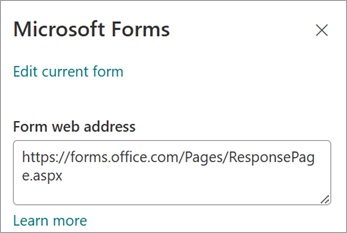
บนหน้า SharePoint ใน Microsoft 365 ให้เลือก Web Part Forms ของคุณ แล้วเลือก ไอคอนคุณสมบัติ

ในแผงทางด้านขวา ให้เลือก แก้ไขแบบฟอร์มปัจจุบัน เพื่อทําการเปลี่ยนแปลงแบบฟอร์มของคุณ
แสดงผลลัพธ์ของฟอร์มบนไซต์ SharePoint
เมื่อคุณรวบรวมการตอบกลับแล้ว คุณจะสามารถดูผลลัพธ์ได้
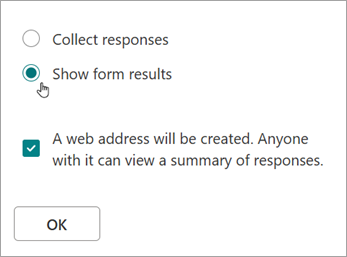
ในแผงทางด้านขวา ให้เลือก แสดงผลลัพธ์แบบฟอร์ม
หมายเหตุ
ภายใต้ ที่อยู่เว็บของฟอร์ม ข้อความต่อไปนี้จะถูกเลือกตามค่าเริ่มต้น ที่อยู่เว็บจะถูกสร้างขึ้น ทุกคนที่มีแอปนี้สามารถดูสรุปการตอบกลับได้ Microsoft Forms จะสร้างที่อยู่เว็บสําหรับการแชร์ผลลัพธ์ของแบบสํารวจนี้ คุณสามารถแชร์ที่อยู่เว็บกับผู้อื่นเพื่อดูสรุปการตอบกลับของแบบสํารวจนี้ได้
หมายเหตุ
เฉพาะเจ้าของแบบฟอร์มและ/หรือเพื่อนร่วมงานจะสามารถสร้างที่อยู่เว็บเพื่อแชร์ได้
เลือก ตกลง ขณะนี้คุณสามารถดูสรุปการตอบกลับได้ทันทีใน SharePoint ใน Microsoft 365
คําติชมสําหรับ Microsoft Forms
เราต้องการรับฟังจากคุณ! เมื่อต้องการส่งคําติชมเกี่ยวกับ Microsoft Forms ให้ไปที่มุมขวาบนของฟอร์มของคุณ แล้วเลือก การตั้งค่าฟอร์มเพิ่มเติม >ตัวเลือกเพิ่มเติมคําติชม
ดูเพิ่มเติม
เพิ่มหน้าลงในไซต์ SharePoint Online