
Microsoft Copilot คือคู่หู AI ของคุณบน GroupMe ที่สามารถช่วยให้คุณได้รับคำตอบ ค้นหาแรงบันดาลใจ สร้างรูปภาพ ขอคำแนะนำ และอื่นๆ
Copilot สามารถอ่านได้เฉพาะข้อความที่ผู้ใช้เลือกที่จะส่งเท่านั้น ไม่สามารถอ่านข้อความอื่นๆ ได้ Copilot ไม่ติดตามกิจกรรมของคุณบน GroupMe Copilot ยังไม่สามารถเข้าถึงข้อมูลการแชทกลุ่ม ข้อความโดยตรง การโทร และรายละเอียดโปรไฟล์ของคุณได้อีกด้วย
ด้วย Copilot คุณสามารถ:
- สนทนากับ Copilot แบบตัวต่อตัว
- กล่าวถึง @Copilot ในการแชทกลุ่มเพื่อรับคําตอบ
- สร้างรูปภาพในการแชทส่วนตัวหรือการแชทกลุ่ม
- อัปโหลดรูปภาพสำหรับ Copilot เพื่อวิเคราะห์
- ส่งต่อข้อความแชทด้วยการดําเนินการ "สอบถาม Copilot"
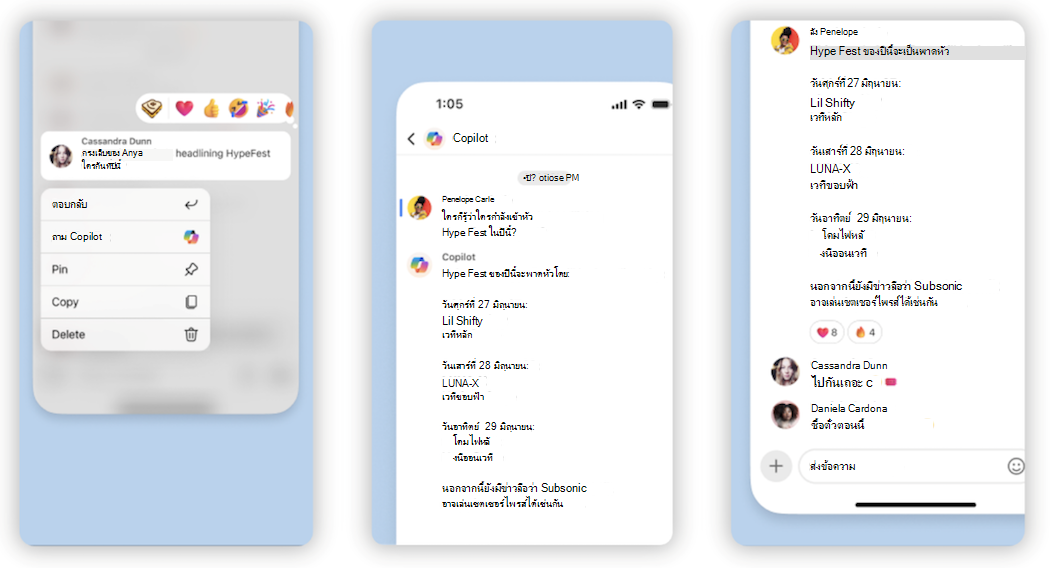
เคล็ดลับเพื่อให้ได้ประโยชน์สูงสุดจากการแชทกับ Copilot
ใช้ภาษาธรรมชาติและโต้ตอบราวกับว่าคุณกำลังพูดคุยกับเพื่อน ยิ่งคุณสนทนาอย่างเป็นธรรมชาติมากเท่าไร Copilot ก็จะยิ่งเข้าใจความต้องการของคุณ และให้ความช่วยเหลือที่เหมาะกับคุณได้ดีขึ้น
ถามคำถามและติดตามผล Copilot ให้คำตอบโดยตรงและจดจำคำถามติดตามผลของคุณเพื่อให้การตอบกลับที่มีความหมาย ไม่ว่าคุณต้องการเรียนรู้เพิ่มเติม ปรับเปลี่ยนคำตอบใหม่ หรือตั้งคำถามเกี่ยวกับคำตอบ Copilot จะตอบกลับโดยคำนึงถึงบริบท
ขอให้ Copilot ปรับเปลี่ยนคำในคำตอบใหม่ แค่พูดบางอย่าง เช่น "คุณอธิบายให้เข้าใจง่ายขึ้นอีกหน่อยได้ไหม" "อธิบายให้เข้าใจง่ายขึ้นหน่อย" หรือ "อธิบายเหมือนกับว่าฉันเป็นมือใหม่" แล้ว Copilot จะตอบกลับด้วยคำตอบที่เข้าใจง่ายขึ้น
ขอรูปแบบอื่น คุณต้องการดูคำตอบเป็นรายการหรือตาราง เพียงแค่ถาม
คำถามที่ถามบ่อย
Copilot มีสิทธิ์เข้าถึงการแชท GroupMe ของฉันหรือไม่
ไม่ Copilot ไม่สามารถเข้าถึงข้อความที่อยู่นอกเหนือจากที่คุณส่งให้ได้ Copilot มีสิทธิ์เข้าถึงข้อความที่คุณเลือกที่จะส่งข้อความโดยตรงแบบตัวต่อตัวเท่านั้น ในข้อความกลุ่มที่คุณกล่าวถึง @Copilotหรือผ่านทางการดําเนินการ "สอบถาม Copilot" หากต้องการเรียนรู้เพิ่มเติมเกี่ยวกับพันธกิจด้านความเป็นส่วนตัวของ Microsoft โปรดไปที่ นโยบายความเป็นส่วนตัวและความเป็นส่วนตัวของ Microsoft ที่ Microsoft หากต้องการส่งออกข้อมูล GroupMe ของคุณ รวมถึงการแชท Copilot ที่คุณยังไม่ได้ล้างข้อมูล คุณสามารถดูคำแนะนำเกี่ยวกับวิธีการส่งออกได้ที่นี่
ฉันสามารถปิดใช้งาน Copilot บน GroupMe ได้หรือไม่
ใช่ มีการตั้งค่าให้เปิด/ปิด Copilot ที่ Profile > Settings > Copilot คุณสามารถใช้การตั้งค่านั้นเพื่อควบคุมว่าปุ่ม Copilot จะแสดงหรือซ่อนในประสบการณ์แอป GroupMe ของคุณ
นอกจากนี้ ถ้าคุณเป็นเจ้าของกลุ่มหรือผู้ดูแลระบบ คุณสามารถจัดการผู้ที่ได้รับอนุญาตให้ส่งข้อความ @Copilot ตอบกลับพร้อมคําตอบในกลุ่มของคุณ คุณสามารถเปลี่ยนการตั้งค่านี้ได้โดยการแตะอวาตาร์ของกลุ่มและนําทางไปยังตัวช่วยข้อความสิทธิ์>การตั้งค่า > และเลือกผู้ที่ได้รับอนุญาตให้ส่งข้อความ Copilot พร้อมตัวเลือกสําหรับทุกคน ผู้ดูแลระบบเท่านั้น หรือ ไม่มีใคร
ฉันจะลบประวัติการแชทกับ Copilot บน GroupMe ได้อย่างไร
หากต้องการลบประวัติการแชทที่จัดเก็บโดย Copilot ให้เปิดหน้าจอการแชทด้วย Copilot และแตะส่วนหัวของ Copilot Chat จากนั้นที่หน้าโปรไฟล์สำหรับ Copilot ให้เลือกเมนูเพิ่มเติม (…) ที่มุมขวาบน จากนั้นเลือกการดำเนินการ "ล้างประวัติการแชท"
การตอบกลับของ Copilot ถูกต้องเสมอหรือไม่
Copilot มีเป้าหมายที่จะตอบกลับด้วยแหล่งข้อมูลที่เชื่อถือได้ แต่ AI สามารถทำผิดพลาดและเนื้อหาของบุคคลที่สามบนอินเทอร์เน็ตอาจไม่ถูกต้องหรือไม่สามารถเชื่อถือได้เสมอไป Copilot อาจแสดงข้อมูลที่พบผิด และคุณอาจเห็นการตอบกลับที่ฟังดูน่าสนใจ แต่ไม่สมบูรณ์ ไม่ถูกต้อง หรือไม่เหมาะสม ใช้วิจารณญาณของคุณและตรวจสอบข้อเท็จจริงอีกครั้งก่อนที่จะตัดสินใจหรือดำเนินการตามการตอบกลับของ Copilot การตรวจสอบข้อมูลอ้างอิงของ Copilot ถือเป็นจุดเริ่มต้นที่ดีในการตรวจสอบความถูกต้อง
เมื่อต้องการแชร์คําติชมของไซต์หรือรายงานข้อกังวล ให้เลือก ให้คําติชม โดยการเปิดโปรไฟล์ของ Copilot แล้วแตะ เพิ่มเติม (...) >ให้คําติชม เราจะตรวจสอบคำติชมของคุณต่อไปเพื่อมอบประสบการณ์ AI ที่ปลอดภัยสำหรับทุกคน