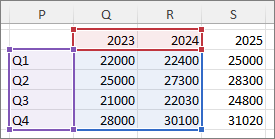
หลังจาก สร้างแผนภูมิ คุณอาจต้องเพิ่มชุดข้อมูลเพิ่มเติมลงในแผนภูมิ ชุดข้อมูลคือแถวหรือคอลัมน์ของตัวเลขที่ใส่ในเวิร์กชีตและลงจุดในแผนภูมิของคุณ เช่น รายการกําไรทางธุรกิจรายไตรมาส
แผนภูมิใน Office จะเชื่อมโยงกับเวิร์กชีตที่ใช้ Excel เสมอ แม้ว่าคุณจะสร้างแผนภูมิของคุณในโปรแกรมอื่น เช่น Word ถ้าแผนภูมิของคุณอยู่บนเวิร์กชีตเดียวกันกับข้อมูลที่คุณใช้ในการสร้างแผนภูมิ (หรือที่เรียกว่าข้อมูลต้นฉบับ) คุณสามารถลากข้อมูลใหม่บนเวิร์กชีตไปรอบๆ เพื่อเพิ่มลงในแผนภูมิได้อย่างรวดเร็ว ถ้าแผนภูมิของคุณอยู่บนแผ่นงานที่แยกต่างหาก คุณจะต้องใช้กล่องโต้ตอบ เลือกแหล่งข้อมูล เพื่อเพิ่มชุดข้อมูล
หมายเหตุ
ถ้าคุณกําลังมองหาข้อมูลเกี่ยวกับการเพิ่มหรือการเปลี่ยนคําอธิบายแผนภูมิ ให้ดูที่ เพิ่มคําอธิบายแผนภูมิลงในแผนภูมิ
เพิ่มชุดข้อมูลลงในแผนภูมิบนเวิร์กชีตเดียวกัน
- บนเวิร์กชีตที่มีข้อมูลแผนภูมิของคุณ ในเซลล์ที่อยู่ถัดจากหรือด้านล่างข้อมูลต้นฉบับที่มีอยู่ของคุณสําหรับแผนภูมิ ให้ใส่ชุดข้อมูลใหม่ที่คุณต้องการเพิ่ม
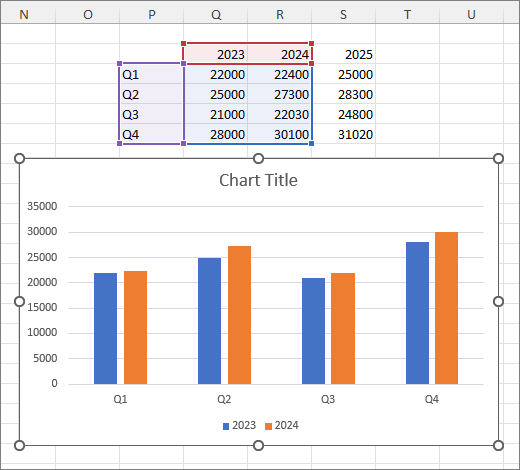
ในตัวอย่างนี้ แผนภูมิที่แสดงข้อมูลยอดขายรายไตรมาสของปี 2023 และ 2024 และเราได้เพิ่มชุดข้อมูลใหม่ลงในเวิร์กชีตสําหรับปี 2025 โปรดทราบว่าแผนภูมิยังไม่ได้แสดงชุดข้อมูล 2025

- สลับแถวและคอลัมน์ในแผนภูมิหลังจากที่คุณสร้าง ข้อมูลต้นฉบับที่แสดงอยู่ในปัจจุบันถูกเลือกบนเวิร์กชีต ซึ่งแสดงจุดจับการปรับขนาด
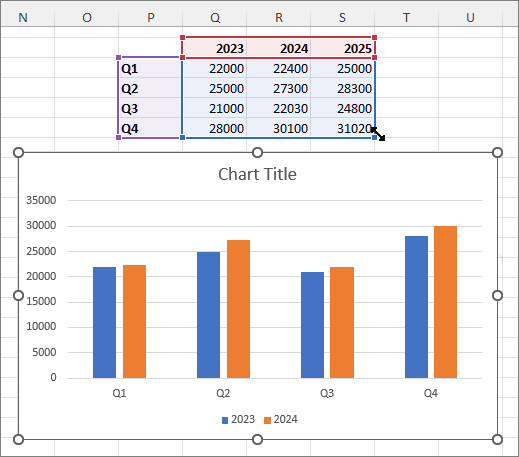
- ในเวิร์กชีต ลากจุดจับปรับขนาดเพื่อรวมข้อมูลใหม่
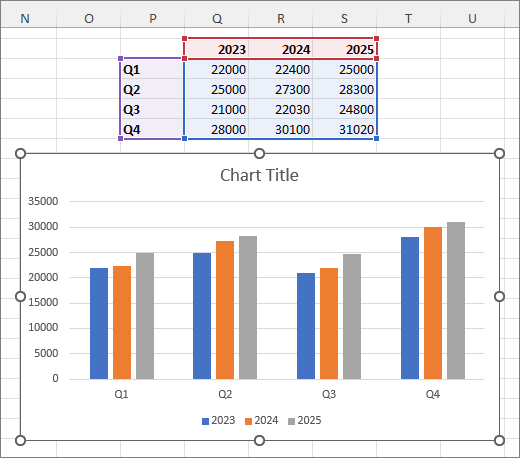
แผนภูมิจะถูกอัปเดตโดยอัตโนมัติและจะแสดงชุดข้อมูลใหม่ที่คุณเพิ่มเข้าไป
หมายเหตุ
ถ้าคุณเพียงต้องการแสดงหรือซ่อนชุดข้อมูลแต่ละชุดที่แสดงในแผนภูมิของคุณ (โดยไม่เปลี่ยนแปลงข้อมูล) ให้ดูที่
เพิ่มชุดข้อมูลลงในแผนภูมิบนแผ่นงานแผนภูมิที่แยกต่างหาก
ถ้าแผนภูมิของคุณอยู่บนเวิร์กชีตที่แยกต่างหาก การลากอาจไม่ใช่วิธีที่ดีที่สุดในการเพิ่มชุดข้อมูลใหม่ ในกรณีดังกล่าว คุณสามารถใส่ข้อมูลใหม่สําหรับแผนภูมิในกล่องโต้ตอบ เลือกแหล่งข้อมูล
- บนเวิร์กชีตที่มีข้อมูลแผนภูมิของคุณ ในเซลล์ที่อยู่ถัดจากหรือด้านล่างข้อมูลต้นฉบับที่มีอยู่ของคุณสําหรับแผนภูมิ ให้ใส่ชุดข้อมูลใหม่ที่คุณต้องการเพิ่ม
- เลือกเวิร์กชีตที่มีแผนภูมิของคุณ
- คลิกขวาที่แผนภูมิ แล้วเลือก เลือกข้อมูล
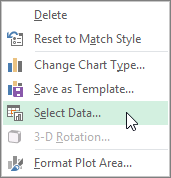
กล่องโต้ตอบ เลือกแหล่งข้อมูล จะปรากฏขึ้นในเวิร์กชีตที่มีข้อมูลต้นฉบับสําหรับแผนภูมิ
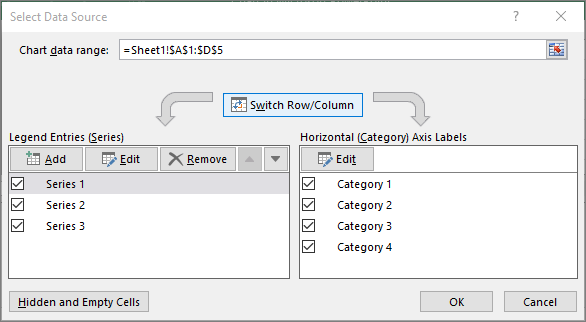
- เปิดกล่องโต้ตอบทิ้งไว้ เลือกในเวิร์กชีต แล้วคลิกและลากเพื่อเลือกข้อมูลทั้งหมดที่คุณต้องการใช้สําหรับแผนภูมิ รวมถึงชุดข้อมูลใหม่
ชุดข้อมูลใหม่จะปรากฏขึ้นภายใต้ รายการคําอธิบายแผนภูมิ (ชุดข้อมูล) ในกล่องโต้ตอบ เลือกแหล่งข้อมูล - เลือก ตกลง เพื่อปิดกล่องโต้ตอบและกลับไปยังแผ่นงานแผนภูมิ
หมายเหตุ
ถ้าคุณเพียงต้องการแสดงหรือซ่อนชุดข้อมูลแต่ละชุดที่แสดงในแผนภูมิของคุณ (โดยไม่เปลี่ยนแปลงข้อมูล) ให้ดูที่