
ใช้ กําหนดให้เป็นขั้นสุดท้าย เพื่อทําให้ไฟล์ Word, Excel หรือ PowerPoint เป็นแบบอ่านอย่างเดียว เมื่อคุณกําหนดให้เป็นขั้นสุดท้าย การพิมพ์ คําสั่งแก้ไข และเครื่องหมายการพิสูจน์อักษรจะไม่สามารถใช้งานได้หรือถูกปิดใช้งาน และไฟล์จะกลายเป็นแบบอ่านอย่างเดียว และคุณสมบัติสถานะของเอกสารจะถูกตั้งค่าเป็น ขั้นสุดท้าย
หมายเหตุ
- คําสั่ง กําหนดให้เป็นขั้นสุดท้าย ไม่ใช่ฟีเจอร์ความปลอดภัย ผู้ที่ได้รับสําเนาอิเล็กทรอนิกส์ของเอกสารซึ่งถูกกําหนดให้เป็นขั้นสุดท้าย สามารถแก้ไขไฟล์นั้นด้วยการเอาสถานะ กําหนดให้เป็นขั้นสุดท้าย ออกจากไฟล์
- ถ้าคุณต้องการเข้ารหัสงานนําเสนอด้วยรหัสผ่านหรือจํากัดผู้ที่สามารถแก้ไขได้ ให้ดู ป้องกันเอกสารด้วยรหัสผ่าน
คุณต้องการทำสิ่งใด
กำหนดไฟล์ให้เป็นขั้นสุดท้าย
หลังจากที่คุณคลิก กําหนดให้เป็นขั้นสุดท้าย เพื่อกําหนดไฟล์ให้เป็นขั้นสุดท้าย ข้อความจะแสดงให้คุณทราบว่าไฟล์ถูกกําหนดให้เป็นขั้นสุดท้ายเพื่อไม่ให้มีการแก้ไข
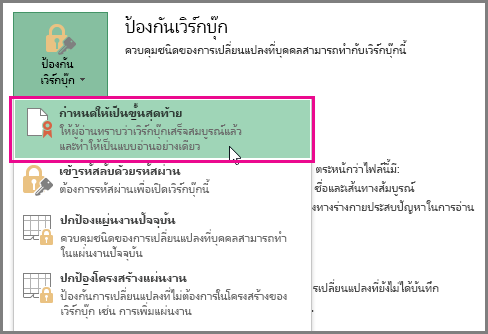
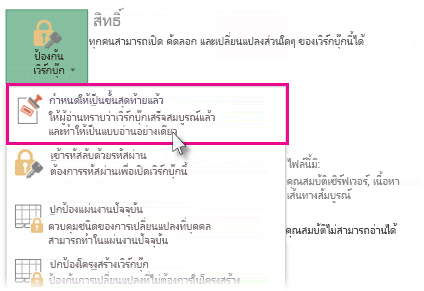
- ในไฟล์ Word, PowerPoint หรือ Excel ของคุณ ให้เลือกการป้องกันข้อมูลไฟล์>> (เอกสารงานนําเสนอ หรือเวิร์กบุ๊ก) >ทําเครื่องหมายเป็นขั้นสุดท้าย สกรีนช็อตต่อไปนี้จะแสดงการ กําหนดให้เป็นขั้นสุดท้าย ใน Excel 2016
เปิดใช้งานการแก้ไขไฟล์ที่ถูกกําหนดให้เป็นขั้นสุดท้าย
คําสั่ง กําหนดให้เป็นขั้นสุดท้าย ถูกเลือกไว้ในไฟล์ที่ถูกกําหนดให้เป็นขั้นสุดท้าย ถ้าคุณต้องการเปิดใช้งานการแก้ไขสําหรับไฟล์ที่ถูกกําหนดให้เป็นขั้นสุดท้าย คุณสามารถทําตามขั้นตอนด้านบนเพื่อเลือกคําสั่ง กําหนดให้เป็นขั้นสุดท้าย อีกครั้ง
หมายเหตุ
คุณยังสามารถดูว่าไฟล์ได้ถูกกำหนดให้เป็นขั้นสุดท้ายไว้ด้วยการดูที่ไอคอน กำหนดให้เป็นขั้นสุดท้าย ในแถบสถานะ