
คุณสามารถใช้โปรแกรม Office เพื่อบันทึกหรือแปลงไฟล์ของคุณเป็น PDF เพื่อให้คุณสามารถแชร์หรือพิมพ์โดยใช้เครื่องพิมพ์เชิงพาณิชย์ได้ และคุณไม่จําเป็นต้องใช้ซอฟต์แวร์หรือ Add-in อื่นๆ
ใช้รูปแบบ PDF เมื่อคุณต้องการไฟล์ที่:
- หน้าตาเหมือนกันบนคอมพิวเตอร์ส่วนใหญ่
- มีขนาดไฟล์ที่เล็กกว่า
- สอดคล้องกับรูปแบบอุตสาหกรรม
ตัวอย่างเช่น ประวัติย่อ เอกสารทางกฎหมาย จดหมายข่าว ไฟล์ที่มีวัตถุประสงค์เพื่ออ่าน (ไม่แก้ไข) และพิมพ์ และไฟล์ที่ใช้สําหรับการพิมพ์แบบมืออาชีพ
สำคัญ
- โปรแกรมจํานวนมาก รวมถึง Microsoft Word สามารถเปิดและแก้ไขไฟล์ PDF ได้ เพียงแค่แชร์บางอย่างเป็น PDF ไม่เพียงพอที่จะรับประกันว่าผู้รับไม่สามารถแก้ไขไฟล์ได้
- เมื่อคุณแปลงสเปรดชีตของคุณเป็น PDF ลิงก์ภายในสเปรดชีตจะสูญหายระหว่างการแปลง ดังนั้นลิงก์จะต้องได้รับการตรวจสอบ อย่างไรก็ตาม ลิงก์ภายนอกไปยังแหล่งข้อมูลอื่นจะไม่เป็นปัญหา
เมื่อต้องการดูคําแนะนําทีละขั้นตอน ให้เลือกโปรแกรม Office จากรายการดรอปดาวน์
คุณกำลังใช้โปรแกรม Office ใดอยู่
Access
เปิดตารางหรือรายงานที่คุณต้องการจัดพิมพ์เป็น PDF
บนแท็บ ข้อมูลภายนอก ในกลุ่ม ส่งออก ให้เลือก PDF หรือ XPS
ในเขตข้อมูล ชื่อไฟล์ ให้พิมพ์หรือเลือกชื่อของเอกสาร
ในรายการ บันทึกเป็นชนิด ให้เลือก PDF (*.pdf)
- ถ้าเอกสารต้องใช้คุณภาพการพิมพ์สูง ให้เลือก Standard (การเผยแพร่ออนไลน์และการพิมพ์)
- ถ้าขนาดไฟล์มีความสําคัญมากกว่าคุณภาพการพิมพ์ ให้เลือก ขนาดต่ําสุด (การเผยแพร่ออนไลน์)
เลือก ตัวเลือก เพื่อตั้งค่าหน้าที่จะพิมพ์ เพื่อเลือกว่าจะพิมพ์มาร์กอัปหรือไม่ และเพื่อเลือกตัวเลือกผลลัพธ์ เลือก ตกลง
เลือก เผยแพร่
Excel
หมายเหตุ
คุณไม่สามารถบันทึกแผ่นงาน Power View เป็นไฟล์ PDF ได้
เลือกแท็บ ไฟล์
เลือก บันทึกเป็น หรือ บันทึกสําเนา
ในกล่อง ชื่อไฟล์ ให้ใส่ชื่อสําหรับไฟล์ ถ้าคุณยังไม่ได้ใส่
ในรายการ บันทึกเป็นชนิด ให้เลือก PDF (*.pdf)
- ถ้าคุณต้องการให้ไฟล์เปิดขึ้นในรูปแบบที่เลือกหลังจากบันทึก ให้เลือกกล่องกาเครื่องหมาย เปิดไฟล์หลังจากจัดพิมพ์
- ถ้าเอกสารต้องใช้คุณภาพการพิมพ์สูง ให้เลือก Standard (การเผยแพร่ออนไลน์และการพิมพ์)
- ถ้าขนาดไฟล์มีความสําคัญมากกว่าคุณภาพการพิมพ์ ให้เลือก ขนาดต่ําสุด (การเผยแพร่ออนไลน์)
เลือก ตัวเลือก เพื่อตั้งค่าหน้าที่จะพิมพ์ เพื่อเลือกว่าจะพิมพ์มาร์กอัปหรือไม่ และเพื่อเลือกตัวเลือกผลลัพธ์ สำหรับข้อมูลเพิ่มเติมเกี่ยวกับกล่องโต้ตอบตัวเลือกใน Excel ให้ดููเพิ่มเติมเกี่ยวกับตัวเลือก PDF เลือก ตกลง เมื่อเสร็จสิ้น
เลือก บันทึก
OneNote
- เลือกแท็บ ไฟล์
- เลือก ส่งออก
- ภายใต้ ส่งออกที่เป็นปัจจุบัน ให้เลือกส่วนของสมุดบันทึกที่คุณต้องการบันทึกเป็น PDF
- ภายใต้ เลือกรูปแบบ เลือก PDF (*.pdf) จากนั้นเลือก ส่งออก
- ในกล่องโต้ตอบ บันทึกเป็น ในเขตข้อมูล ชื่อไฟล์ ให้ใส่ชื่อสำหรับสมุดบันทึก
- เลือก บันทึก
PowerPoint
เลือกแท็บ ไฟล์
เลือก ส่งออก
ในกล่อง ชื่อไฟล์ ให้ใส่ชื่อสําหรับไฟล์ ถ้าคุณยังไม่ได้ใส่
ในรายการ บันทึกเป็นชนิด ให้เลือก PDF (*.pdf)
- ถ้าคุณต้องการเปิดไฟล์ในรูปแบบที่เลือกหลังจากบันทึกไฟล์ ให้เลือกกล่องกาเครื่องหมาย เปิดไฟล์หลังจากจัดพิมพ์
- ถ้าเอกสารต้องใช้คุณภาพการพิมพ์สูง ให้เลือก Standard (การเผยแพร่ออนไลน์และการพิมพ์)
- ถ้าขนาดไฟล์มีความสําคัญมากกว่าคุณภาพการพิมพ์ ให้เลือก ขนาดต่ําสุด (การเผยแพร่ออนไลน์)
เลือก ตัวเลือก เพื่อตั้งค่าหน้าที่จะพิมพ์ เพื่อเลือกว่าจะพิมพ์มาร์กอัปหรือไม่ และเพื่อเลือกตัวเลือกผลลัพธ์ เลือก ตกลง เมื่อเสร็จสิ้น
เลือก บันทึก
Project
- บนแท็บ ไฟล์ ให้เลือก ส่งออก
- เลือก สร้างเอกสาร PDF/XPS แล้วเลือก สร้าง PDF/XPS
- ในกล่อง ชื่อไฟล์ ให้ใส่ชื่อสําหรับไฟล์ ถ้าคุณยังไม่ได้ใส่
- ในรายการ บันทึกเป็นชนิด ให้เลือก PDF Files (*.pdf) หรือ Files XPS (*.xps) แล้วเลือก ตกลง
- ในกล่องโต้ตอบ ตัวเลือกการส่งออกเอกสาร ให้เลือก ช่วงการประกาศ ว่าจะ รวมข้อมูลที่ไม่มีการพิมพ์ และ การปฏิบัติตามมาตรฐาน ISO 19500-1 (PDF/A) หรือไม่
คำแนะนำในการจัดรูปแบบ
Project ไม่สนับสนุนฟีเจอร์การจัดรูปแบบ PDF หรือ XPS ทุกฟีเจอร์ แต่คุณยังคงสามารถใช้ตัวเลือกการพิมพ์บางอย่างเพื่อเปลี่ยนลักษณะที่ปรากฏของเอกสารขั้นสุดท้ายได้
เลือกพิมพ์ไฟล์> แล้วเปลี่ยนตัวเลือกเหล่านี้:
- วันที่
- การวางแนว
- ขนาดกระดาษ
- การตั้งค่าหน้ากระดาษ
ในกล่องโต้ตอบ การตั้งค่าหน้ากระดาษ คุณสามารถเปลี่ยนตัวเลือกบนแท็บเหล่านี้:
- ระยะขอบ
- คำอธิบายแผนภูมิ
- มุมมอง
Publisher
เลือกแท็บ ไฟล์
เลือก บันทึกเป็น
ในกล่อง ชื่อไฟล์ ให้ใส่ชื่อสําหรับไฟล์ ถ้าคุณยังไม่ได้ใส่
ในรายการ บันทึกเป็นชนิด ให้เลือก PDF (*.pdf)
ถ้าคุณต้องการเปลี่ยนวิธีปรับเอกสารให้เหมาะสม ให้เลือก เปลี่ยน (เลือกตัวเลือกใน Publisher 2013 หรือ Publisher 2016)
- ทำการเปลี่ยนแปลงความละเอียดของรูปภาพและข้อมูลที่ไม่มีการพิมพ์ตามต้องการ
- เลือก ตัวเลือกการพิมพ์ เพื่อเปลี่ยนแปลงตัวเลือกการพิมพ์สําหรับเอกสาร
- เลือก ตกลง เมื่อเสร็จสิ้น
ถ้าคุณต้องการเปิดไฟล์ในรูปแบบที่เลือกหลังจากบันทึกไฟล์ ให้เลือกกล่องกาเครื่องหมาย เปิดไฟล์หลังจากจัดพิมพ์
เลือก บันทึก
Visio
บนแท็บ ไฟล์ ให้เลือก ส่งออก
เลือก สร้างเอกสาร PDF/XPS แล้วเลือก สร้าง PDF/XPS
ในกล่อง ชื่อไฟล์ ให้ใส่ชื่อสําหรับไฟล์ ถ้าคุณยังไม่ได้ใส่
ในรายการ บันทึกเป็นชนิด ให้เลือก PDF (*.pdf)
- ถ้าคุณต้องการเปิดไฟล์ในรูปแบบที่เลือกหลังจากบันทึกไฟล์ ให้เลือกกล่องกาเครื่องหมาย ดูไฟล์หลังจากบันทึกโดยอัตโนมัติ
- ถ้าเอกสารต้องใช้คุณภาพการพิมพ์สูง ให้เลือก Standard (การเผยแพร่ออนไลน์และการพิมพ์)
- ถ้าขนาดไฟล์มีความสําคัญมากกว่าคุณภาพการพิมพ์ ให้เลือก ขนาดต่ําสุด (การเผยแพร่ออนไลน์)
เลือก ตัวเลือก เพื่อตั้งค่าหน้าที่จะพิมพ์ เพื่อเลือกว่าจะพิมพ์มาร์กอัปหรือไม่ และเพื่อเลือกตัวเลือกผลลัพธ์ เลือก ตกลง
เลือก เผยแพร่
Word
- ถ้าไฟล์ถูกบันทึกไว้ก่อนหน้านี้ ให้เลือก บันทึกไฟล์>สําเนา
ถ้ายังไม่ได้บันทึกไฟล์ ให้เลือก บันทึกไฟล์>เป็น หรือ บันทึกสําเนา - เลือก เรียกดู เพื่อเลือกตําแหน่งที่ตั้งบนคอมพิวเตอร์ของคุณที่คุณต้องการบันทึกไฟล์
- ในรายการดรอปดาวน์ ให้เลือก PDF
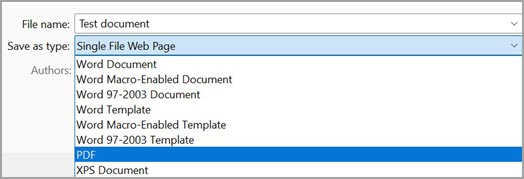
- เลือก บันทึก
เลือก ตัวเลือก>เพิ่มเติมตัวเลือก เพื่อกําหนด PDF ของคุณเอง
- เมื่อต้องการสร้างไฟล์ PDF ขึ้นมาจากเอกสารเฉพาะบางหน้า ให้เลือกตัวเลือกภายใต้ ช่วงของหน้า
- เมื่อต้องการรวมการเปลี่ยนแปลงที่ติดตามใน PDF ภายใต้ สิ่งที่เผยแพร่ ให้เลือก เอกสารแสดงมาร์กอัป หรือตรวจสอบให้แน่ใจว่าได้เลือก เอกสาร แล้ว
- เมื่อต้องการสร้างชุดบุ๊กมาร์กในไฟล์ PDF ให้เลือก สร้างบุ๊กมาร์กโดยใช้ จากนั้นเลือก หัวเรื่อง หรือ ถ้าคุณได้เพิ่มบุ๊กมาร์กลงในเอกสารของคุณ Word บุ๊กมาร์ก
- ถ้าคุณต้องการรวมคุณสมบัติเอกสารใน PDF ตรวจสอบให้แน่ใจว่าได้เลือก คุณสมบัติเอกสาร เรียบร้อยแล้ว
- เมื่อต้องการให้ซอฟต์แวร์อ่านหน้าจอสามารถอ่านเอกสารได้ง่ายขึ้น ให้เลือก แท็กโครงสร้างเอกสารสำหรับการช่วยสำหรับการเข้าถึง
- เป็นไปตามมาตรฐาน ISO 19005-1 (PDF/A) ตัวเลือกนี้จะแสดงผลเอกสาร PDF เป็น PDF เวอร์ชัน 1.7 ซึ่งเป็นมาตรฐานการเก็บถาวร PDF/A จะช่วยให้มั่นใจได้ว่าเอกสารจะมีลักษณะเหมือนเดิมเมื่อเปิดขึ้นบนคอมพิวเตอร์เครื่องอื่นในภายหลัง
- ข้อความบิตแมปเมื่อไม่สามารถฝังฟอนต์ได้ ถ้าไม่สามารถฝังฟอนต์ลงในเอกสาร PDF จะใช้รูปภาพบิตแมปของข้อความเพื่อให้ PDF มีลักษณะเหมือนกับเอกสารต้นฉบับ ถ้าไม่ได้เลือกตัวเลือกนี้และไฟล์ใช้ฟอนต์ที่ไม่สามารถฝังตัวได้ โปรแกรมอ่าน PDF อาจแทนที่ฟอนต์อื่น
- เข้ารหัสลับเอกสารด้วยรหัสผ่าน เมื่อต้องการจํากัดการเข้าถึงเพื่อให้บุคคลที่มีรหัสผ่านเท่านั้นที่สามารถเปิด PDF ได้ ให้เลือกตัวเลือกนี้ เมื่อคุณเลือก ตกลง Word จะเปิดกล่อง เข้ารหัสลับเอกสาร PDF ที่คุณสามารถพิมพ์และใส่รหัสผ่านใหม่ได้
เปิดและคัดลอกเนื้อหาจากไฟล์ PDF ด้วย Word
คุณสามารถคัดลอกเนื้อหาใดก็ได้ที่คุณต้องการจากไฟล์ PDF โดยการเปิดไฟล์ PDF ใน Word
ไปที่ เปิดไฟล์> แล้วเรียกดูไฟล์ PDF Word จะเปิดเนื้อหา PDF ในไฟล์ใหม่ คุณสามารถคัดลอกเนื้อหาใดก็ได้ที่คุณต้องการ รวมถึงรูปภาพและไดอะแกรม


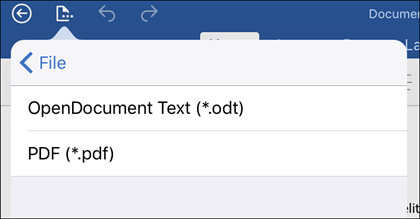
Portable Document Format (PDF) จะรักษาการจัดรูปแบบเอกสารและเปิดใช้งานการแชร์ไฟล์ เมื่อดูหรือพิมพ์ไฟล์รูปแบบ PDF แบบออนไลน์ ไฟล์จะรักษารูปแบบที่คุณต้องการไว้ รูปแบบ PDF ยังมีประโยชน์สําหรับเอกสารที่จะทําซ้ําโดยใช้วิธีการพิมพ์เชิงพาณิชย์ ยอมรับ PDF เป็นรูปแบบที่ถูกต้องโดยหน่วยงานและองค์กรต่างๆ และผู้ชมจะพร้อมใช้งานบนแพลตฟอร์มที่หลากหลายกว่า XPS
XML Paper Specification (XPS) เป็นรูปแบบไฟล์อิเล็กทรอนิกส์ที่รักษาการจัดรูปแบบเอกสารและเปิดใช้งานการแชร์ไฟล์ รูปแบบ XPS ช่วยให้มั่นใจได้ว่าเมื่อดูไฟล์ออนไลน์หรือพิมพ์ไฟล์จะรักษารูปแบบที่คุณต้องการไว้และข้อมูลในไฟล์จะไม่สามารถเปลี่ยนแปลงได้อย่างง่ายดาย
สำคัญ
เว็บเบราว์เซอร์สมัยใหม่ส่วนใหญ่สามารถเปิดและแสดงไฟล์ PDF ได้ อย่างไรก็ตาม หากคุณมีระบบปฏิบัติการรุ่นเก่า คุณอาจจําเป็นต้องติดตั้งโปรแกรมอ่าน PDF บนอุปกรณ์ของคุณ เช่น Acrobat Reader ซึ่งมีให้ใช้งานจาก Adobe Systems