
ฟีเจอร์การเขียนข้อความของ Copilot ใน PowerPoint สามารถช่วยให้คุณสร้างข้อความโดยยึดตามบริบทของสไลด์ เพื่อให้มั่นใจว่าโทนเสียง การจัดรูปแบบ และความสอดคล้องของการบรรยายและการให้ความสําคัญกับข้อจํากัดด้านพื้นที่
เคล็ดลับ
ถ้าคุณมีบัญชีที่ทํางานหรือโรงเรียนและการสมัครใช้งาน Microsoft 365 Business ที่มีคุณสมบัติเหมาะสม Copilot Chat พร้อมให้คุณใช้ใน Word, Excel, PowerPoint, Outlook และ OneNote แล้ว วิธีที่คุณใช้ Copilot ในแอปสามารถขึ้นอยู่กับสิ่งที่คุณได้รับสิทธิการใช้งาน เรียนรู้เพิ่มเติมใน ใช้ Copilot Chat ในแอป Microsoft 365
การใช้ฟีเจอร์ข้อความของ PowerPoint Compose
เลือกกล่องข้อความเปล่าที่คุณต้องการสร้างข้อความ
เลือกปุ่มปากกาที่ปรากฏขึ้นเพื่อดูตัวเลือกต่อไปนี้
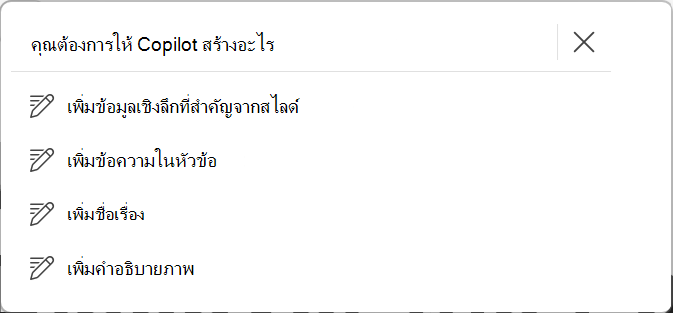
เลือกหนึ่งในตัวเลือกด้านบนเพื่อสร้างข้อความตามความต้องการของคุณ:
- พร้อมท์แบบกําหนดเอง: บอก Copilot ด้วยคําพูดของคุณเองว่าสร้างข้อความของคุณอย่างไร/สิ่งใด ตัวอย่างเช่น คุณอาจพูดว่า "เพิ่มการเที่ยวสําคัญแบบหนึ่งบรรทัดจากสไลด์นี้เป็นชื่อเรื่อง"
- เพิ่มข้อมูลเชิงลึกที่สําคัญจากสไลด์: เหมาะที่สุดสําหรับการเพิ่มสรุปสั้นๆ ที่ครอบคลุมทั้งข้อความและภาพบนสไลด์
- เพิ่มข้อความในหัวข้อ: เหมาะที่สุดสําหรับการขยายตัวชี้ / ย่อหน้าเพียงไม่กี่รายการในหัวข้อสไลด์หรือหัวข้อใหม่
- เพิ่มชื่อเรื่อง: เหมาะที่สุดสําหรับการเพิ่มชื่อเรื่องที่เหมาะสมสําหรับสไลด์ของคุณ
- เพิ่มคําอธิบายภาพ: เหมาะที่สุดสําหรับการเพิ่มคําอธิบายภาพที่เหมาะสมสําหรับภาพของคุณ (รูปภาพ แผนภูมิ กราฟิกข้อมูล)
ตรวจสอบการเปลี่ยนแปลงที่แนะนํา และเลือก เก็บรักษา ไว้ หากคุณพอใจกับการเปลี่ยนแปลงนั้น
ถ้าคุณต้องการให้ Copilot ลองอีกครั้ง ให้เลือกปุ่ม สร้างใหม่
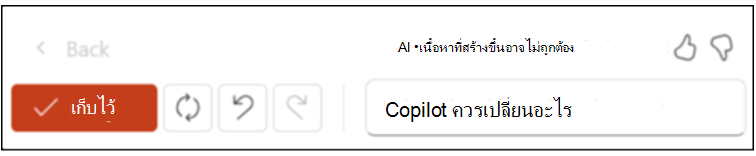
ถ้าคุณต้องการให้ Copilot ลองอีกครั้งด้วยคําแนะนําใหม่ ให้เขียนในกล่องข้อความที่คุณต้องการให้เขียนข้อความอีกครั้ง
เรียนรู้เพิ่มเติม
เพิ่มสไลด์หรือรูปภาพลงในงานนำเสนอของคุณด้วย Copilot ใน PowerPoint