
เส้นกรอบรูปร่างช่วยให้คุณเลือกสี ความหนา หรือลักษณะของเส้นขอบด้านนอกของกล่องข้อความ รูปร่าง หรือกราฟิก SmartArt เมื่อตั้งค่าเส้นขอบเป็น ไม่มีเค้าร่าง จะเป็นการเอาเส้นขอบออกทั้งหมด
สำคัญ
ใน Word และ Outlook: ก่อนที่จะเลือกกลุ่มวัตถุหลายรายการ ตัวเลือกการกําหนดจุดยึดตัดข้อความสําหรับแต่ละวัตถุต้องเป็นอย่างอื่นที่ไม่ใช่แนวเดียวกับข้อความ สําหรับวัตถุแต่ละรายการ ให้คลิกขวาที่วัตถุ เลือก ตัดข้อความ จากนั้นเลือกตัวเลือก
หมายเหตุ
ถ้าคุณกําลังเปลี่ยนเส้นขอบของกราฟิก SmartArt ให้เลือกกราฟิกนั้น เลือกแท็บรูปแบบ แล้วเลือก เส้นกรอบรูปร่าง
ตั้งค่าความหนาของเส้น
เลือกเส้นขอบกล่องข้อความหรือรูปร่าง
ถ้าคุณต้องการเปลี่ยนหลายกล่องข้อความหรือรูปร่าง ให้คลิกกล่องข้อความหรือรูปร่างแรก แล้วกด Ctrl ค้างไว้ขณะที่คุณคลิกกล่องข้อความหรือรูปร่างอื่นๆไปที่ จัดรูปแบบ>เค้าร่างรูปร่าง ชี้ไปที่ น้ําหนัก จากนั้นเลือกความหนา
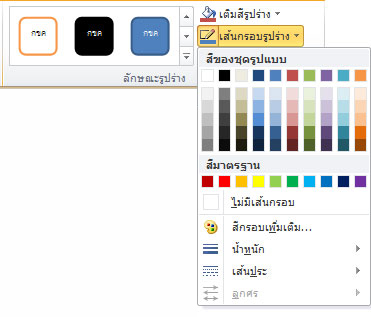
ถ้าคุณไม่เห็นแท็บ รูปแบบ ตรวจสอบให้แน่ใจว่าคุณได้เลือกกล่องข้อความหรือรูปร่างแล้วหมายเหตุ
ถ้าคุณไม่เห็นความหนาที่คุณต้องการ ให้เลือก เส้นเพิ่มเติม แล้วตั้งค่าความหนาที่คุณต้องการในกล่อง ความกว้าง
สร้างเส้นขอบแบบเส้นประ
- เลือกกล่องข้อความหรือรูปร่าง
ถ้าคุณต้องการเปลี่ยนหลายกล่องข้อความหรือรูปร่าง ให้คลิกกล่องข้อความหรือรูปร่างแรก แล้วกด Ctrl ค้างไว้ขณะที่คุณคลิกกล่องข้อความหรือรูปร่างอื่นๆ - คลิกแท็บ รูปแบบ คลิก เค้าร่างรูปร่าง ชี้ไปที่ เส้นประ แล้วคลิกสไตล์ที่คุณต้องการ
ถ้าคุณไม่เห็นแท็บ รูปแบบ ตรวจสอบให้แน่ใจว่าคุณได้เลือกกล่องข้อความหรือรูปร่างแล้ว
ใช้สไตล์เส้นแบบกําหนดเอง
- เลือกกล่องข้อความหรือรูปร่าง
- บนแท็บ รูปแบบ ให้คลิก เส้นกรอบรูปร่าง แล้วชี้ไปที่ เส้นประ จากนั้นเลือก เส้นเพิ่มเติม
- ในบานหน้าต่าง จัดรูปแบบรูปร่าง ภายใต้ เส้น ให้เลือกตัวเลือกสไตล์เส้นที่คุณต้องการ
เอาเส้นขอบออก
- เลือกกล่องข้อความหรือรูปร่าง
ถ้าคุณต้องการเปลี่ยนหลายกล่องข้อความหรือรูปร่าง ให้คลิกกล่องข้อความหรือรูปร่างแรก แล้วกด Ctrl ค้างไว้ขณะที่คุณคลิกกล่องข้อความหรือรูปร่างอื่นๆ - บนแท็บ รูปแบบ ให้คลิก เส้นกรอบรูปร่าง แล้วคลิก ไม่มีเส้นกรอบ
ลองใช้เค้าร่าง "ภาพร่าง"
หากคุณใช้ Microsoft 365 คุณสามารถมอบรูปลักษณ์ที่ดูสบาย ๆ เหมือนวาดด้วยมือด้วยเค้าร่างแบบ ร่าง ได้
เลือกรูปร่างที่มีอยู่ในเอกสารของคุณ หรือวาดรูปร่างใหม่
เมื่อเลือกรูปร่างแล้ว บนแท็บ รูปแบบรูปร่าง ให้เลือก เส้นกรอบรูปร่าง>ที่ร่าง จากนั้นเลือกความหนาของเส้น
(ยิ่งขนาดจุด ("pt") น้อย เส้นก็จะยิ่งบางลงเท่านั้น)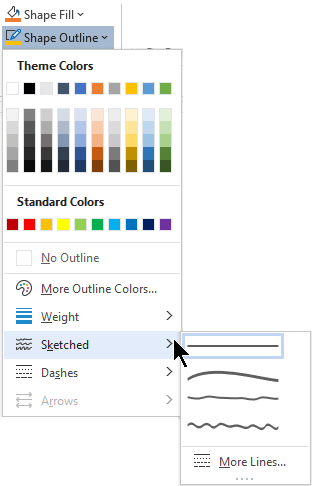
ดูเพิ่มเติม
เพิ่ม เปลี่ยนแปลง หรือลบเส้นขอบจากเอกสารหรือรูปภาพ
เพิ่มการเติมสีหรือเอฟเฟ็กต์ลงในรูปร่างหรือกล่องข้อความ
นำเส้นขอบเซลล์บนเวิร์กซีตไปใช้หรือเอาเส้นขอบเซลล์บนเวิร์กซีตออก