
ใน Microsoft 365 และ Office 2019, PowerPoint, Excel และ Word ช่วยให้คุณสามารถแปลงรูปวาดด้วยหมึกเป็นรูปร่างมาตรฐานได้ด้วยการแตะปุ่มเดียว คุณสามารถวาดแผนผังลําดับงานและไดอะแกรมได้อย่างรวดเร็ว โดยผสมผสานความง่ายในการวาดรูปร่างเข้ากับความสม่ําเสมอของกราฟิก Microsoft 365
คุณกำลังใช้แอปใดอยู่
Word, Excel
แปลงรูปวาดด้วยหมึกของคุณให้เป็นรูปร่าง
- บนแท็บวาด ให้เลือกหมึกเป็นรูปร่าง (ต้องเปิดโหมดนี้ ก่อนที่คุณจะ วาดรูปร่าง)
- วาดรูปร่างที่คุณต้องการ ซึ่งจะแปลงเป็นรูปร่างกราฟิก Office ที่เทียบเท่ากันโดยอัตโนมัติ
รูปร่างที่คุณสร้างจะเป็นสีเดียวกันกับที่คุณเลือกใช้สีหมึก เมื่อสร้างรูปร่างแล้ว คุณสามารถแก้ไขสีเติม ความโปร่งใส และสไตล์ได้โดยใช้แท็บรูปแบบ - เมื่อต้องการใช้หมึกต่อ แต่หยุดให้รูปวาดของคุณแปลงเป็นรูปร่างโดยอัตโนมัติ ให้เลือกแปลงหมึกเป็นรูปร่างอีกครั้ง
รูปร่างหมึกที่สามารถแปลงเป็นรูปร่าง Office ได้
| รูปวาดด้วยหมึก | รูปร่างที่สอดคล้องกัน |
|---|---|
สี่เหลี่ยมผืนผ้า
|
สี่เหลี่ยมผืนผ้า
|
จัตุรัส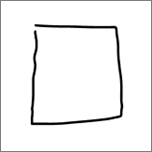
|
จัตุรัส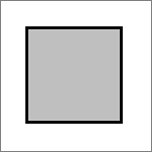
|
ข้าวหลามตัด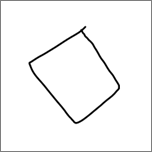
|
ข้าวหลามตัด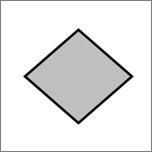
|
สี่เหลี่ยมด้านขนาน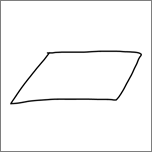
|
สี่เหลี่ยมด้านขนาน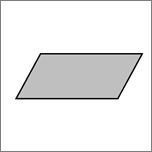
|
สี่เหลี่ยมคางหมู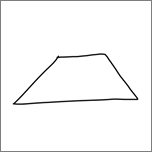
|
สี่เหลี่ยมคางหมู
|
สี่เหลี่ยมด้านไม่เท่า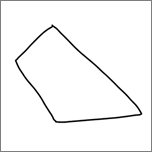
|
สี่เหลี่ยมด้านไม่เท่า
|
ห้าเหลี่ยม
|
ห้าเหลี่ยม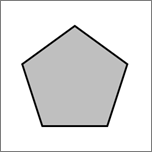
|
รูปหกเหลี่ยม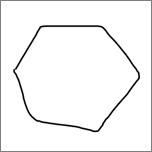
|
รูปหกเหลี่ยม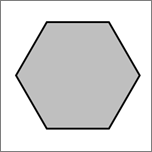
|
วงรี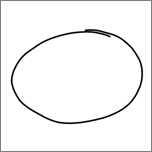
|
วงรี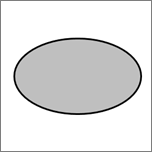
|
วงกลม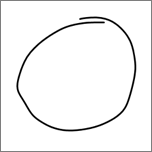
|
วงกลม
|
ลูกศรหัวเดียว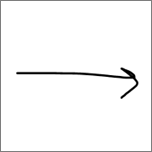
|
ลูกศร
|
ลูกศรสองหัว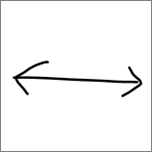
|
ลูกศรคู่
|
ตัวเชื่อมต่อระหว่างรูปร่าง 2 รูปร่าง
|
ตัวเชื่อมต่อ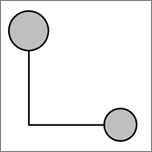
|
สามเหลี่ยมมุมฉาก
|
สามเหลี่ยมมุมฉาก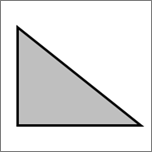
|
สามเหลี่ยมด้านเท่า
|
สามเหลี่ยมด้านเท่า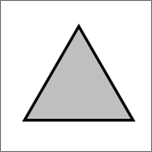
|
สามเหลี่ยมหน้าจั่ว
|
สามเหลี่ยมหน้าจั่ว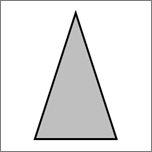
|
สามเหลี่ยมด้านไม่เท่า
|
สามเหลี่ยมด้านไม่เท่า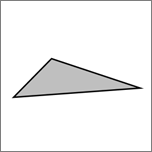
|
ลูกศรบล็อก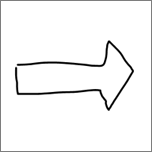
|
ลูกศรบล็อก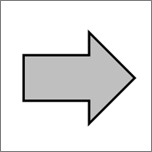
|
PowerPoint
ฟีเจอร์นี้ทํางานแตกต่างกันใน PowerPoint ดู แปลงหมึกเป็นรูปร่างหรือข้อความใน PowerPoint for Microsoft 365