
คุณสามารถสร้างกราฟิก SmartArt ที่ใช้เค้าโครงไดอะแกรมเวนน์ได้ใน Excel, Outlook, PowerPoint และ Word ไดอะแกรมเวนน์เหมาะอย่างยิ่งในการแสดงให้เห็นถึงความเหมือนและความแตกต่างระหว่างกลุ่มหรือแนวคิดที่แตกต่างกันหลายกลุ่ม
ภาพรวมของไดอะแกรมเวนน์
ไดอะแกรมเวนน์ใช้วงกลมที่ซ้อนทับกันเพื่อแสดงความเหมือน ความแตกต่าง และความสัมพันธ์ระหว่างแนวคิด แนวคิด ประเภท หรือกลุ่มต่างๆ ความเหมือนระหว่างกลุ่มถูกแสดงในส่วนที่ซ้อนทับของวงกลม ในขณะที่ความแตกต่างถูกแสดงในส่วนที่ไม่ซ้อนทับของวงกลม
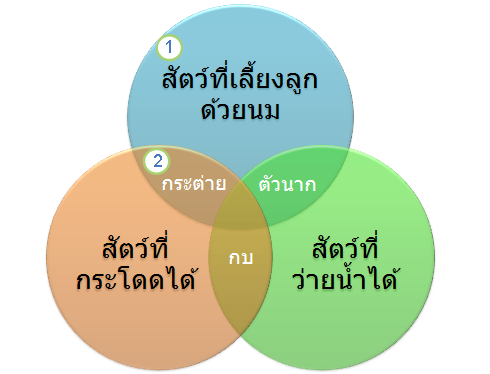
1 กลุ่มใหญ่แต่ละกลุ่มจะแสดงแทนด้วยวงกลมใดวงกลมหนึ่ง
2 แต่ละพื้นที่ที่ซ้อนทับกันแสดงถึงความคล้ายคลึงกันระหว่างกลุ่มใหญ่สองกลุ่มหรือกลุ่มเล็กๆ ที่อยู่ในกลุ่มใหญ่สองกลุ่ม
คุณต้องการทำสิ่งใด
สร้างไดอะแกรมเวนน์
บนแท็บ แทรก ในกลุ่ม ภาพประกอบ ให้คลิก SmartArt
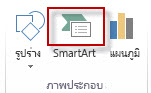
ในแกลเลอรี เลือกกราฟิก SmartArt ให้คลิก ความสัมพันธ์ แล้วคลิกเค้าโครงไดอะแกรมเวนน์ (เช่น เวนน์พื้นฐาน) จากนั้นคลิก ตกลง

เพิ่มข้อความในไดอะแกรมเวนน์
เพิ่มข้อความในวงกลมหลัก
เลือกรูปร่างในกราฟิก SmartArt
ให้เลือกทำอย่างใดอย่างหนึ่งต่อไปนี้
- ในบานหน้าต่าง ข้อความ ให้คลิก [ข้อความ] ในบานหน้าต่าง แล้วพิมพ์ข้อความของคุณ (หรือเลือกสัญลักษณ์แสดงหัวข้อย่อยแล้วพิมพ์ข้อความของคุณ)
- คัดลอกข้อความจากตำแหน่งที่ตั้งหรือโปรแกรมอื่น คลิก [ข้อความ] ในบานหน้าต่าง ข้อความ แล้ววางข้อความของคุณ
- คลิกวงกลมในกราฟิก SmartArt แล้วพิมพ์ข้อความของคุณ
หมายเหตุ
ถ้าคุณไม่เห็นบานหน้าต่าง ข้อความ คุณสามารถเปิดขึ้นมาได้ด้วยการคลิกตัวควบคุมที่ด้านซ้ายของกราฟิก SmartArt
เพิ่มข้อความในส่วนที่ซ้อนกันของวงกลม
คุณไม่สามารถเพิ่มข้อความในส่วนที่ซ้อนกันของไดอะแกรมเวนน์จากบานหน้าต่างข้อความ แต่คุณสามารถแทรกกล่องข้อความและวางตําแหน่งให้อยู่บนพื้นที่ที่ซ้อนกันนั้น
ใน Excel, Outlook และ Word:
บนแท็บ แทรก ในกลุ่ม ข้อความ
- ใน Excel ให้คลิก กล่องข้อความ
- ใน Outlook ให้คลิก กล่องข้อความ แล้วคลิก วาดกล่องข้อความ
- ใน Word ให้คลิก กล่องข้อความ และที่ด้านล่างของแกลเลอรี ให้คลิก วาดกล่องข้อความ
จากนั้น ให้ทำดังต่อไปนี้
คลิกและลากในวงกลมที่ซ้อนทับกัน วาดกล่องข้อความให้มีขนาดตามที่คุณต้องการ
เมื่อต้องการเพิ่มข้อความ ให้คลิกภายในกล่องแล้วพิมพ์ข้อความ
เมื่อต้องการเปลี่ยนสีพื้นหลังจากสีขาวเป็นสีของวงกลมที่ซ้อนทับกัน ให้คลิกขวาที่กล่องข้อความ แล้วเลือก จัดรูปแบบรูปร่าง
ในบานหน้าต่าง จัดรูปแบบรูปร่าง ภายใต้ เติม เลือก ไม่เติม
เมื่อต้องการลบเส้นรอบๆ กล่องข้อความในขณะที่ยังคงเลือกกล่องข้อความนั้นอยู่ ให้คลิก เส้น ในบานหน้าต่าง จัดรูปแบบรูปร่าง แล้วเลือก ไม่มีเส้น
หมายเหตุ
- เมื่อต้องการจัดตําแหน่งกล่องข้อความ ให้คลิกที่กล่องข้อความนั้น จากนั้นเมื่อตัวชี้เปลี่ยนเป็นลูกศรกากบาท (
 ) ให้ลากกล่องข้อความไปยังตําแหน่งที่คุณต้องการ
 - เมื่อต้องการจัดรูปแบบข้อความในกล่องข้อความ ให้เลือกข้อความ และใช้ตัวเลือกการจัดรูปแบบในกลุ่ม ฟอนต์ บนแท็บ หน้าแรก
- เมื่อต้องการจัดตําแหน่งกล่องข้อความ ให้คลิกที่กล่องข้อความนั้น จากนั้นเมื่อตัวชี้เปลี่ยนเป็นลูกศรกากบาท (
ใน PowerPoint ให้ทําดังนี้
- บนแท็บ แทรก ในกลุ่ม ข้อความ ให้คลิก กล่องข้อความ
- คลิกและลากในวงกลมที่ซ้อนทับกัน วาดกล่องข้อความให้มีขนาดตามที่คุณต้องการ
- เมื่อต้องการเพิ่มข้อความ ให้คลิกภายในกล่องแล้วพิมพ์ข้อความ
เพิ่มหรือลบวงกลมในไดอะแกรมเวนน์
คลิกวงกลมที่มีอยู่แล้วซึ่งอยู่ใกล้กับตำแหน่งที่คุณต้องการเพิ่มวงกลมใหม่มากที่สุด
ภายใต้ เครื่องมือ SmartArt บนแท็บ ออกแบบ ในกลุ่ม สร้างกราฟิก ให้คลิกลูกศรถัดจาก เพิ่มรูปร่าง
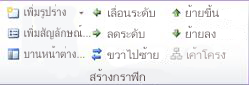
ถ้าคุณไม่เห็น เครื่องมือ SmartArt หรือแท็บ ออกแบบ ให้ตรวจดูให้แน่ใจว่าคุณเลือกกราฟิก SmartArt แล้ว คุณอาจต้องดับเบิลคลิกที่กราฟิก SmartArt เพื่อเปิดแท็บออกแบบให้เลือกทำอย่างใดอย่างหนึ่งต่อไปนี้
- เมื่อต้องการแทรกวงกลมหลังวงกลมที่เลือก ซึ่งจะเหลื่อมกับวงกลมที่เลือก ให้คลิก เพิ่มรูปร่างหลังจาก
- เมื่อต้องการแทรกวงกลมหลังวงกลมที่เลือก ซึ่งจะเหลื่อมกับวงกลมที่เลือก ให้คลิก เพิ่มรูปร่างก่อน
หมายเหตุ
- เมื่อคุณต้องการเพิ่มวงกลมในไดอะแกรมเวนน์ของคุณ ให้ทดลองเพิ่มรูปร่างไว้ก่อนหรือหลังวงกลมที่เลือกเพื่อให้ได้ตำแหน่งที่ต้องการสำหรับวงกลมใหม่
- เมื่อต้องการเพิ่มวงกลมจากบานหน้าต่างข้อความ ให้คลิกวงกลมที่มีอยู่ ย้ายตัวชี้ไปไว้ก่อนหรือหลังข้อความบริเวณที่ต้องการเพิ่มวงกลม แล้วกด Enter
- เมื่อต้องการลบวงกลมจากไดอะแกรมเวนน์ ให้คลิกที่วงกลมที่คุณต้องการลบ แล้วกด Delete
ย้ายวงกลมในไดอะแกรมเวนน์
- เมื่อต้องการย้ายวงกลม ให้คลิกที่วงกลมนั้น แล้วลากวงกลมนั้นไปยังตำแหน่งใหม่
- เมื่อต้องการย้ายวงกลมทีละน้อย กด CTRL ค้างไว้แล้วกดแป้นลูกศรบนคีย์บอร์ดของคุณ
เปลี่ยนเค้าโครงไดอะแกรมเวนน์เป็นแบบอื่น
คลิกขวาที่ไดอะแกรมเวนน์ที่คุณต้องการเปลี่ยน
คลิกตัวเลือกเค้าโครงในกลุ่มเค้าโครงบนแท็บ ออกแบบ ภายใต้ เครื่องมือ SmartArt เมื่อคุณชี้ไปที่ตัวเลือกเค้าโครง กราฟิก SmartArt ของคุณจะเปลี่ยนไปเพื่อแสดงตัวอย่างให้คุณเห็นว่า จะมีลักษณะหน้าตาอย่างไรเมื่อใช้เค้าโครงนั้น เลือกเค้าโครงที่คุณต้องการ
- เมื่อต้องการแสดงความสัมพันธ์ที่เหลื่อมกันเป็นลำดับ ให้คลิก เวนน์เชิงเส้น
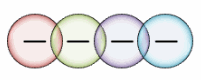
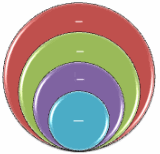
- เมื่อต้องการแสดงความสัมพันธ์ที่เหลื่อมด้วยการเน้นที่การเติบโตหรือลำดับ ให้คลิก เวนน์แบบเรียงซ้อน
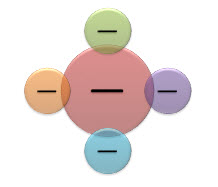
- เมื่อต้องการแสดงความสัมพันธ์ที่เหลื่อมกันและความสัมพันธ์ต่อความคิดหลัก ให้คลิก เวนน์แบบรัศมี
- เมื่อต้องการแสดงความสัมพันธ์ที่เหลื่อมกันเป็นลำดับ ให้คลิก เวนน์เชิงเส้น
เปลี่ยนสีไดอะแกรมเวนน์ของคุณ
เมื่อต้องการเพิ่มลักษณะที่มีคุณภาพระดับนักออกแบบและปรับแต่งกราฟิก SmartArt ของคุณอย่างรวดเร็ว คุณสามารถเปลี่ยนสีไดอะแกรมเวนน์ของคุณได้ คุณยังสามารถเพิ่มเอฟเฟ็กต์ เช่น การเรืองแสง ขอบนุ่ม หรือ เอฟเฟ็กต์สามมิติได้
คุณสามารถนําการผสมสีที่ได้มาจากสีของธีมไปใช้กับวงกลมในกราฟิก SmartArt ของคุณได้
คลิกกราฟิก SmartArt ที่มีสีที่คุณต้องการเปลี่ยน
- ภายใต้ เครื่องมือ SmartArt บนแท็บ ออกแบบ ในกลุ่ม สไตล์ SmartArt ให้คลิก เปลี่ยนสี
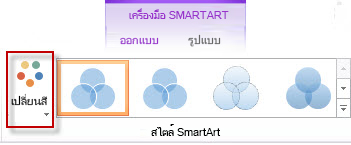
ถ้าคุณไม่เห็น เครื่องมือ SmartArt หรือแท็บ ออกแบบ ให้ตรวจดูให้แน่ใจว่าคุณเลือกกราฟิก SmartArt แล้ว
เคล็ดลับ
เมื่อคุณวางตำแหน่งตัวชี้เหนือรูปขนาดย่อ คุณจะได้เห็นว่าสีนั้นๆ มีผลต่อกราฟิก SmartArt ของคุณอย่างไร
เปลี่ยนสีเส้นหรือสไตล์เส้นของเส้นขอบของวงกลม
ในกราฟิก SmartArt คลิกขวาที่เส้นขอบของวงกลมที่คุณต้องการเปลี่ยน แล้วคลิก จัดรูปแบบรูปร่าง
ถ้าจำเป็น ในบานหน้าต่าง จัดรูปแบบรูปร่าง ให้คลิกลูกศรถัดจาก เส้น เพื่อแสดงตัวเลือกทั้งหมด แล้วเลือกทำอย่างใดอย่างหนึ่งต่อไปนี้
- เมื่อต้องการเปลี่ยนสีเส้นขอบวงกลม ให้คลิก
 แล้วคลิกสีที่คุณต้องการ
 - เมื่อต้องการเปลี่ยนสไตล์เส้นของเส้นขอบวงกลม ให้เลือกสไตล์เส้นที่คุณต้องการ เช่น ความโปร่งใสความกว้าง หรือ ชนิดเส้นประ
- เมื่อต้องการเปลี่ยนสีเส้นขอบวงกลม ให้คลิก
เปลี่ยนสีพื้นหลังของวงกลมในไดอะแกรมเวนน์ของคุณ
คลิกกราฟิก SmartArt ที่คุณต้องการเปลี่ยน
คลิกขวาที่เส้นขอบของวงกลม แล้วคลิก จัดรูปแบบรูปร่าง
ในบานหน้าต่าง จัดรูปแบบรูปร่าง ภายใต้ เติม เลือก ไม่เติม
คลิก
แล้วคลิกสีที่คุณต้องการ- เมื่อต้องการเปลี่ยนพื้นหลังเป็นสีที่ไม่ได้อยู่ในสีของธีม ให้คลิก สีเพิ่มเติม แล้วคลิกสีที่คุณต้องการบนแท็บ Standard หรือผสมสีของคุณเองบนแท็บ กําหนดเอง สีแบบกําหนดเองและสีบนแท็บ Standard จะไม่ได้รับการอัปเดตถ้าคุณเปลี่ยนธีมของเอกสารในภายหลัง
- เมื่อต้องการเพิ่มความโปร่งใสของรูปร่างในไดอะแกรม ให้เลื่อนแถบเลื่อน ความโปร่งใส หรือใส่ตัวเลขในกล่องถัดจากแถบเลื่อน คุณสามารถปรับเปอร์เซ็นต์ของความโปร่งใสได้ตั้งแต่ 0% (ทึบแสงสูงสุด ซึ่งเป็นค่าเริ่มต้น) ไปจนถึง 100% (โปร่งใสสูงสุด)
นำสไตล์ SmartArt ไปใช้กับไดอะแกรมเวนน์ของคุณ
สไตล์ SmartArt คือการรวมเอฟเฟ็กต์ต่างๆ ไว้ด้วยกัน เช่น สไตล์เส้น ยกนูน หรือ การหมุนสามมิติ ซึ่งคุณสามารถนำไปใช้กับวงกลมในกราฟิก SmartArt ของคุณ เพื่อสร้างลักษณะหน้าตาที่เป็นเอกลักษณ์
คลิกกราฟิก SmartArt ที่คุณต้องการเปลี่ยน
- ภายใต้ เครื่องมือ SmartArt บนแท็บ ออกแบบ ในกลุ่ม สไตล์ SmartArt ให้คลิกสไตล์ SmartArt ที่คุณต้องการ
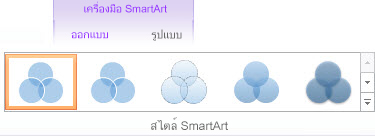
เมื่อต้องการดูสไตล์ SmartArt เพิ่มเติม ให้คลิกปุ่ม เพิ่มเติม
หมายเหตุ
เมื่อคุณวางตำแหน่งตัวชี้เหนือรูปขนาดย่อ คุณจะเห็นได้ว่าสไตล์ SmartArt มีผลต่อกราฟิก SmartArt ของคุณอย่างไร
เคล็ดลับ
ถ้าคุณกําลังใช้ PowerPoint 2016 คุณสามารถทําไดอะแกรมเวนน์ของคุณให้เคลื่อนไหวเพื่อเน้นวงกลมแต่ละวงได้ สําหรับข้อมูลเพิ่มเติม ให้ดูที่ ทํากราฟิก SmartArt ให้เคลื่อนไหว