
คุณสามารถวาดรูปร่างใน Office โดยใช้เครื่องมือรูปร่างและการเขียนในรูปแบบอิสระ
คุณสามารถกําหนดลักษณะของรูปร่างมาตรฐานได้โดยใช้จุดแก้ไข
หมายเหตุ
สําหรับข้อมูลเกี่ยวกับการเชื่อมต่อรูปร่างด้วยเส้น ให้ดู วาดหรือลบเส้นหรือตัวเชื่อมต่อ
วาดรูปร่างอิสระ
บนแท็บ แทรก ในกลุ่ม ภาพประกอบ ให้คลิก รูปร่าง

ภายใต้ บรรทัด ให้เลือกทําอย่างใดอย่างหนึ่งต่อไปนี้
- เมื่อต้องการวาดรูปร่างที่มีทั้งส่วนโค้งและส่วนตรง ให้คลิก
 Freeform
 - เมื่อต้องการวาดรูปร่างที่ดูเหมือนวาดด้วยปากกาด้วยมือ หรือสร้างเส้นโค้งที่เรียบ ให้คลิก การเขียน

- เมื่อต้องการวาดรูปร่างที่มีทั้งส่วนโค้งและส่วนตรง ให้คลิก
คลิกที่ใดก็ได้ในเอกสาร แล้วลากเพื่อวาด
เมื่อต้องการวาดส่วนตรงด้วยเครื่องมือรูปแบบอิสระ ให้คลิกที่ตําแหน่งหนึ่ง ย้ายตัวชี้ไปยังตําแหน่งอื่น จากนั้นคลิกอีกครั้ง เมื่อต้องการวาดส่วนโค้ง ให้กดปุ่มเมาส์ค้างไว้ขณะที่คุณลากเพื่อวาดเมื่อต้องการสิ้นสุดการวาดรูปร่าง ให้เลือกทําอย่างใดอย่างหนึ่งต่อไปนี้
- เมื่อต้องการปล่อยให้รูปร่างเปิด ให้ดับเบิลคลิกเมื่อใดก็ได้
- เมื่อต้องการปิดรูปร่าง ให้คลิกใกล้จุดเริ่มต้นของรูปร่างนั้น
แก้ไขจุดในรูปร่าง
คุณสามารถแก้ไขจุดของรูปร่างส่วนใหญ่ได้ ตัวอย่างเช่น คุณแก้ไขจุดเมื่อคุณต้องการเอนรูปสามเหลี่ยมไปทางขวา
- เลือกรูปร่างที่คุณต้องการแก้ไข
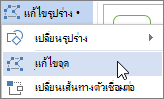
- บนแท็บ รูปแบบรูปร่าง (หรือรูปแบบ) ให้คลิก แก้ไขรูปร่าง
 คลิก แก้ไขจุด
- ลากหนึ่งในจุดยอดที่จัดเค้าร่างรูปร่าง จุดยอดคือจุดที่แสดงด้วยจุดสีดําซึ่งเป็นจุดที่เส้นโค้งสิ้นสุด หรือเป็นจุดที่ส่วนของเส้นสองส่วนมาบรรจบกันในรูปร่างอิสระ
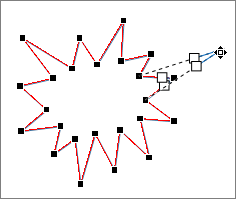
การทํางานกับจุดแก้ไข
- เมื่อต้องการเพิ่มจุด ให้คลิกที่เส้นกรอบรูปร่างในขณะที่กด Ctrl
- เมื่อต้องการลบจุด ให้คลิกที่จุดในขณะที่กด Ctrl
- เมื่อต้องการทําให้จุดเป็นจุดโค้งเรียบ ให้กด Shift ในขณะที่ลากตัวจัดการตัวใดตัวหนึ่งที่อยู่ติดกับจุด เมื่อคุณหยุดลาก จุดจะเปลี่ยนเป็นจุดโค้งเรียบ จุดโค้งเรียบจะเชื่อมต่อส่วนของเส้นสองส่วนที่มีความยาวเท่ากัน
- เมื่อต้องการทําให้จุดเป็นจุดบนเส้นตรง ให้กด Ctrl ในขณะที่ลากตัวจัดการตัวใดตัวหนึ่งที่อยู่ติดกับจุด เมื่อคุณหยุดลาก จุดจะเปลี่ยนเป็นจุดบนเส้นตรง จุดบนเส้นตรงเชื่อมต่อส่วนของเส้นสองส่วนที่มีความยาวแตกต่างกัน
- เมื่อต้องการทําให้จุดเป็นจุดมุม ให้กด Alt ในขณะที่ลากตัวจัดการตัวใดตัวหนึ่งที่อยู่ติดกับจุด เมื่อคุณหยุดลาก จุดจะเปลี่ยนเป็นจุดมุม จุดมุมจะเชื่อมต่อส่วนของเส้นสองส่วนกับอีกหนึ่งส่วนที่ทแยงออกไปในทิศทางอื่น
- เมื่อต้องการยกเลิกการเปลี่ยนแปลงจุดและส่วนของเส้น ให้กด Esc ก่อนปล่อยปุ่มเมาส์
- เมื่อต้องการเปิดโหมดแก้ไขจุดด้วยแป้นพิมพ์ลัด ให้เลือกรูปร่าง แล้วกด Alt + JD, E, E
ลบรูปร่าง
- คลิกรูปร่างที่คุณต้องการลบ แล้วกด Delete
ถ้าคุณต้องการลบหลายรูปร่าง ให้เลือกรูปร่างแรก กด Ctrl ค้างไว้ในขณะที่คุณเลือกรูปร่างอื่น แล้วกด Delete