
บน Windows และ macOS Word, Excel, PowerPoint และ Outlook สนับสนุนการแทรกโมเดล 3D ลงในเอกสาร เวิร์กบุ๊ก หรืองานนําเสนอของคุณโดยตรงเพื่อแสดงประเด็น คุณสามารถหมุนโมเดล 360 องศา หรือพลิกขึ้นหรือลงเพื่อแสดงฟีเจอร์เฉพาะของวัตถุ
- ต้องการดูตัวอย่างสดหรือไม่? รับเทมเพลต
เพิ่มวัตถุ 3 มิติจากไฟล์ภายในเครื่อง
คุณแทรกโมเดล 3D ลงในไฟล์ของคุณได้ในลักษณะเดียวกับการแทรกรูปภาพอื่นๆ บนแท็บแทรกของ Ribbon ให้เลือกโมเดล 3D จากนั้นเลือกจากไฟล์
 เมื่อแทรกแล้ว คุณสามารถใช้ตัวควบคุมในการจัดการรูปภาพได้:
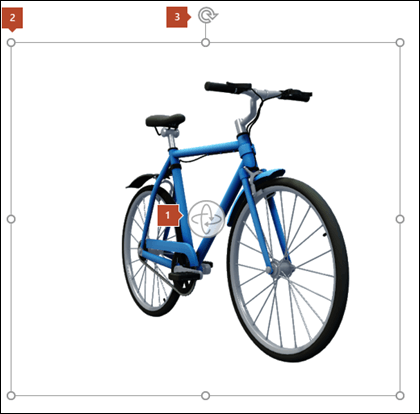
 ใช้ตัวควบคุม 3 มิติหมุนหรือเอียงโมเดล 3D ได้ทุกทิศทาง เพียงคลิกเมาส์ค้างไว้แล้วลาก
 ลากจุดจับรูปเข้าหรือออกเพื่อให้รูปภาพมีขนาดใหญ่ขึ้นหรือเล็กลง
คุณยังคงสามารถใช้จุดจับการหมุน  เพื่อหมุนรูปภาพของคุณตามเข็มนาฬิกาหรือทวนเข็มนาฬิกาได้ แต่คุณจะได้รับประสบการณ์การใช้งานที่ดีกว่ามากหากใช้ตัวควบคุมการหมุน 3 มิติที่เรากล่าวถึงข้างต้น
เพิ่มโมเดล 3D จากไลบรารีออนไลน์ของเรา
เมื่อต้องการเลือกโมเดล 3D จากไลบรารีออนไลน์ของเรา ให้เลือกโมเดล >3Dจากแหล่งข้อมูลออนไลน์ ในกล่องโต้ตอบที่ปรากฏขึ้น คุณสามารถเรียกดูหรือค้นหารูปภาพ 3D จากแค็ตตาล็อกได้
เลือกรูปภาพอย่างน้อยหนึ่งรูป แล้วคลิก แทรก
เปลี่ยนลักษณะที่ปรากฏของโมเดล 3D ใน Office
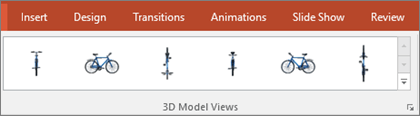
เมื่อคุณแทรกโมเดล 3D ลงในไฟล์ Office ของคุณ คุณจะได้รับแท็บบริบทบน Ribbon ภายใต้เครื่องมือโมเดล 3D ที่เรียกว่า รูปแบบ บนแท็บรูปแบบ มีตัวควบคุมที่มีประโยชน์บางตัวที่ช่วยให้คุณกําหนดลักษณะรูปภาพ 3 มิติของคุณเอง
แกลเลอรี มุมมองโมเดล 3D มีคอลเลกชันของมุมมองที่กําหนดไว้ล่วงหน้าที่คุณสามารถนําไปใช้บนรูปของคุณ ตัวอย่างเช่น คุณสามารถเลือกมุมมองแบบหัวหน้าหรือมุมมองจากบนลงล่างได้อย่างรวดเร็ว
 ถ้าคุณมีโมเดล 3D หลายรายการและประสบปัญหาในการเลือกแบบที่คุณต้องการใช้ ให้คลิก บานหน้าต่างส่วนที่เลือก เพื่อเปิดใช้งานรายการของวัตถุ จากนั้น คุณจะสามารถเลือกรูปที่คุณต้องการได้อย่างง่ายดาย
เครื่องมือ จัดแนวช่วยให้คุณ วางรูปภาพของคุณบนหน้าหรือสไลด์ได้—ที่ด้านบนหรือด้านข้าง เป็นต้น
การแพน & ซูมช่วยให้คุณสามารถควบคุมได้ว่ารูปภาพ 3 มิติของคุณพอดีกับเฟรมอย่างไร คลิกปุ่มแพ น & ย่อ/ขยาย จากนั้นคลิกและลากวัตถุภายในกรอบเพื่อย้าย ใช้ลูกศรย่อ/ขยายทางด้านขวาของเฟรมเพื่อทําให้วัตถุใหญ่ขึ้นหรือเล็กลงภายในเฟรม
 เมื่อคุณแทรกรูปภาพ 3D แล้ว คุณสามารถทําสิ่งที่น่าตื่นเต้นได้ทุกประเภทกับรูปภาพเหล่านั้น เช่น การใช้ การเปลี่ยนแบบมอร์ฟของ PowerPoint เพื่อทําให้วัตถุดูคล้ายกับการหมุนหรือหมุน
ส่งโมเดล 3D ในอีเมล
ใน Outlook 2019 หรือใหม่กว่า คุณสามารถแทรกโมเดล 3D ลงในข้อความอีเมลได้ เมื่อต้องการใช้ฟีเจอร์นี้ คุณต้องใช้ตัวแก้ไขข้อความแบบเต็มขนาด ถ้าคุณสร้างอีเมลใหม่ คุณจะสามารถใช้ได้ แต่ถ้าคุณตอบกลับข้อความในบานหน้าต่างการอ่าน คุณจะต้องคลิก แสดง เพื่อขยายตัวแก้ไขข้อความเป็นขนาดเต็ม จากนั้น คุณสามารถไปที่แท็บแทรก แล้วคลิกโมเดล 3D
สิ่งสําคัญที่ต้องจําไว้คือบุคคลอื่นจะไม่สามารถแก้ไขโมเดลที่คุณแทรกในข้อความได้ โมเดล 3D ในอีเมลจะถูกแปลงเป็นรูปภาพเมื่อส่ง ดังนั้น ผู้อื่นจึงไม่สามารถแก้ไขได้


ภาพตัดปะชนิดใหม่
Microsoft 365 ไม่มีภาพตัดปะแบบดั้งเดิม แต่โมเดล 3D คือภาพตัดปะชนิดใหม่: ไลบรารีออนไลน์ของกราฟิกสามมิติที่พร้อมใช้งานมีกราฟิกจํานวนมากให้เลือก ซึ่งคุณสามารถใช้งานหรือปรับเปลี่ยนได้