แทรกหรือเลือกรูปภาพในเอกสารของคุณ
บนแท็บ รูปแบบรูปภาพ ให้เลือก  ความโปร่งใส
แกลเลอรีแสดงตัวเลือกความโปร่งใสที่กําหนดไว้ล่วงหน้าเจ็ดเวอร์ชันขนาดย่อสําหรับรูปภาพของคุณ (0%, 15%, 30%, 50%, 65%, 80% หรือ 95%)
เลือกตัวเลือกที่กําหนดไว้ล่วงหน้า หรือเลือกตัวเลือกความโปร่งใสของรูปภาพเพื่อกําหนดระดับความโปร่งใสในบานหน้าต่าง จัดรูปแบบรูปภาพ
ในบานหน้าต่าง จัดรูปแบบรูปภาพ เมื่อใช้ ตัวเลือกความโปร่งใสของรูปภาพ ให้ลากแถบเลื่อน ความโปร่งใส เพื่อลดหรือเพิ่มความทึบของรูปภาพ หรือตั้งค่าเปอร์เซ็นต์ในกล่อง
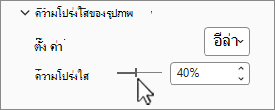
คุณสามารถปรับเปอร์เซ็นต์ของความโปร่งใสได้ตั้งแต่ 0% (ทึบแสงสูงสุด ซึ่งเป็นค่าเริ่มต้น) ไปจนถึง 100% (โปร่งใสสูงสุด)
หมายเหตุ
ถ้าคุณไม่เห็นแท็บ รูปแบบรูปภาพ ตรวจสอบให้แน่ใจว่าคุณได้เลือกรูปภาพแล้ว
- แทรกหรือเลือกรูปภาพในเอกสารของคุณ
- เลือกแท็บ รูปแบบรูปภาพ แล้วเลือก ความโปร่งใส
แกลเลอรีตัวเลือกความโปร่งใสที่กำหนดไว้ล่วงหน้าสำหรับรูปภาพจะปรากฏขึ้น
- เลือกตัวเลือกที่กําหนดไว้ล่วงหน้า หรือเลือก ตัวเลือกความโปร่งใสของรูปภาพ ด้านล่างแกลเลอรีสําหรับตัวเลือกโดยละเอียดเพิ่มเติม
บานหน้าต่าง จัดรูปแบบรูปภาพ จะเปิดขึ้นทางด้านขวา
- ในบานหน้าต่าง จัดรูปแบบรูปภาพ ให้ลากแถบเลื่อนภายใต้ ลดความโปร่งใสของรูปภาพ หรือเพิ่มความทึบของรูปภาพ หรือตั้งค่าเปอร์เซ็นต์ในกล่อง
คุณสามารถปรับเปอร์เซ็นต์ของความโปร่งใสได้ตั้งแต่ 0% (ทึบแสงสูงสุด ซึ่งเป็นค่าเริ่มต้น) ไปจนถึง 100% (โปร่งใสสูงสุด)
หมายเหตุ
ถ้าคุณไม่เห็นแท็บ รูปแบบรูปภาพ ตรวจสอบให้แน่ใจว่าคุณได้เลือกรูปภาพแล้ว
การตั้งค่าความโปร่งใสของรูปภาพยังไม่พร้อมใช้งานใน Microsoft 365 สําหรับเว็บในขณะนี้ อย่างไรก็ตาม คุณสามารถตั้งค่าความโปร่งใสในแอปเดสก์ท็อปได้
- เมื่อต้องการเปิดแอปบนเดสก์ท็อป ที่ด้านบนของ Ribbon ให้เลือก
 >เปิดในแอปบนเดสก์ท็อป
ไม่มีแอป PowerPoint บนเดสก์ท็อปใช่หรือไม่
ลองใช้หรือซื้อ Microsoft 365
ดูเพิ่มเติม
เพิ่มรูปภาพพื้นหลังหรือลายน้ำลงในสไลด์
นำพื้นหลังของรูปภาพออก
เปลี่ยนความสว่าง ความคมชัด หรือความคมของรูปภาพ
เปลี่ยนสีของรูปภาพ
ใช้เอฟเฟ็กต์แนวศิลป์ในรูปภาพ
