เรายินดีรับฟังความคิดเห็นจากคุณเกี่ยวกับสิ่งที่ทํางานได้ดี มีอะไรที่ไม่ได้ผล และแนวคิดสําหรับการปรับปรุง รวมถึงคุณลักษณะและฟังก์ชันใหม่ๆ ที่อาจเป็นไปได้ ข้อมูลป้อนเข้าของคุณจะช่วยให้เราปรับปรุงประสบการณ์ใช้งานของผู้ใช้สําหรับคุณและผู้ใช้ Microsoft 365 ทุกคนทั่วโลก
เพื่อให้คําติชมของคุณสามารถดําเนินการได้มากขึ้น โปรดใส่สกรีนช็อต (หากมี) นอกจากนี้ ให้เลือกตัวเลือกเพื่ออนุญาตให้เราติดต่อคุณ จากนั้นระบุอีเมลแอดเดรสของคุณ
หมายเหตุ
แอป Microsoft 365 เวอร์ชันใหม่จะส่งข้อกังวลของคุณไปยังทีมที่เกี่ยวข้องโดยตรงมากขึ้น เพื่อประสบการณ์การติชมที่ดีที่สุด ให้อัปเดตแอปของคุณ
เส้นทางที่รวดเร็วที่สุดในการส่งข้อคิดเห็นของคุณไปถึงนักพัฒนาของเราได้โดยตรงจากภายในแอป Microsoft 365 ใดๆ พวกเขาอ่านคําติชมของลูกค้าทุกวัน
จากแอปของคุณ ให้ไปที่คําติชมวิธีใช้>
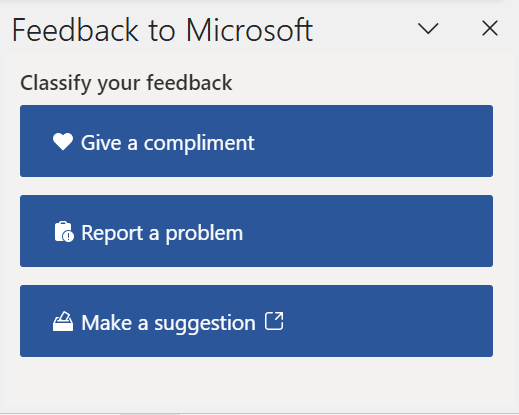
หรือ
จากแอปของคุณ ให้ไปที่ ไฟล์>คําติชม
คลิกเมนูวิธีใช้ และเลือกคําติชม
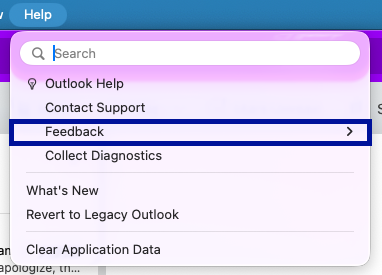
ในกล่องโต้ตอบที่เปิดขึ้น ให้เลือกคําติชมที่คุณต้องการส่ง
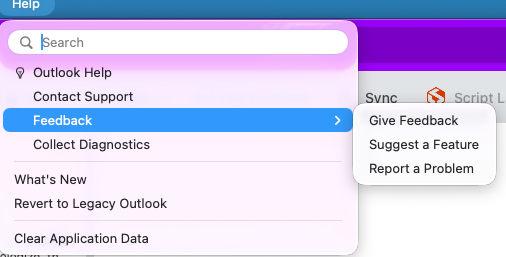
Outlook
หมายเหตุ
ขณะนี้ตัวเลือกในการให้คําแนะนําในการให้คําติชมจะพร้อมใช้งานสําหรับ Outlook for MacOS ใหม่เท่านั้น
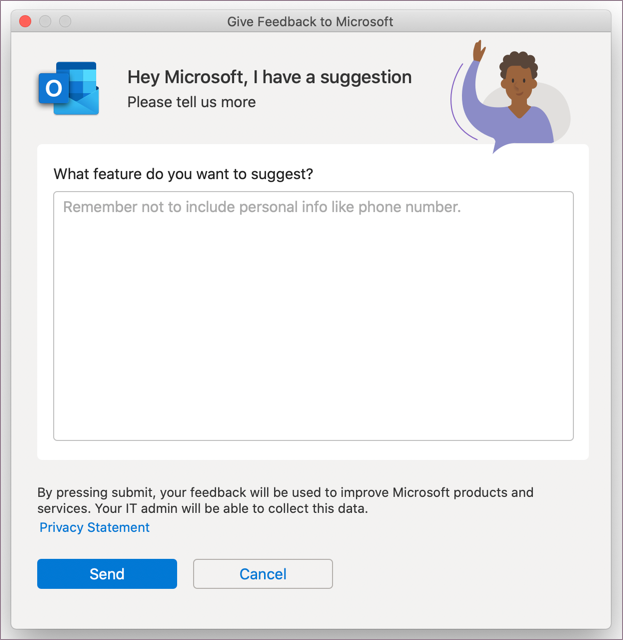
สําหรับ Outlook ใน MacOS เมื่อคุณเลือก ให้คําติชม กล่องโต้ตอบที่เปิดขึ้นจะช่วยให้คุณสามารถให้คําแนะนําโดยตรงกับทีมผลิตภัณฑ์ของเราได้
จากแอป Microsoft 365 สําหรับอุปกรณ์เคลื่อนที่ ให้เลือกรูปภาพโปรไฟล์ของคุณที่ด้านบนซ้าย จากนั้น เลือก วิธีใช้ & คําติชม จากรายการ
ในแอป Outlook Mobile ให้เลือก หน้าแรก เพื่อเปิดเมนูด้านข้างที่ด้านบนซ้าย เลือก วิธีใช้ & คําติชม>ส่งคําติชม
จากแอป Microsoft 365 ให้เลือกรูปภาพโปรไฟล์ของคุณที่ด้านบนซ้าย จากนั้นเลือกส่งคําติชม
เส้นทางที่รวดเร็วที่สุดที่จะไปถึงนักพัฒนาของเราได้โดยตรงจากภายใน Office สำหรับเว็บ และถ้าคุณต้องการคุณสามารถแจ้งที่อยู่อีเมลของคุณกับเราในกรณีที่พวกเขาจําเป็นต้องติดต่อคุณเพื่อขอคําชี้แจง พวกเขาอ่านทุกคําติชม
- คุณจะต้องลงชื่อเข้าใช้เพื่อให้คําติชมเกี่ยวกับ Outlook.com หรือ Outlook บนเว็บ เมื่อลงชื่อเข้าใช้แล้ว ให้เลือกวิธีใช้เพื่อเปิดบานหน้าต่างวิธีใช้ และเลือกคําติชมที่ด้านล่างของบานหน้าต่าง
- ใน Office Web App อื่นๆ ให้เลือกคําติชมวิธีใช้>
