
เมื่อต้องการค้นหาว่าคุณมี Office เวอร์ชันใด:
- เปิดเอกสาร Office ที่มีอยู่หรือเปิดแอปพลิเคชัน Office ใดๆ เช่น Word หรือ Excel แล้วสร้างเอกสารใหม่ (เราใช้ Word ในตัวอย่างของเรา)
- ถัดไป ให้จับคู่ Office เวอร์ชันที่ติดตั้งของคุณกับการจับภาพหน้าจอในส่วนด้านล่าง ขั้นตอนพื้นฐานสำหรับการค้นหาข้อมูลเวอร์ชัน Office จะเหมือนกันไม่ว่าคุณเปิดแอปพลิเคชัน Office ใด
เคล็ดลับ
ถ้าคุณกำลังมองหาข้อมูล Outlook โดยเฉพาะเนื่องจากคุณกำลังพยายามนำเข้าหรือส่งออกรายละเอียด โปรดดู ฉันมี Outlook เวอร์ชันใด
การสมัครใช้งาน Microsoft 365
การสมัครใช้งาน Microsoft 365 จะใช้แท็บ ไฟล์ และมุมมอง Office Backstage ซึ่งคุณจะเห็นหลังจากที่คลิก ไฟล์ ต่อไปนี้คือสิ่งที่คุณจะเห็นใน Word หลังจากเลือกบัญชีไฟล์>
 หลังจากที่คุณคลิก เกี่ยวกับ Word คุณจะเห็นเวอร์ชัน Microsoft 365 (16) และบิตที่คุณกําลังใช้งานอยู่ ได้แก่ 32 บิต หรือ 64 บิต

Office 2019 และ Office 2016 (การซื้อครั้งเดียว)
เวอร์ชันเหล่านี้ใช้แท็บไฟล์ และมุมมอง Office Backstage ซึ่งเป็นสิ่งที่คุณจะเห็นหลังจากที่คุณคลิกไฟล์ ต่อไปนี้คือสิ่งที่คุณจะเห็นใน Word หลังจากเลือกบัญชีไฟล์>
หมายเหตุ
ใน Outlook ให้คลิกบัญชี Officeไฟล์>

 จะระบุว่าคุณมีผลิตภัณฑ์ Office แบบซื้อครั้งเดียวหรือไม่ เป็นผลิตภัณฑ์ Office แบบใด และผลิตภัณฑ์ดังกล่าวเปิดใช้งานอยู่หรือไม่
 หลังจากที่คุณคลิก เกี่ยวกับ Word คุณจะเห็นเวอร์ชันและบิตที่คุณกําลังใช้งานอยู่ ได้แก่ 32 บิต หรือ 64 บิต Office 2019 และ Office 2016 เป็นเวอร์ชัน 16

Office Mobile สำหรับ Windows 10
เปิดไฟล์ในแอป Office Mobile ใดก็ได้ เลือกการตั้งค่า>เมนู>เกี่ยวกับ ต่อไปนี้คือสิ่งที่คุณจะเห็น:

Office for Mac (เวอร์ชันใหม่กว่า)
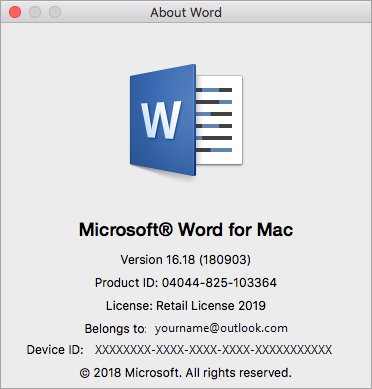
เลือกเมนู >เกี่ยวกับ Word ของ Microsoft Word
ในกล่องโต้ตอบที่เปิดขึ้น คุณจะเห็นหมายเลขเวอร์ชันตลอดจนชนิดของสิทธิการใช้งาน ในตัวอย่างด้านล่าง หมายเลขเวอร์ชันคือ 16.18 และสิทธิการใช้งานเป็นแบบซื้อครั้งเดียวของ Office 2019 for Mac
ดูเพิ่มเติม
ดาวน์โหลดและติดตั้งหรือติดตั้ง Microsoft 365 หรือ Office 2021 ใหม่บนพีซีหรือ Mac