
คุณสามารถใช้ ป้ายชื่อระดับความลับ กับไฟล์ของคุณเพื่อจัดประเภทข้อมูลขององค์กรและยังคงปฏิบัติตามนโยบายการปกป้องข้อมูลขององค์กรของคุณได้โดยไม่ขัดขวางประสิทธิภาพการทํางานและความสามารถในการทํางานร่วมกันของคุณ ทั้งนี้ขึ้นอยู่กับนโยบายขององค์กรของคุณเกี่ยวกับป้ายชื่อระดับความลับ เครื่องหมายเนื้อหา เช่น ข้อความส่วนหัวและส่วนท้าย หรือลายน้ําอาจถูกเพิ่มลงในเอกสารของคุณเมื่อมีการใช้ป้ายชื่อระดับความลับ
ในตัวอย่างด้านล่าง การเพิ่มป้ายชื่อระดับความลับ "ความลับสูง" จะเพิ่มลายน้ํา ('ความลับสูง' เป็นข้อความสีแดงทั่วทั้งเอกสาร) และป้ายชื่อ ('ความลับสูง') ในข้อความสีแดงในส่วนหัว

เมื่อต้องการลดการหยุดชะงักของเนื้อหาเอกสารที่มีอยู่ เครื่องหมายเนื้อหาจะถูกแทรกในหัวกระดาษหรือท้ายกระดาษโดยมีการตัดข้อความเพื่อให้คุณสามารถย้ายไปมาได้อย่างรวดเร็วด้วยเมาส์หรือแป้นลูกศรบนคีย์บอร์ดของคุณ ข้อความหรือเนื้อหาอื่นๆ ที่ซ้อนทับกันจะตัดรอบข้อความหรือเนื้อหาเหล่านั้น
หลังจากนําป้ายชื่อระดับความลับไปใช้กับเอกสารของคุณแล้ว คุณอาจต้องการปรับการวางตําแหน่งของเนื้อหาหัวกระดาษหรือท้ายกระดาษของคุณ หรือปรับตําแหน่งของเครื่องหมายเนื้อหาเอง ต่อไปนี้คือเคล็ดลับบางอย่างที่จะช่วยให้แน่ใจว่าเอกสารของคุณดูดี
ดับเบิลคลิกที่หัวกระดาษหรือท้ายกระดาษที่คุณต้องการแก้ไข หรือเลือก หัวกระดาษ หรือ ท้ายกระดาษ (ในแท็บ แทรก ของ Ribbon แล้วเลือก แก้ไขหัวกระดาษ หรือ แก้ไขท้ายกระดาษ

เลือกเนื้อหาที่คุณต้องการปรับ
เลือก แท็บ เค้าโครง ใน Ribbon

ปรับเปลี่ยนเนื้อหาต่างๆ เช่น
ลากและจัดตําแหน่งเครื่องหมายเนื้อหา ในหัวกระดาษและท้ายกระดาษโดยการเลือกและลากวัตถุ
การตัดข้อความ: การปรับวิธีที่ข้อความโต้ตอบและโฟลว์ไปรอบๆ เนื้อหาที่แทรก ตัวเลือกต่างๆ รวมถึง:
- แนวเดียวกับข้อความ: นี่คือตัวเลือกเริ่มต้นเมื่อคุณแทรกเครื่องหมายเนื้อหา เนื้อหาจะอยู่ภายในข้อความ และข้อความจะจัดเรียงไปรอบๆ
- สี่เหลี่ยม: ข้อความจะตัดรอบๆ ขอบสี่เหลี่ยมผืนผ้าของวัตถุ
- ล้อมรอบ: ข้อความจะถูกตัดรอบๆ เครื่องหมายเนื้อหาอย่างใกล้ชิด
- ผ่าน: ข้อความจะตัดรอบๆ เครื่องหมายเนื้อหา แต่ยังไหลผ่านพื้นที่โปร่งใสของวัตถุด้วย
- ด้านบนและด้านล่าง: ข้อความจะตัดคําที่อยู่ด้านบนและด้านล่างของเครื่องหมายเนื้อหา โดยเว้นช่องว่างไว้ด้านข้าง
- ด้านหลังข้อความ: เครื่องหมายเนื้อหาจะถูกวางไว้ด้านหลังข้อความ และข้อความจะปรากฏอยู่ด้านหน้า
- ด้านหน้าของข้อความ: เครื่องหมายเนื้อหาจะถูกวางไว้หน้าข้อความ โดยจะบังข้อความที่อยู่ด้านหลังข้อความนั้น
นําเครื่องหมายเนื้อหาไปข้างหน้าหรือย้อนกลับ เพื่อวางวัตถุไว้ด้านบนหรือด้านล่างของวัตถุอื่นๆ
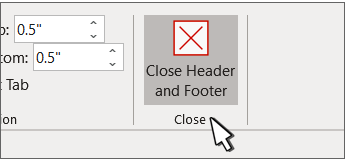
เมื่อคุณทําเสร็จแล้ว ให้เลือก ปิดหัวกระดาษและท้ายกระดาษ หรือกด Esc


สําหรับข้อมูลเพิ่มเติมเกี่ยวกับตัวเลือกการตัดข้อความและจุดตัด ให้ดู ตัวเลือกการตัดข้อความ
สําหรับข้อมูลเพิ่มเติมเกี่ยวกับหัวกระดาษและท้ายกระดาษ ให้ดูที่ หัวกระดาษและท้ายกระดาษ ใน Word