
Microsoft 365 สามารถกําหนดค่าให้แนะนําหรือใช้ป้ายชื่อระดับความลับกับไฟล์หรืออีเมลโดยอัตโนมัติได้ ถ้ามีข้อมูลองค์กรหรือข้อมูลส่วนบุคคลที่ละเอียดอ่อน เช่น หมายเลขประกันสังคม หมายเลขบัตรเครดิต หรือหมายเลขบัญชีธนาคาร ซึ่งช่วยให้คุณสามารถเก็บไฟล์และข้อความของคุณให้สอดคล้องกับนโยบายการปกป้องข้อมูลขององค์กรของคุณ แม้ว่าคุณจะไม่ได้นําป้ายระดับความลับไปใช้ด้วยตนเอง
หมายเหตุ
ถ้าคุณเป็นผู้ดูแลระบบ IT ที่กําลังมองหาข้อมูลเกี่ยวกับการกําหนดค่าฟีเจอร์นี้ ให้ดู ใช้ป้ายชื่อระดับความลับกับเนื้อหาโดยอัตโนมัติ
วิธีที่ Microsoft 365 ใช้หรือแนะนําป้ายชื่อระดับความลับโดยอัตโนมัติ
สำคัญ
ป้ายชื่อระดับความลับอัตโนมัติได้รับการกําหนดค่าโดยองค์กรของคุณ คุณอาจมีตัวเลือกให้เปลี่ยนแปลงการตั้งค่าเหล่านี้เป็นแบบไฟล์ต่อไฟล์ แต่คุณจะไม่สามารถปิดทั้งหมดได้
สําหรับข้อมูลเกี่ยวกับความพร้อมใช้งานของฟีเจอร์นี้ในแอปและแพลตฟอร์ม Microsoft 365 ต่างๆ ให้ดู จัดการป้ายชื่อระดับความลับในแอป Office
Word, Excel และ PowerPoint
ถ้าป้ายชื่อระดับความลับถูกนําไปใช้โดยอัตโนมัติ เคล็ดลับนโยบาย จะปรากฏขึ้นพร้อมกับชื่อของป้ายชื่อที่ถูกนําไปใช้ รวมถึงข้อความที่เลือกได้จากผู้ดูแลระบบของคุณ

ถ้าขอแนะนําให้ใช้ป้ายชื่อระดับความลับ เคล็ดลับนโยบายจะปรากฏขึ้น พร้อมกับชื่อของป้ายกํากับที่แนะนํา รวมถึงข้อความที่เลือกได้จากผู้ดูแลระบบของคุณ เลือก นําระดับความลับไปใช้ เพื่อใช้ป้ายกํากับที่แนะนํา หรือเลือก X เพื่อปิด เคล็ดลับนโยบายโดยไม่ นําไปใช้

เมื่อต้องการเอาเนื้อหาที่ละเอียดอ่อนออกแทนการใช้ป้ายชื่อระดับความลับ
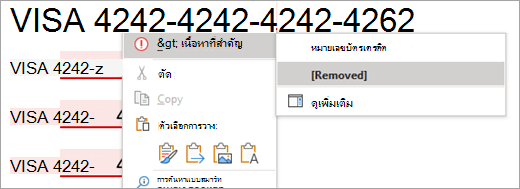
ใน Word เนื้อหาที่ละเอียดอ่อนที่ทริกเกอร์คําแนะนําป้ายชื่อระดับความลับจะถูกตั้งค่าด้วยเส้นใต้สีแดงและไฮไลต์สีชมพู
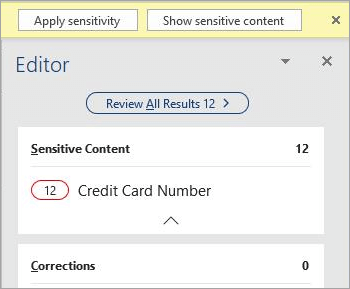
หากปุ่ม แสดงเนื้อหาที่ละเอียดอ่อน ปรากฏขึ้นใน เคล็ดลับนโยบาย คุณสามารถดูเนื้อหาที่ละเอียดอ่อนทั้งหมดได้ในครั้งเดียวโดยการเลือก
หมายเหตุ
ขณะนี้ยังไม่มีให้บริการสําหรับลูกค้าในช่องทาง Semi-Annual ของ Word for Microsoft 365
ซึ่งจะเปิดบานหน้าต่าง ตัวแก้ไข ซึ่งจะแสดงภาพรวมของเนื้อหาที่ละเอียดอ่อนในเอกสาร ตลอดจนคําแนะนําการแก้ไขและการปรับปรุงตามปกติ ด้วยการเลือกประเภทเนื้อหาที่ละเอียดอ่อน เช่น "หมายเลขบัตรเครดิต" คุณสามารถตรวจสอบและลบอินสแตนซ์ทั้งหมดของเนื้อหาที่ละเอียดอ่อนได้โดยใช้บานหน้าต่าง ตัวแก้ไข หรือเมนูบริบท
Outlook
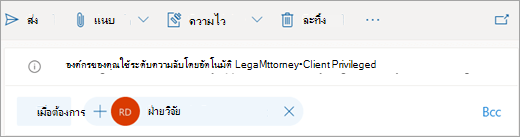
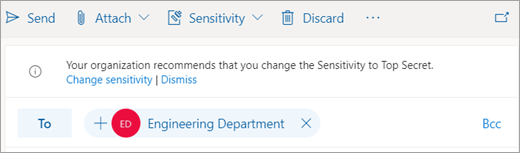
ถ้าป้ายชื่อระดับความลับถูกนําไปใช้โดยอัตโนมัติ เคล็ดลับนโยบาย จะปรากฏขึ้นพร้อมกับชื่อของป้ายชื่อที่ถูกนําไปใช้ รวมถึงข้อความที่เลือกได้จากผู้ดูแลระบบของคุณ
ถ้าขอแนะนําให้ใช้ป้ายชื่อระดับความลับ เคล็ดลับนโยบายจะปรากฏขึ้น พร้อมกับชื่อของป้ายกํากับที่แนะนํา รวมถึงข้อความที่เลือกได้จากผู้ดูแลระบบของคุณ เลือก ใช้ระดับความลับ เพื่อใช้ป้ายชื่อ หรือเลือก X เพื่อปิด คําแนะนํานโยบายโดยไม่ ใช้ป้ายชื่อ


เลือกหัวเรื่องด้านล่างสําหรับข้อมูลเพิ่มเติม
เมื่อ Microsoft 365 ไม่นําไปใช้หรือแนะนําป้ายชื่อระดับความลับ
Microsoft 365 จะไม่ใช้ป้ายชื่อระดับความลับโดยอัตโนมัติ หาก:
- ป้ายชื่อระดับความลับถูกนําไปใช้กับไฟล์หรืออีเมลด้วยตนเอง
- ไฟล์หรืออีเมลมีป้ายชื่อที่มีระดับความลับสูงกว่าป้ายชื่อที่น่าจะถูกนําไปใช้โดยอัตโนมัติ
Microsoft 365 จะไม่แนะนําป้ายชื่อระดับความลับ หาก:
- ไฟล์หรืออีเมลมีป้ายชื่อระดับความลับที่มีระดับความลับเท่ากับหรือสูงกว่าป้ายชื่อที่แนะนําอยู่แล้ว
วิธีที่ Microsoft 365 ตรวจจับข้อมูลที่ละเอียดอ่อน
- ใน Word, Excel และ PowerPoint การตรวจจับจะเริ่มต้นโดยอัตโนมัติเมื่อคุณเปิดเอกสาร และจะดําเนินการต่อในเบื้องหลังขณะที่คุณแก้ไข
- ใน Outlook สําหรับ Windows การตรวจจับจะเริ่มต้นโดยอัตโนมัติเมื่อคุณเขียนข้อความใหม่ หรือตอบกลับหรือส่งต่อข้อความที่มีอยู่
- ใน Outlook บนเว็บ การตรวจหาจะเกิดขึ้นเมื่อมีการบันทึกแบบร่างข้อความ
หมายเหตุ
เนื่องจากฟีเจอร์นี้วิเคราะห์ข้อมูลของคุณด้วยบริการ Microsoft 365 คุณอาจกังวลเกี่ยวกับความปลอดภัยของข้อมูลของคุณ คุณสามารถอ่าน ประสบการณ์ที่เชื่อมต่อใน Office สําหรับรายละเอียดเพิ่มเติม
ความต้องการ
ต้องตรงตามเงื่อนไขต่อไปนี้เพื่อให้ Microsoft 365 ใช้หรือแนะนําป้ายกํากับความลับโดยอัตโนมัติ:
คุณได้รับมอบหมายสิทธิ์การใช้งานอย่างใดอย่างหนึ่งต่อไปนี้:
- Office 365 E5
- Microsoft 365 E5 หรือ Microsoft 365 E5 Compliance
- Azure Information Protection Premium P2
คุณเชื่อมต่อกับอินเทอร์เน็ตแล้ว
Microsoft 365 ได้รับการกําหนดค่าเพื่อ อนุญาตให้ใช้ประสบการณ์ที่เชื่อมต่อใน Office ที่วิเคราะห์เนื้อหา
คุณกําลังใช้ Office เวอร์ชันที่สนับสนุนการติดป้ายชื่อระดับความลับโดยอัตโนมัติและที่แนะนํา
ผู้ดูแลระบบของคุณได้ กําหนดค่าเงื่อนไข ที่ทริกเกอร์ฟีเจอร์นี้ และกําหนดค่าว่าป้ายระดับความลับควรถูกนําไปใช้โดยอัตโนมัติหรือแนะนํา
ข้อจำกัด
Microsoft 365 ไม่ป้องกันผู้ใช้จากการบันทึกหรือปิดไฟล์หรือส่งข้อความอีเมลก่อนที่จะตรวจพบคําที่ละเอียดอ่อน ซึ่งหมายความว่าการติดป้ายชื่อระดับความลับโดยอัตโนมัติอาจไม่สามารถทําให้เสร็จสมบูรณ์ได้เสมอไป
สําหรับความครอบคลุมเพิ่มเติม ผู้ดูแลระบบควรกําหนดค่าการติดป้ายชื่อระดับความลับอัตโนมัติสําหรับเนื้อหาที่ไม่ได้ใช้งานด้วยสแกนเนอร์ Azure Information Protection และ Microsoft Cloud Application Security
ใน Excel ชุดย่อยของเนื้อหาจะถูกพิจารณาสําหรับการประเมิน ในปัจจุบัน เนื้อหาที่มีเซลล์สูงสุด 150,000 เซลล์สําหรับไฟล์ที่บันทึกไว้ในระบบคลาวด์ และอักขระ 150,000 ตัวสําหรับไฟล์ภายในเครื่องจะได้รับการพิจารณา และคําแนะนําหรือการใช้ป้ายชื่อโดยอัตโนมัติจะไม่ได้รับการสนับสนุนสําหรับไฟล์ที่เกินขีดจํากัดเหล่านี้
ข้อมูลที่ละเอียดอ่อนที่อยู่ในวัตถุบางอย่างจะไม่ถูกตรวจพบ ตัวอย่าง ได้แก่:
- หมึก
- ไฟล์ฝังตัว
- วัตถุอื่นที่ไม่ใช่เซลล์ เช่น PivotTable หรือ SmartArt (Excel)
- เซลล์ที่มีผลลัพธ์จากสูตรหรือการคํานวณ (Excel)
- ข้อคิดเห็น หัวกระดาษ ท้ายกระดาษ เชิงอรรถ อ้างอิงท้ายเรื่อง และกล่องข้อความ (Word สําหรับเว็บ)
- ข้อคิดเห็น หัวกระดาษ ท้ายกระดาษ เชิงอรรถ อ้างอิงท้ายเรื่อง และกล่องข้อความ (Excel)
- รูปร่างและ SmartArt (Word)
- บันทึกย่อ (PowerPoint)
เมื่อคุณเปิดหรือแก้ไขเนื้อหาที่สําคัญ อาจมีความล่าช้าก่อนที่ป้ายกํากับจะถูกนําไปใช้หรือแนะนําโดยอัตโนมัติ ระยะเวลาในการหน่วงเวลาจะแตกต่างกันไปขึ้นอยู่กับปริมาณเนื้อหาที่ได้รับการประเมินและความเร็วของการเชื่อมต่ออินเทอร์เน็ตของคุณ และอาจกินเวลาได้ตั้งแต่ไม่กี่วินาทีไปจนถึงหลายนาที เรากําลังทํางานเพื่อลดความล่าช้านี้เมื่อเวลาผ่านไป
ในแอป Word บนเดสก์ท็อป คําที่ละเอียดอ่อนในข้อคิดเห็นที่ไม่ได้โพสต์จะไม่ถูกสแกน (ใช้ได้กับประสบการณ์ข้อคิดเห็นใหม่เท่านั้น)
ในแอป Word บนเดสก์ท็อป การเอาเนื้อหาที่ละเอียดอ่อนออกไม่ได้เป็นการนําคํานี้ออกจากการเปลี่ยนแปลงที่ติดตามหรือเอกสารเวอร์ชันอื่น
ใน Outlook จะมีเพียงข้อความที่กําลังเขียนเท่านั้น ไม่ใช่ประวัติข้อความเท่านั้นที่จะถูกพิจารณาในการสแกน และบรรทัดหัวเรื่องจะไม่รวมอยู่ในการสแกน
ดูเพิ่มเติม
ปัญหาที่ทราบเกี่ยวกับการใช้หรือแนะนําป้ายชื่อระดับความลับโดยอัตโนมัติ
นำป้ายชื่อระบุระดับความลับไปใช้ในเอกสารของคุณ และส่งอีเมลภายใน Office