
แมโครสามารถเพิ่มฟังก์ชันการทํางานจํานวนมากให้กับ Microsoft 365 ได้ แต่บุคคลที่มีเจตนาไม่ดีมักจะใช้ในการแจกจ่ายมัลแวร์ให้กับเหยื่อที่ไม่ทราบถึงอันตราย
แมโครไม่จำเป็นสําหรับการใช้งานประจําวัน เช่น การอ่านหรือการแก้ไขเอกสารใน Wordor หรือการใช้เวิร์กบุ๊ก Excel ในกรณีส่วนใหญ่ คุณสามารถทําทุกอย่างที่คุณต้องทําใน Microsoft 365 ได้โดยไม่ต้องอนุญาตให้แมโครทํางาน
หมายเหตุ
ถ้าคุณเป็นผู้เชี่ยวชาญด้าน IT ที่ต้องการกําหนดค่าการตั้งค่านี้ หรือถ้าคุณเพียงต้องการรายละเอียดทางเทคนิคขั้นสูงเพิ่มเติม ให้ดู แมโครจากอินเทอร์เน็ตจะถูกบล็อกตามค่าเริ่มต้นใน Microsoft 365
ฉันควรทำอย่างไรตอนนี้
ยังคงสงสัยว่าคุณควรดําเนินการต่อหรือไม่
- ❒ คุณคาดหวังว่าจะได้รับไฟล์ที่มีแมโครหรือไม่? อย่าเปิดสิ่งที่แนบมาที่คุณไม่ได้คาดไว้เด็ดขาด แม้ว่าจะมาจากบุคคลที่คุณเชื่อถือก็ตาม การโจมตีแบบฟิชชิ่งมักจะมาจากบุคคลหรือองค์กรที่คุณไว้วางใจเพื่อให้คุณสามารถเปิดได้
- ❒ คุณได้รับการสนับสนุนให้เปิดใช้งานเนื้อหาโดยคนแปลกหน้าหรือไม่? กลยุทธ์ทั่วไปของผู้โจมตีคือการสร้างลักษณะบางอย่าง เช่น การยกเลิกคําสั่งซื้อ หรือการอ่านเอกสารทางกฎหมาย โดยจะให้คุณดาวน์โหลดเอกสารและพยายามชักชวนให้คุณอนุญาตให้แมโครทํางาน ไม่มีบริษัทที่ถูกกฎหมายใดๆ ที่จะทําให้คุณเปิดไฟล์ Excel เพื่อยกเลิกคําสั่งซื้อ และคุณไม่จําเป็นต้องใช้แมโครเพื่ออ่านเอกสารใน Word
- ❒ คุณได้รับการแนะนําให้เปิดใช้งานเนื้อหาด้วยข้อความป็อปอัพ หรือไม่ ถ้าคุณดาวน์โหลดไฟล์จากเว็บไซต์ คุณอาจเห็นป็อปอัพหรือข้อความอื่นๆ ที่แจ้งให้คุณเปิดใช้งานเนื้อหาแบบแอ็กทิฟ สิ่งเหล่านี้ยังเป็นกลยุทธ์ทั่วไปของผู้โจมตีและควรทําให้คุณสงสัยว่าไฟล์นั้นไม่ปลอดภัยจริงๆ
ถ้าไฟล์ที่ดาวน์โหลดจากอินเทอร์เน็ตหรือไฟล์ที่เปิดจากการแชร์เครือข่ายต้องการให้คุณอนุญาตแมโคร และคุณไม่แน่ใจว่าแมโครเหล่านั้นทําอะไร คุณควรลบไฟล์นั้น
ระบุบุคคลที่บล็อกแมโคร
Microsoft หรือผู้ดูแลระบบ IT ของคุณอาจบล็อกแมโครไม่ให้ทํางานในไฟล์ของคุณ
ถ้าผู้ดูแลระบบ IT ของคุณบล็อกแมโครจากตําแหน่งที่ตั้งที่ไม่ได้รับอนุมัติ คุณอาจเห็นข้อความ "แมโครถูกบล็อกจากตําแหน่งที่ตั้งนี้" เมื่อบันทึกไฟล์ ถ้าไฟล์ถูกบันทึกไปยังตําแหน่งที่ตั้งที่ไม่ได้รับอนุมัติ คุณอาจเห็นคําเตือนความเสี่ยงด้านความปลอดภัยต่อไปนี้เมื่อเปิดไฟล์: "ผู้ดูแลระบบของคุณได้จํากัดการใช้แมโครในองค์กรของคุณ"

เมื่อต้องการแก้ไขปัญหานี้ ให้อัปโหลดไฟล์ของคุณไปยัง OneDrive หรือตําแหน่งที่ตั้งอื่นที่ได้รับอนุมัติโดยผู้ดูแลระบบ IT ของคุณ แล้วบันทึกไฟล์
ถ้าแมโครถูกบล็อกโดย Microsoft คุณอาจเห็นคําเตือนความเสี่ยงด้านความปลอดภัย "Microsoft ได้บล็อกแมโครจากการเรียกใช้เนื่องจากแหล่งที่มาของไฟล์ไม่น่าเชื่อถือ"

อ่านต่อสําหรับขั้นตอนในการยกเลิกการบล็อกแมโครที่ถูกบล็อกโดย Microsoft
ถ้าคุณแน่ใจว่าไฟล์ปลอดภัย และต้องการยกเลิกการบล็อกแมโคร
มีสองสามวิธีในการทำเช่นนั้น ทั้งนี้ขึ้นอยู่กับสถานการณ์ของคุณ
ยกเลิกการบล็อกไฟล์เดียว
ในกรณีส่วนใหญ่ คุณสามารถยกเลิกการบล็อกแมโครได้โดยการปรับเปลี่ยนคุณสมบัติของไฟล์ดังนี้:
- เปิด Windows File Explorer และไปที่โฟลเดอร์ที่คุณบันทึกไฟล์
- คลิกขวาที่ไฟล์ แล้วเลือก คุณสมบัติ จากเมนูบริบท
- ที่ด้านล่างของแท็บทั่วไป ให้เลือกกล่องกาเครื่องหมายยกเลิกการบล็อก แล้วเลือกตกลง
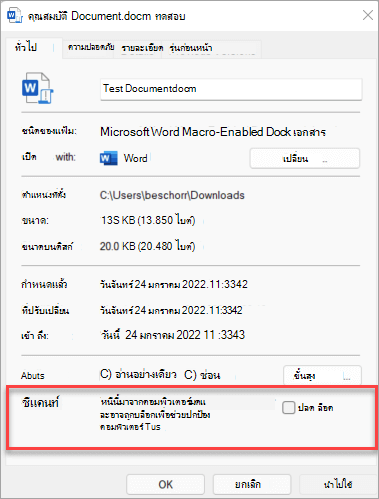
ถ้าคุณไม่เห็นกล่องกาเครื่องหมายยกเลิก การบล็อก ในคุณสมบัติ ให้ลองใช้ตัวเลือกใดตัวเลือกหนึ่งด้านล่าง
ยกเลิกการบล็อกไฟล์ทั้งหมดจากการแชร์เครือข่ายหรือเว็บไซต์ที่ระบุ
ถ้าคุณดาวน์โหลดไฟล์หรือเปิดไฟล์โดยตรงจากตําแหน่งที่ตั้งระบบคลาวด์ที่เชื่อถือได้ เช่น เว็บไซต์ของบริษัทของคุณหรือเซิร์ฟเวอร์ไฟล์ภายใน คุณสามารถตั้งค่าไซต์เป็นไซต์ที่เชื่อถือได้ใน Windows ดังนั้นแมโครจากไซต์จะไม่ถูกเลือก
สำคัญ
คุณจะเชื่อถือแมโครทั้งหมดจากไซต์นี้ ถ้าคุณเลือกที่จะนําการตั้งค่านี้ไปใช้ ดังนั้นให้ทําเช่นนี้ก็ต่อเมื่อคุณทราบว่าทุกไฟล์ที่เปิดจากตําแหน่งที่ตั้งนี้เชื่อถือได้เท่านั้น
แตะปุ่มเริ่มต้นหรือแป้น Windows แล้วพิมพ์Internet Options
เลือก ตัวเลือกอินเทอร์เน็ต จากผลลัพธ์การค้นหา และกล่องโต้ตอบ คุณสมบัติ อินเทอร์เน็ต จะปรากฏขึ้น
บนแท็บ ความปลอดภัย เลือก ไซต์ที่เชื่อถือได้ แล้วเลือก ไซต์
พิมพ์ URL ของไซต์หรือเซิร์ฟเวอร์ที่มีไฟล์ Microsoft 365 ที่มีแมโครที่คุณต้องการเรียกใช้ แล้วเลือกเพิ่ม
หมายเหตุ
ถ้าคุณต้องการเพิ่ม URL ที่ขึ้นต้นด้วย http:// หรือการแชร์เครือข่าย ให้ยกเลิกการเลือก ต้องการการยืนยันจากเซิร์ฟเวอร์ (https:) สําหรับทุกไซต์ในโซนนี้
เลือก ปิด จากนั้นเลือก ตกลง
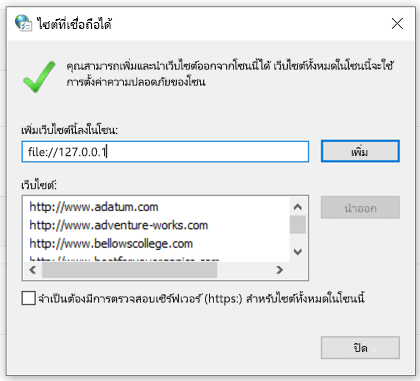
เลือกหัวเรื่องด้านล่างสําหรับข้อมูลเพิ่มเติม
ยกเลิกการบล็อกไฟล์เดียวที่คุณได้รับทางอีเมล
ถ้าไฟล์ที่คุณต้องการเชื่อถือถูกส่งถึงคุณทางอีเมล คุณสามารถ:
บันทึกไปยัง OneDrive ของคุณก่อนที่จะเปิด
หรือ
บันทึกลงในฮาร์ดไดรฟ์ของคอมพิวเตอร์ของคุณ แล้วทําตามคําแนะนําสําหรับการ ยกเลิกการบล็อกไฟล์เดียวด้านบน
ยกเลิกการบล็อกไฟล์ทั้งหมดจากโฟลเดอร์ที่เชื่อถือได้บนฮาร์ดไดรฟ์ของคอมพิวเตอร์ของคุณ
ถ้าคุณมีโฟลเดอร์ที่เฉพาะเจาะจงในคอมพิวเตอร์ของคุณที่มีไฟล์จํานวนมากที่ถูกบล็อก และคุณต้องการเชื่อถือทุกไฟล์ในโฟลเดอร์นี้ คุณสามารถเพิ่มเป็นตําแหน่งที่ตั้งที่เชื่อถือได้
คำเตือน
คุณควรทําเช่นนี้ ถ้าคุณทราบว่าทุกไฟล์ที่บันทึกไว้ที่นี่เชื่อถือได้เท่านั้น
ในแอป Microsoft 365 ของคุณ:
- เลือกตัวเลือกไฟล์>
- เลือกการตั้งค่าศูนย์>>ความเชื่อถือตําแหน่งที่ตั้งที่เชื่อถือได้
- เลือกเพิ่มตําแหน่งที่ตั้งใหม่
- เลือก เรียกดู เพื่อค้นหาโฟลเดอร์ เลือกโฟลเดอร์ แล้วเลือกตกลง
ยกเลิกการบล็อกแมโครทั้งหมดจากผู้เผยแพร่ที่เชื่อถือได้
ถ้าคุณคุ้นเคยว่าแหล่งที่มาของแมโครคือบุคคลหรือบริษัทที่คุณทราบว่าคุณสามารถเพิ่มแมโครเหล่านั้นเป็นผู้เผยแพร่ที่เชื่อถือได้เพื่อยกเลิกการบล็อกแมโครนี้ และแมโครใดๆ ในอนาคตที่ผู้เผยแพร่เซ็นด้วยใบรับรองเดียวกัน
ก่อนอื่น คุณจะต้องยกเลิกการบล็อกไฟล์นี้โดยใช้ขั้นตอนข้างต้น จากนั้น คุณสามารถเพิ่มผู้เผยแพร่เป็นผู้เผยแพร่ที่เชื่อถือได้เพื่อให้แมโครในอนาคตทํางานได้อย่างราบรื่น
สําหรับข้อมูลเพิ่มเติม ให้ดู เพิ่ม เอาออก หรือดูผู้เผยแพร่ที่เชื่อถือได้
ยังไม่สามารถยกเลิกการบล็อกแมโครได้ใช่หรือไม่
เยี่ยมชม ชุมชนฝ่ายสนับสนุนของ Microsoft เพื่อดูสิ่งที่ผู้อื่นพูด หรือถามคําถามของคุณเอง
คุณอาจชอบ...
โปรแกรมจัดการพีซีของ Microsoft เพื่อช่วยปกป้องคอมพิวเตอร์ของคุณ ไม่พร้อมใช้งานในบางตําแหน่งที่ตั้ง
เรียนรู้เพิ่มเติม
วิธีที่มัลแวร์สามารถทำอันตรายต่อพีซีของคุณ
การเรียนรู้ & ความช่วยเหลือเกี่ยวกับความปลอดภัยของ Microsoft