
การเก็บถาวรอัตโนมัติช่วยจัดการพื้นที่ในกล่องจดหมายของคุณหรือบนเซิร์ฟเวอร์อีเมลที่คุณกําลังใช้โดยการย้ายรายการไปยังตําแหน่งเก็บถาวรโดยอัตโนมัติ การเก็บถาวรอัตโนมัติจะดําเนินการอย่างใดอย่างหนึ่งหรือทั้งสองอย่างต่อไปนี้ให้เสร็จสมบูรณ์ โดยขึ้นอยู่กับตัวเลือก:
- ย้ายรายการจากตำแหน่งที่ตั้งเดิมไปยังโฟลเดอร์เก็บถาวร ซึ่งตามปกติแล้วจะเป็นโฟลเดอร์ที่ใช้งานอยู่อันใดอันหนึ่งของคุณ
รายการของฉันจะไปที่ไหน
ไฟล์เก็บถาวรเป็นไฟล์ข้อมูล Outlook (.pst) ชนิดหนึ่ง ครั้งแรกที่เก็บถาวรอัตโนมัติทํางาน ไฟล์เก็บถาวรจะถูกสร้างขึ้นโดยอัตโนมัติใน: C:\Users\YourUserName\Documents\Outlook Files\archive.pst
ฉันไม่พบโฟลเดอร์ที่แสดงในบทความนี้
บางโฟลเดอร์อาจเป็นโฟลเดอร์ที่ซ่อนอยู่ สําหรับข้อมูลเพิ่มเติมเกี่ยวกับการดูโฟลเดอร์ที่ซ่อนอยู่ใน Windows ให้ดู แสดงไฟล์ที่ซ่อนไว้ - ลบรายการที่พ้นช่วงอายุอย่างถาวร
หมายเหตุ
- หากคุณเลือกที่จะลบรายการ รายการเหล่านั้นจะไม่ถูกเก็บถาวร ถ้าคุณเลือกที่จะเก็บถาวรรายการ รายการเหล่านั้นจะไม่สามารถถูกลบโดยการเก็บถาวรอัตโนมัติได้ เมื่อเก็บถาวรรายการแล้ว จะสามารถลบออกได้ด้วยตนเองเท่านั้น
- ถ้าคุณมีบัญชี Exchange หลายบัญชีในโปรไฟล์ Outlook ของคุณและกําหนดค่า การเก็บถาวรอัตโนมัติ สําหรับบัญชีเดียว บัญชี Exchange อื่นๆ ทั้งหมดจะมีการตั้งค่าเดียวกันนําไปใช้โดยอัตโนมัติ
สําหรับข้อมูลเพิ่มเติมเกี่ยวกับฟีเจอร์การเก็บถาวรอัตโนมัติ ให้ดูที่ Archive รายการเก่าโดยอัตโนมัติ
ช่วงอายุของรายการ Outlook
รายการ Outlook ใดๆ ที่เกินช่วงอายุจะถูกรวมไว้ในการเก็บถาวรอัตโนมัติครั้งถัดไป เว้นแต่ว่ารายการนั้นจะถูกทําเครื่องหมายให้แยกออกโดยเฉพาะ ช่วงเวลาอายุเริ่มต้นสําหรับแต่ละโฟลเดอร์ Outlook มีดังนี้:
| โฟลเดอร์ | ช่วงอายุ |
|---|---|
| กล่องขาเข้าและแบบร่าง | 6 เดือน |
| รายการที่ส่งและรายการที่ลบ | 2 เดือน |
| กล่องขาออก | 3 เดือน |
| ปฏิทิน | 6 เดือน |
| งาน | 6 เดือน |
| บันทึกย่อ | 6 เดือน |
| บันทึกประจำวัน | 6 เดือน |
หมายเหตุ
โฟลเดอร์ที่คุณสร้างที่มีรายการชนิดเดียวกันกับกล่องขาเข้าCalendarงานบันทึกย่อ หรือบันทึกประจําวันมีช่วงอายุเริ่มต้นหกเดือนเหมือนกัน ตัวอย่างเช่น โฟลเดอร์จดหมายที่คุณสร้างรายงานสถานะที่ได้รับจากผู้ร่วมงานหรือโฟลเดอร์ที่ติดต่อที่คุณสร้างสําหรับที่ติดต่อส่วนบุคคล
กำหนดอายุของรายการ
| ชนิดของรายการ | เมื่อเริ่มช่วงอายุ |
|---|---|
| ข้อความอีเมล | วันที่/เวลาที่ได้รับ หรือเมื่อคุณเปลี่ยนแปลงและบันทึกข้อความครั้งล่าสุด ขึ้นอยู่กับว่าแบบใดจะเกิดในภายหลัง การทําเครื่องหมายข้อความว่าอ่านแล้วหรือยังไม่ได้อ่านเป็นตัวอย่างของการเปลี่ยนแปลงข้อความ |
| การประชุม เหตุการณ์ หรือนัดหมายในปฏิทิน | วันที่ที่คุณเปลี่ยนแปลงและบันทึกรายการครั้งล่าสุด ขึ้นอยู่กับว่าแบบใดจะเกิดในภายหลัง รายการที่เป็นกิจวัตรจะไม่ถูกเก็บถาวรอัตโนมัติ โดยไม่คํานึงถึงวันที่บันทึกล่าสุดเฉพาะรายการปฏิทินที่ได้เกิดขึ้นแล้วเท่านั้นที่จะถูกเก็บถาวร |
| งาน | วันที่เสร็จสมบูรณ์ หรือเมื่อคุณเปลี่ยนแปลงและบันทึกงานครั้งล่าสุด งานที่ไม่ได้ทําเครื่องหมายเป็นเสร็จสมบูรณ์จะไม่ถูกเก็บถาวรอัตโนมัติ งานที่มอบหมายให้บุคคลอื่นจะถูกเก็บถาวรถ้าทําเครื่องหมายว่าเสร็จสมบูรณ์เท่านั้น |
| บันทึกย่อ | เมื่อคุณเปลี่ยนแปลงหรือบันทึกบันทึกย่อครั้งล่าสุด |
| รายการบันทึกประจำวัน | วันที่ที่สร้างรายการบันทึกประจำวันหรือเมื่อคุณเปลี่ยนแปลงและบันทึกรายการครั้งล่าสุด |
| ที่ติดต่อ | ที่ติดต่อจะไม่ถูกเก็บถาวรตามค่าเริ่มต้น อย่างไรก็ตาม คุณสามารถเก็บถาวรด้วยตนเองได้ |
การตั้งค่าและตัวเลือกการเก็บถาวรอัตโนมัติ
ดูคำอธิบายต่อไปนี้สำหรับการตั้งค่าและตัวเลือกที่คุณสามารถนำไปใช้เมื่อกำหนด การเก็บถาวรอัตโนมัติเอง
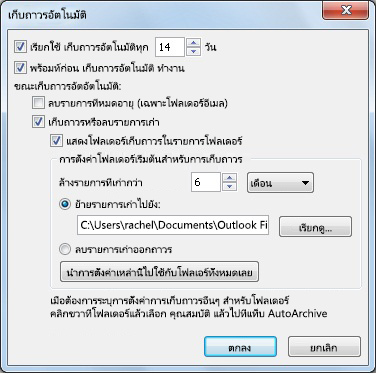
เรียกใช้เก็บถาวรอัตโนมัติทุกๆ n วัน เลือกความถี่ในการเรียกใช้ เก็บถาวรอัตโนมัติ การเก็บถาวรหลายรายการในเวลาเดียวกันอาจทําให้ประสิทธิภาพการทํางานของคอมพิวเตอร์ช้าลง ดังนั้นจึงเป็นการดีกว่าที่จะใช้ เก็บถาวรอัตโนมัติ บ่อยขึ้นเพื่อลดจํานวนรายการที่ประมวลผล
เมื่อต้องการปิดฟีเจอร์การเก็บถาวรอัตโนมัติ ให้ล้างกล่องกาเครื่องหมาย เรียกใช้การเก็บถาวรอัตโนมัติทุก n วัน
พร้อมท์ก่อนเก็บถาวรอัตโนมัติจะทํางาน เลือกว่าคุณต้องการให้ข้อความตัวเตือนปรากฏขึ้นก่อนการเก็บถาวรอัตโนมัติจะประมวลผลรายการ Outlook ของคุณหรือไม่ เมื่อพร้อมท์ปรากฏขึ้น คุณสามารถคลิก ไม่ บนข้อความตัวเตือนเพื่อยกเลิกเซสชันการเก็บถาวรอัตโนมัตินั้น
ลบรายการที่หมดอายุ (เฉพาะโฟลเดอร์อีเมลเท่านั้น) ตัวเลือกนี้จะถูกปิดใช้งานตามค่าเริ่มต้น เลือกกล่องกาเครื่องหมายนี้เพื่อลบข้อความหลังจากพ้นช่วงอายุแล้ว
Archive หรือลบรายการเก่า เลือกตัวเลือกนี้ถ้าคุณต้องการตั้งค่าหรือเปลี่ยนแปลงการตั้งค่าที่ตามมา ถ้าล้างกล่องกาเครื่องหมายนี้ การเก็บถาวรอัตโนมัติจะทํางานโดยใช้การตั้งค่าเริ่มต้น
แสดงโฟลเดอร์เก็บถาวรในรายการโฟลเดอร์ เลือกกล่องกาเครื่องหมายนี้เพื่อให้โฟลเดอร์ Archive แสดงรายการพร้อมกับโฟลเดอร์การทํางานอื่นๆ ของคุณในบานหน้าต่างนําทาง ถ้าคุณไม่ใช้ตัวเลือกนี้ คุณยังสามารถเปิดโฟลเดอร์เก็บถาวรของคุณได้ — คลิกแท็บ ไฟล์ จากนั้นบนแท็บ เปิด ให้คลิก เปิดไฟล์ข้อมูล Outlook
ล้างรายการที่เก่ากว่า ระบุอายุที่คุณต้องการเก็บถาวรรายการเป็นวัน สัปดาห์ หรือเดือน คุณสามารถกําหนดค่าระยะเวลาหนึ่งวันได้สูงสุด 60 เดือน
ย้ายรายการเก่าไปยัง เลือกกล่องกาเครื่องหมายนี้เพื่อเก็บถาวรรายการเก่าแทนการลบโดยอัตโนมัติ โฟลเดอร์เริ่มต้นจะปรากฏในกล่อง เมื่อต้องการใช้โฟลเดอร์อื่น ให้ใส่ตําแหน่งที่ตั้งโฟลเดอร์ในกล่อง หรือคลิก เรียกดู การเลือกตัวเลือกนี้จะล้างการเลือกตัวเลือก ลบรายการอย่างถาวร
ลบรายการอย่างถาวร ตัวเลือกนี้จะลบรายการที่หมดอายุใดๆ ไฟล์เหล่านี้จะไม่ถูกย้ายและจะไม่มีการเก็บสําเนาเก็บถาวร การเลือกตัวเลือกนี้จะล้างการเลือกของตัวเลือก ย้ายรายการเก่าไปยัง
นําการตั้งค่าเหล่านี้ไปใช้กับโฟลเดอร์ทั้งหมดเดี๋ยวนี้ ตัวเลือกนี้จะนําการตั้งค่า เก็บถาวรอัตโนมัติ รวมถึงการเปลี่ยนแปลงของคุณไปใช้กับโฟลเดอร์ทั้งหมด เมื่อต้องการระบุการตั้งค่าที่ไม่ซ้ํากันสําหรับโฟลเดอร์ตั้งแต่หนึ่งโฟลเดอร์ขึ้นไป แต่ให้คลิกขวาที่โฟลเดอร์ คลิก คุณสมบัติ แล้วไปที่แท็บ เก็บถาวรอัตโนมัติ เพื่อเปลี่ยนการตั้งค่าสําหรับแต่ละโฟลเดอร์ที่คุณต้องการเปลี่ยนแปลงแทน
หมายเหตุ
ฟีเจอร์การเก็บถาวรอัตโนมัติไม่พร้อมใช้งานใน Outlook สําหรับ Windows ใหม่