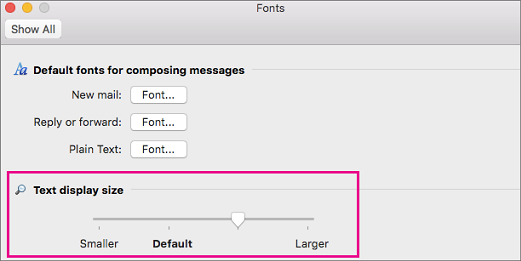
ใน Outlook for Mac คุณสามารถเลือกขนาดชนิดที่ต้องการและพิมพ์ฟอนต์สําหรับข้อความในข้อความใหม่ การตอบกลับ และอื่นๆ ได้อย่างง่ายดาย
เมื่อเปิด Outlook บน Mac ของคุณ ให้ทําตามขั้นตอนต่อไปนี้เพื่อตั้งค่าฟอนต์เริ่มต้นของคุณสําหรับข้อความในอีเมล
ระบุฟอนต์ Preview ที่คุณต้องการ
ในแถบเมนู ให้เปิดเมนูดรอปดาวน์ Outlook แล้วเลือก การตั้งค่า
ทางด้านซ้าย ให้เลือก การอ่าน
เลื่อนลง ภายใต้ แสดงตัวอย่างฟอนต์สําหรับข้อความ ให้เลือกฟอนต์ที่เหมาะสม

ระบุการกําหนดลักษณะฟอนต์ของคุณ
ในแถบเมนู ให้เปิดเมนูดรอปดาวน์ Outlook แล้วเลือก การตั้งค่า
ทางด้านซ้าย ให้เลือก การเขียน
เลือกชนิดข้อความที่คุณต้องการเปลี่ยนการตั้งค่า ฟอนต์ สําหรับ การเขียน (จดหมายใหม่) และ ตอบกลับหรือส่งต่อ ให้คลิกปุ่ม เลือก... เพื่อดําเนินการต่อ

ใช้แผง ฟอนต์ ที่แสดงเพื่อเลือกจากตัวเลือกมาตรฐานที่พร้อมใช้งาน การเลือกทั่วไปเป็นเพียง ฟอนต์ และ ขนาด

เลือก ตกลง เพื่อนําการเปลี่ยนแปลงของคุณไปใช้และกลับไปยัง Outlook
เปลี่ยนขนาดฟอนต์สําหรับข้อความทั้งหมดในโฟลเดอร์
- เลือกข้อความจากกล่องจดหมายเข้าของคุณหรือโฟลเดอร์อื่น เช่น ส่งแล้ว หรือ แบบร่าง
- ภายใต้ รูปแบบ ให้เลือก เพิ่มขนาดฟอนต์ หรือ ลดขนาดฟอนต์

การเปลี่ยนแปลงจะถูกนําไปใช้กับจดหมายทั้งหมดในโฟลเดอร์หรือโฟลเดอร์ย่อยที่เลือก เมื่อคุณออกจากโฟลเดอร์ ข้อความของโฟลเดอร์จะเปลี่ยนกลับไปเป็นขนาดเริ่มต้น
หมายเหตุ
ข้อความ HTML ขาเข้าอาจมีฟอนต์และขนาดที่แตกต่างกันซึ่งนําไปใช้กับข้อความ ข้อมูลจําเพาะของฟอนต์ของคุณอาจไม่มีผลต่อการจัดรูปแบบข้อความขาเข้าเหล่านี้
เปลี่ยนขนาดฟอนต์ในอีเมลใหม่
ขณะที่คุณกําลังเขียนอีเมล คุณสามารถทําให้ข้อความมีขนาดใหญ่ขึ้นหรือเล็กลงได้ หลังจากที่คุณส่งข้อความ ขนาดเริ่มต้นจะกลับคืนมา
- วางเคอร์เซอร์ในเนื้อความของข้อความอีเมลที่คุณกําลังเขียน
- เลือกการซูมรูปแบบ>

- เลือกเปอร์เซ็นต์การย่อ/ขยายหรือใส่เปอร์เซ็นต์แบบกําหนดเอง