สำคัญ
การสนับสนุนสําหรับ Outlook for Mac ดั้งเดิมจะสิ้นสุดในเดือนตุลาคม 2026 การสนับสนุนอย่างต่อเนื่องสําหรับ Outlook for Mac ดั้งเดิมจะขึ้นอยู่กับสิทธิ์การใช้งาน Microsoft 365, Office หรือ Outlook ของคุณ สําหรับข้อมูลเพิ่มเติม ให้ไปที่ สิ้นสุดการสนับสนุนสําหรับ Outlook for Mac ดั้งเดิม
รายการที่ติดต่อ หรือที่เรียกว่ากลุ่มการแจกจ่าย คือการจัดกลุ่มที่อยู่อีเมลที่รวบรวมภายใต้ชื่อเดียว ข้อความที่ส่งไปยังรายการที่ติดต่อจะส่งไปยังผู้รับทั้งหมดในรายการ คุณสามารถใส่รายการที่ติดต่อในข้อความ การเรียกประชุม และในรายการที่ติดต่ออื่นๆ ได้
หมายเหตุ
ความสามารถในการซิงค์รายการที่ติดต่อจากเซิร์ฟเวอร์จะพร้อมใช้งานสําหรับบัญชี Microsoft 365 และ Outlook.com เท่านั้น เมื่อต้องการสร้างรายการที่ติดต่อด้วยบัญชีผู้ใช้ POP/IMAP ให้เลือกโฟลเดอร์ ที่ติดต่อ ภายใต้ส่วน บนคอมพิวเตอร์ของฉัน ในบานหน้าต่างด้านข้าง ถ้าตัวเลือก รายการที่ติดต่อใหม่ เป็นสีเทา ให้ตั้งค่าการกําหนดลักษณะของคุณเป็น แสดงโฟลเดอร์ "บนคอมพิวเตอร์ของฉัน"
สร้างรายการที่ติดต่อ และเพิ่มหรือเอาบุคคลใน Outlook for Mac ออก
- เลือกปุ่มไอคอน People
 บนแถบนําทางด้านข้าง
 - เลือกโฟลเดอร์ ที่ติดต่อ ภายใต้บัญชีผู้ใช้ที่คุณต้องการสร้างรายการที่ติดต่อใหม่ แล้วโฮเวอร์เคอร์เซอร์ของคุณเหนือปุ่ม ที่ติดต่อใหม่ แล้วเลือก รายการที่ติดต่อใหม่
- พิมพ์ชื่อของรายชื่อที่ติดต่อใหม่ของคุณ
- ภายใต้ เพิ่มสมาชิก ให้พิมพ์ที่อยู่อีเมลสําหรับที่ติดต่อของคุณ แล้วเลือก เพิ่ม คุณสามารถเพิ่มที่อยู่อีเมลหลายรายการลงในรายการของคุณได้
- เมื่อคุณเพิ่มที่ติดต่อลงในรายการของคุณเสร็จแล้ว ให้เลือก บันทึก คุณสามารถนําผู้ติดต่อออกจากรายการได้ตลอดเวลาโดยเลือกปุ่มลบ
 ปุ่มลบ จากนั้นบันทึกเพื่อเก็บการเปลี่ยนแปลงของคุณ
แสดงโฟลเดอร์ บนคอมพิวเตอร์ของฉัน ใน Outlook for Mac
เมื่อต้องการดูโฟลเดอร ์บนคอมพิวเตอร์ของฉัน ให้ทำต่อไปนี้
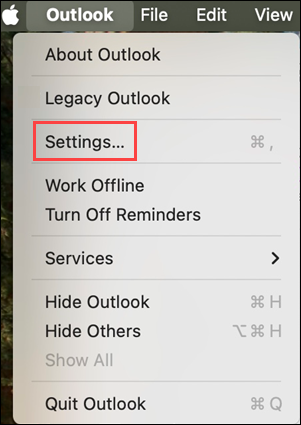
- บนเมนู Outlook ให้เลือก การตั้งค่า
- ในหน้าต่าง การตั้งค่า Outlook ภายใต้ การตั้งค่าด่วน ให้เลือก จอแสดงผล
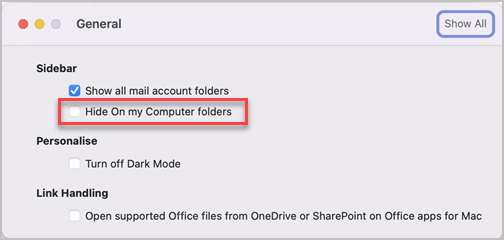
- ภายใต้ แถบด้านข้าง ให้สลับปุ่ม แสดงโฟลเดอร์บนคอมพิวเตอร์ของฉัน เป็นเปิด