
คุณสามารถสร้างลายเซ็นสำหรับข้อความอีเมลของตัวเองได้โดยใช้เทมเพลตแกลเลอรีลายเซ็นที่พร้อมใช้งานทันที สิ่งที่คุณต้องทำก็คือรับเทมเพลต คัดลอกลายเซ็นที่คุณชื่นชอบลงในข้อความอีเมล และปรับแต่งลายเซ็นดังกล่าวเพื่อสร้างลายเซ็น Outlook ของคุณเอง ดูวิดีโอเพื่อดูว่าทําได้อย่างไร
เริ่มต้นด้วยเทมเพลต
หลังจากที่คุณดาวน์โหลดเทมเพลตแล้ว ให้เปิดเทมเพลตใน Word
เลือกลายเซ็นที่คุณชอบ เลือกองค์ประกอบทั้งหมดในลายเซ็น จากนั้นบนแท็บ หน้าแรก ให้เลือก คัดลอก
เปิด Outlook และเลือก อีเมลใหม่
วางลายเซ็นที่คัดลอกไว้ในเนื้อความอีเมล จากนั้นปรับลายเซ็นให้เป็นแบบส่วนตัว เช่น การเปลี่ยนคํา การเปลี่ยนรูปถ่ายหรือโลโก้ และการเพิ่มไฮเปอร์ลิงก์ไปยังเว็บไซต์หรือโปรไฟล์สังคมออนไลน์ของคุณ
หมายเหตุ
เมื่อคุณดาวน์โหลดและเปิดเทมเพลตลายเซ็น เทมเพลตลายเซ็นอาจเปิด Word ในมุมมองที่ได้รับการป้องกัน เมื่อต้องการแก้ไขเทมเพลต คุณจะต้องเลือก เปิดใช้งานการแก้ไข
เหลังจากที่คุณปรับแต่งลายเซ็นของตัวเองแล้ว คุณต้องบันทึกลายเซ็นเพื่อใช้ลายเซ็นดังกล่าวต่อไปในจดหมายขาออกทั้งหมด
เลือกองค์ประกอบทั้งหมดของลายเซ็น คลิกขวา แล้วเลือก คัดลอก
บนแท็บ ข้อความ ในกลุ่ม รวม ให้เลือกลายเซ็นลายเซ็น>
เลือก ใหม่ แล้วพิมพ์ชื่อสําหรับลายเซ็นของคุณ ตัวอย่างเช่น: "ธุรกิจ" หรือ "ส่วนบุคคล"
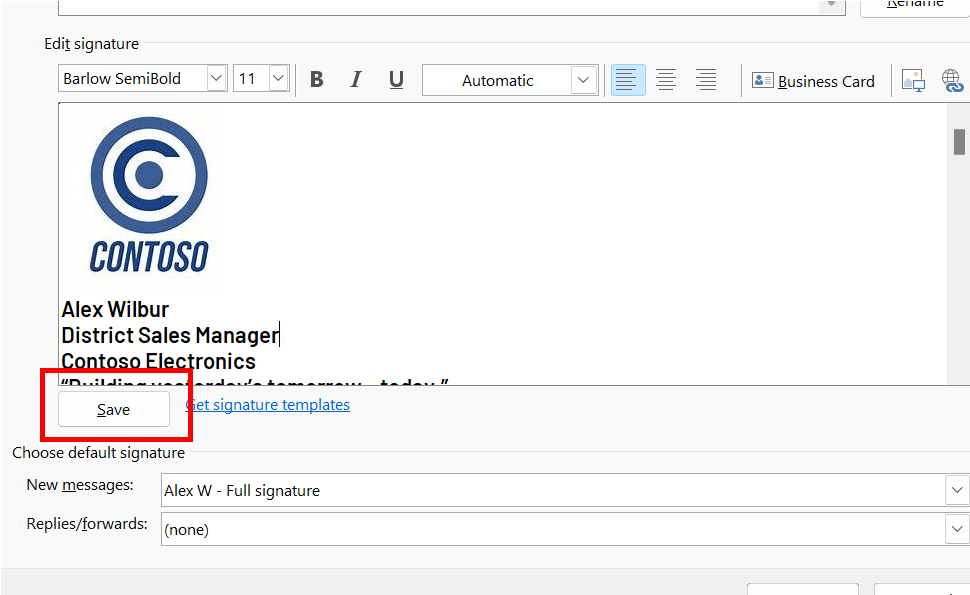
ในเขตข้อมูล แก้ไขลายเซ็น ให้คลิกขวาแล้วเลือก วาง ลายเซ็นของคุณจะแสดงอยู่ในเขตข้อมูลแล้ว
ที่ด้านล่างเขตข้อมูลแก้ไขลายเซ็น ให้เลือก บันทึก
เคล็ดลับ
คุณสามารถให้ Outlook เพิ่มลายเซ็นนี้โดยอัตโนมัติบนข้อความใหม่และ/หรือการตอบกลับโดยการเลือกในส่วน เลือกลายเซ็นเริ่มต้น
เมื่อต้องการเพิ่มลายเซ็นลงในอีเมลด้วยตนเอง ขณะแก้ไขข้อความอีเมลของคุณ ให้เลือก ลายเซ็น จากเมนู ข้อความ และเลือกลายเซ็นที่คุณต้องการ
เลือก ตกลง
ดูวิธีทำ
คุณยังสามารถปรับแต่งลายเซ็นของคุณโดยการแก้ไขข้อความ เปลี่ยนรูปถ่าย/โลโก้ และเพิ่มไฮเปอร์ลิงก์ไปยังเว็บไซต์หรือโปรไฟล์ทางสังคมของคุณ
เปลี่ยนรูปถ่าย/โลโก้
- คลิกขวาที่รูปถ่ายในลายเซ็น และเลือก เปลี่ยนรูปภาพ จากนั้นเลือกตําแหน่งที่คุณต้องการรับรูปภาพของคุณ
- นําทางไปยังรูปภาพที่คุณต้องการ จากนั้นเลือกรูปภาพนั้น
- เลือก แทรก
- หากต้องการปรับขนาดรูป ให้เลือกรูปเพื่อดูจุดจับสำหรับลากซึ่งจะปรากฏขึ้นรอบๆ รูป ลากจุดจับเพื่อปรับขนาดรูปตามความจำเป็น เลือกแท็บ รูปแบบรูปภาพ บน Ribbon จากนั้นใช้ตัวเลือกในแท็บนั้นเพื่อจัดรูปแบบรูปภาพของคุณ ตัวอย่างเช่น คุณสามารถนําสไตล์หรือเส้นขอบไปใช้กับรูปภาพได้
เพิ่มไฮเปอร์ลิงก์ไปยังเว็บไซต์/สังคมออนไลน์ของคุณ
- ในลายเซ็น ให้คลิกขวาบนไอคอนเครือข่ายสังคมหรือไฮเปอร์ลิงก์ จากนั้นเลือก แก้ไขลิงก์ หรือ แก้ไขไฮเปอร์ลิงก์
- อัปเดตกล่อง ที่อยู่ เพื่อระบุปลายทางที่คุณต้องการลิงก์ไป ถ้าจําเป็น ให้อัปเดต ข้อความที่จะแสดงด้วย
- เลือก ตกลง
ดูเพิ่มเติม
แทรกไฮเปอร์ลิงก์ไปยัง Facebook และ X (ชื่อเดิมคือ Twitter) ในลายเซ็นอีเมลของคุณ