
To Do คือแอปรายการอัจฉริยะที่รวมเข้ากับ Outlook เพื่อให้คุณสามารถวางแผนวันของคุณและจัดระเบียบงานระหว่างรายการได้ ถ้าคุณต้องการมอบหมายงานให้บุคคลอื่น คุณสามารถแชร์รายการที่มีงานนั้นอยู่ จากนั้นบุคคลนั้นจะเห็นงานนั้นเมื่อคุณแท็กพวกเขา คุณสามารถเพิ่มงานได้มากเท่าที่คุณต้องการในรายการงานของคุณ
เมื่อต้องการเริ่มต้นใช้งาน ให้เปิด Outlook แล้วเลือก 
สร้างรายการงานใหม่ใน Outlook ใหม่
นอกจากรายการงานอัจฉริยะและค่าเริ่มต้นแล้ว คุณสามารถสร้างและจัดการรายการอื่นๆ เพื่อจัดระเบียบงานของคุณได้
- ที่ด้านล่างของรายการงาน ให้เลือก
 รายการใหม่
 - ใส่ชื่อสําหรับรายการใหม่ของคุณ
- กด Enter เพื่อบันทึกรายการใหม่ของคุณ
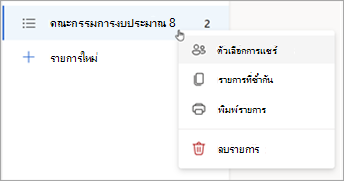
คุณสามารถแชร์ทําซ้ําพิมพ์หรือลบรายการ ได้ จากคอลัมน์รายการงาน ให้กดค้าง (หรือคลิกขวา) ที่รายการเพื่อดูตัวเลือกที่พร้อมใช้งาน โปรดทราบว่าถ้าคุณลบรายการ คุณจะไม่สามารถกู้คืนได้
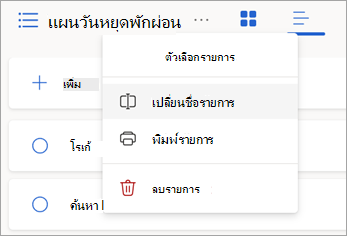
เมื่อต้องการเปลี่ยนชื่อรายการ ให้เลือกรายการเพื่อเปิดงาน และเลือกเมนู ตัวเลือกรายการ

เกี่ยวกับรายการเริ่มต้นและรายการอัจฉริยะใน Outlook ใหม่
หน้า To-Do มีรายการงานเริ่มต้น รวมถึงรายการสมาร์ทเพิ่มเติมและรายการงานใดๆ ที่คุณสร้าง แสดงหรือซ่อนรายการใน การตั้งค่า สิ่งที่ต้องทํา
รีวิวรายละเอียดของงานโดยการเลือกจาก วันของฉัน หรือรายการใดๆ ของคุณ
วันของฉัน เป็นรายการอัจฉริยะที่สามารถช่วยคุณติดตามงานที่คุณต้องการทําให้เสร็จได้ในวันนี้ รายการงาน วันของฉัน จะถูกเติมข้อมูลทุกวันด้วยงานที่ครบกําหนดวันนั้นและไม่ได้ถูกทําเครื่องหมายเป็นเสร็จสมบูรณ์ คุณเพิ่มงานที่มีอยู่ลงใน วันของฉัน โดยการคลิกขวาที่งานแล้วเลือก เพิ่มลงในวันของฉัน หรือโดยการลากงานจากรายการงานอื่นๆ ไปยัง วันของฉัน งานที่ปรากฏใน วันของฉัน จะถูกเก็บไว้ในรายการต้นฉบับของงานนั้นๆ
-
คําแนะนํา คืองานที่คุณอาจต้องการเพิ่มลงในวันของฉัน ซึ่งรวมถึงงานที่ครบกําหนดวันนี้หรือในอนาคตเกินกําหนด ก่อนหน้านี้ถูกย้ายไปยังวันของฉันแต่ยังไม่เสร็จสมบูรณ์ หรือที่อาจเกี่ยวข้องกับการเริ่มต้นทํางาน เมื่อต้องการดูงานที่แนะนํา ให้ไปที่ วันของฉัน แล้วเลือก คําแนะนํา
 เพิ่มงานใดๆ ลงใน วันของฉัน ด้วยการเลือก + เพิ่มลงในวันของฉัน ที่อยู่ถัดจากงาน เลือก ปิด
 เพื่อปิดบานหน้าต่างคําแนะนํา
-
คําแนะนํา คืองานที่คุณอาจต้องการเพิ่มลงในวันของฉัน ซึ่งรวมถึงงานที่ครบกําหนดวันนี้หรือในอนาคตเกินกําหนด ก่อนหน้านี้ถูกย้ายไปยังวันของฉันแต่ยังไม่เสร็จสมบูรณ์ หรือที่อาจเกี่ยวข้องกับการเริ่มต้นทํางาน เมื่อต้องการดูงานที่แนะนํา ให้ไปที่ วันของฉัน แล้วเลือก คําแนะนํา
สิ่งสําคัญ คือรายการอัจฉริยะที่มีงานที่คุณได้ทําเครื่องหมายว่าสําคัญ คุณสามารถเปิดหรือปิดความสําคัญของงานได้โดยการเลือก ทําเครื่องหมายงานเป็นงานสําคัญ/นํารายการโปรดที่มีความสําคัญออก

วางแผนไว้ เป็นรายการอัจฉริยะที่มีงานที่มีตัวเตือนหรือวันครบกําหนดและไม่ได้ถูกทําเครื่องหมายเป็นเสร็จสมบูรณ์ งานที่คุณสร้างพร้อมตัวเตือนหรือวันครบกําหนดจะปรากฏในรายการนี้โดยอัตโนมัติ วิธีเดียวที่จะเพิ่มงานลงในรายการนี้คือการมอบหมายตัวเตือนหรือวันครบกําหนดให้กับงานที่มีอยู่
ทั้งหมด เป็นรายการอัจฉริยะที่แสดงงานทั้งหมดของคุณที่ไม่ได้ทําเครื่องหมายเป็นเสร็จสมบูรณ์
เสร็จสมบูรณ์ คือรายการอัจฉริยะที่แสดงงานที่คุณได้ทําเครื่องหมายเป็นเสร็จสมบูรณ์แล้ว
มอบหมายให้ฉัน เป็นรายการอัจฉริยะที่แสดงงานทั้งหมดที่มอบหมายให้คุณใน Planner
งาน คือรายการเริ่มต้นที่จัดเก็บงานใหม่ไว้
อีเมลที่ถูกตั้งค่าสถานะ เป็นรายการตัวเลือก เมื่อเปิดข้อความที่คุณตั้งค่าสถานะในจดหมายจะถูกคัดลอกไปยังรายการอีเมลที่ถูกตั้งค่าสถานะเป็นงาน คุณสามารถเปิดหรือปิดรายการอีเมลที่ถูกตั้งค่าสถานะได้ในแอปที่เชื่อมต่อการตั้งค่า
>สิ่งที่ต้องทํา รายการอีเมลที่ถูกตั้งค่าสถานะจะพร้อมใช้งานเฉพาะกับบัญชีที่โฮสต์โดย Microsoft เท่านั้น เช่น บัญชีที่ลงท้ายด้วย Outlook.com Hotmail.com หรือ Live.com หรือจากโดเมนแบบกําหนดเองที่โฮสต์โดย Microsoft
เคล็ดลับ
ถ้าคุณยังไม่พร้อมที่จะเริ่มงานที่ครบกําหนดในอนาคต คุณสามารถตั้งค่าตัวเตือนสําหรับวันที่คุณจะพร้อมเริ่มทํางาน เมื่อต้องการเพิ่มตัวเตือน ให้เลือกงาน แล้วเลือก เตือนฉัน เรียนรู้เพิ่มเติมที่ จัดการงานด้วย To Do ใน Outlook
ย้ายงานระหว่างรายการใน Outlook ใหม่
คุณสามารถย้ายงานไปยังรายการใหม่ได้ไม่ว่าคุณจะอยู่ที่ใดใน Outlook ใหม่ ถ้าคุณไม่เห็นงานของคุณ ให้เลือก วันของฉัน ในแถบนําทาง
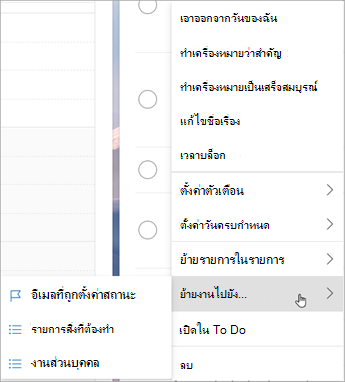
กดค้าง (หรือคลิกขวา) เพื่อเข้าถึงเมนูบริบท
เลือก ย้ายงานไปยัง ...
เลือกรายการที่คุณต้องการย้ายงานไป
แชร์รายการงานใน Outlook ใหม่
การแชร์รายการทําให้การมอบหมายงานให้กับบุคคลอื่นเป็นเรื่องง่าย คุณไม่สามารถแชร์แต่ละงาน แต่คุณสามารถแชร์รายการงานที่คุณสร้างได้ จากที่นั่น คุณสามารถกําหนดงานให้กับบุคคลที่คุณแชร์รายการด้วยได้ คุณสามารถระบุรายการที่แชร์ได้ด้วยไอคอนที่ใช้ร่วมกัน 
ไปที่
กดค้าง (หรือคลิกขวา) ที่รายการงานที่คุณต้องการแชร์ แล้วเลือก แชร์รายการ
เลือก สร้างลิงก์คําเชิญ
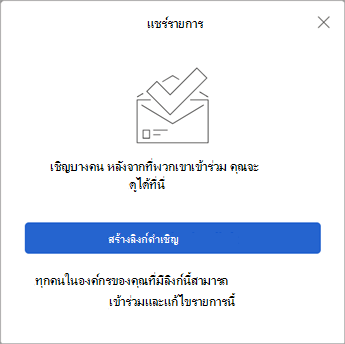
เลือก คัดลอกลิงก์
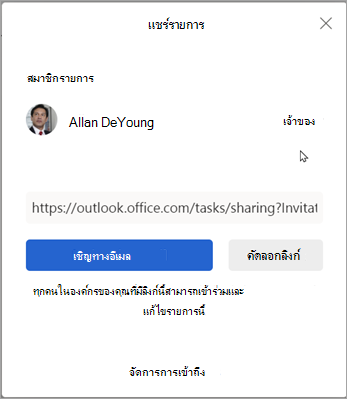
เลือก เชิญทางอีเมล เพื่อสร้างข้อความ Outlook ใหม่ด้วยลิงก์คําเชิญ หรือ คัดลอกลิงก์ เพื่อวางและแชร์ด้วยวิธีอื่น
หมายเหตุ
คุณสามารถส่งลิงก์ให้กับทุกคน แต่เฉพาะบุคคลที่มี บัญชี Microsoft เท่านั้นที่จะสามารถเชื่อมต่อกับรายการที่แชร์ได้
หลังจากที่คุณแชร์รายการงานคุณสามารถกดค้าง (หรือคลิกขวา) และเลือก ตัวเลือกการแชร์ เพื่อรับลิงก์คําเชิญอีกครั้ง เลือก ตัวเลือกการแชร์ จากนั้น ตัวเลือกเพิ่มเติม เพื่อหยุดการแชร์รายการ หรือป้องกันไม่ให้บุคคลที่ยังไม่ได้เข้าร่วมรายการเข้าร่วม
จํากัดการเข้าถึงรายการนี้: ถ้าคุณเปิดการสลับนี้ ลิงก์คําเชิญจะไม่ทํางานอีกต่อไปและจะไม่มีใครสามารถเข้าร่วมรายการนี้ได้ ถ้าคุณตัดสินใจที่จะอนุญาตการเข้าถึงในอนาคต ลิงก์ใหม่จะถูกสร้างขึ้น
ดูเพิ่มเติม
ใช้วันของฉันกับสิ่งที่ต้องทําใน Outlook
จัดการงานด้วย To Do ใน Outlook