
นามบัตรอิเล็กทรอนิกส์ทําให้การสร้าง ดู และแชร์ข้อมูลที่ติดต่อใน Outlook ทําได้ง่ายขึ้น นามบัตรอิเล็กทรอนิกส์จะแสดงข้อมูลที่ติดต่อที่คล้ายกับนามบัตรที่เป็นกระดาษ คุณสามารถสร้างนามบัตรอิเล็กทรอนิกส์จากข้อมูลใหม่หรือจากข้อมูลที่ติดต่อที่คุณมีอยู่แล้วใน Outlook ได้
การสร้างนามบัตรอิเล็กทรอนิกส์
ขั้นตอนแรกคือการเลือกเค้าโครงบัตรและพื้นหลัง จากนั้นเพิ่มรูปภาพหรือกราฟิก สุดท้าย ให้เพิ่มเขตข้อมูลที่ติดต่อที่คุณต้องการให้ปรากฏบนนามบัตรอิเล็กทรอนิกส์
เลือก People ในแถบนําทาง แถบนําทางของคุณอาจระบุว่า People หรือแสดงเฉพาะไอคอน People
 ทั้งนี้ขึ้นอยู่กับเวอร์ชันของ Outlook ของคุณ

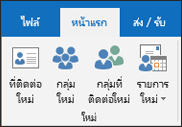
ที่มุมบนซ้ายของหน้าต่าง Outlook ให้คลิก ที่ติดต่อใหม่
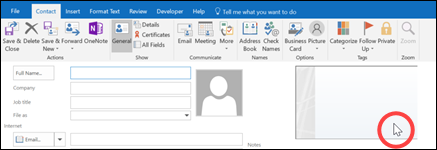
ในฟอร์มที่ติดต่อ ให้ดับเบิลคลิกที่นามบัตรเพื่อเปิดกล่อง แก้ไขนามบัตร
ภายใต้ การออกแบบบัตร ให้คลิกลูกศรรายการ เค้าโครง แล้วคลิกเค้าโครงจากรายการ เค้าโครง ข้อความเท่านั้น จะพร้อมใช้งานสําหรับบัตรที่ไม่มีรูปภาพ โลโก้ หรือรูปอื่นๆ
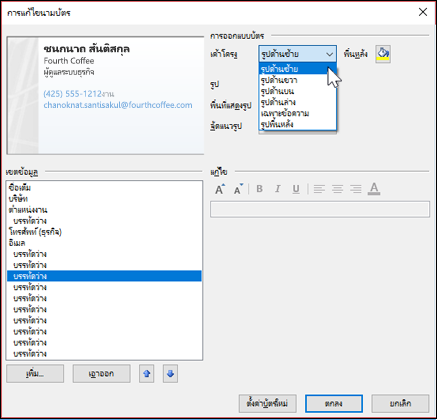
ถ้าคุณต้องการสีพื้นหลังสำหรับนามบัตร ให้คลิก พื้นหลัง แล้วคลิกสี
ถ้าคุณต้องการเพิ่มรูป เช่น รูปภาพหรือโลโก้บริษัท ให้ใช้ตัวเลือกรูปในการเพิ่ม ปรับขนาด หรือวางตำแหน่งรูป
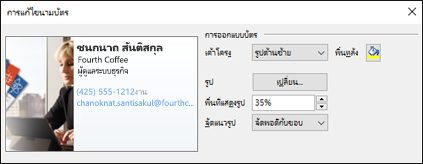
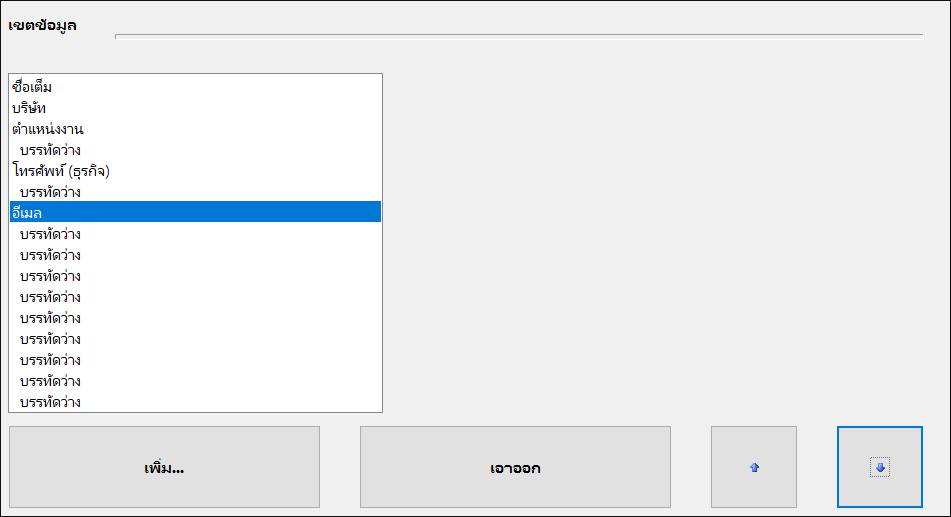
หมายเหตุ: เมื่อต้องการลบรูปเริ่มต้นหรือรูปอื่นๆ บนบัตร ให้เลือก ข้อความเท่านั้น ในรายการ เค้าโครง เมื่อต้องการเอาข้อมูลที่เพิ่มทั้งหมดออกและเริ่มใหม่ ให้คลิก ตั้งค่าบัตรใหม่ภายใต้ เขตข้อมูล ให้ดับเบิลคลิกที่เขตข้อมูลที่ติดต่อที่คุณต้องการเพิ่ม
เมื่อต้องการเอาเขตข้อมูลออกจากบัตร ให้คลิกเขตข้อมูล แล้วคลิก เอาออก
เมื่อต้องการเพิ่มระยะห่างบรรทัดว่าง ให้คลิกเขตข้อมูลเหนือตำแหน่งที่คุณต้องการพื้นที่ว่าง แล้วคลิก เพิ่ม จากนั้นคลิก บรรทัดว่าง
เคล็ดลับ
ตามค่าเริ่มต้น ช่องว่างบรรทัดว่างบนบัตรจะแสดงเป็นเขตข้อมูล บรรทัดว่าง เมื่อคุณเพิ่มข้อมูลลงในบัตร คุณสามารถเพิ่มเขตข้อมูลข้อมูลใหม่ระหว่างเขตข้อมูล บรรทัดว่าง ตัวอย่างเช่น คลิก บรรทัดว่าง คลิก เพิ่ม แล้วคลิกเขตข้อมูล ฟิลด์จะปรากฎอยู่ใต้บรรทัดว่าง
เมื่อต้องการจัดตําแหน่งข้อความบนบัตร ให้คลิกเขตข้อมูล และภายใต้รายการ เขตข้อมูล ให้ใช้ลูกศร ขึ้น และ ลง เพื่อย้ายเขตข้อมูล คุณยังสามารถย้ายบรรทัดว่างในลักษณะนี้ เพื่อเพิ่มช่องว่างเพิ่มเติมระหว่างบรรทัดของข้อความ
เมื่อต้องการจัดรูปแบบข้อความ ให้ใช้ปุ่มการจัดรูปแบบและสไตล์ ภายใต้ แก้ไข
เมื่อคุณจัดรูปแบบนามบัตรอิเล็กทรอนิกส์เสร็จแล้ว ให้คลิก ตกลง
หมายเหตุ
ถ้าคุณคลิก ตั้งค่าบัตรใหม่ บัตรจะเปลี่ยนกลับไปยังการออกแบบ Outlook เริ่มต้น และข้อมูลที่ใส่ไว้ในเขตข้อมูลเริ่มต้นในฟอร์มที่ติดต่อ
บันทึกนามบัตรอิเล็กทรอนิกส์ที่คุณได้รับ
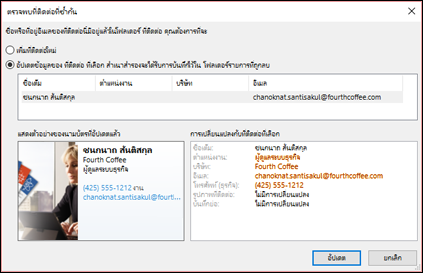
เมื่อคุณได้รับข้อมูลที่ติดต่อเป็นนามบัตรอิเล็กทรอนิกส์ (ไฟล์.vcf) ในข้อความอีเมล คุณสามารถเพิ่มนามบัตรอิเล็กทรอนิกส์นี้ลงในที่ติดต่อ Outlook ของคุณได้ ถ้ารายการที่ติดต่อของคุณมีที่ติดต่อที่มีชื่อเดียวกันอยู่แล้ว คุณจะมีตัวเลือกในการอัปเดตที่ติดต่อที่มีอยู่หรือสร้างที่ติดต่อใหม่
ในข้อความที่เปิด ให้ดับเบิลคลิกนามบัตรอิเล็กทรอนิกส์เพื่อเปิดนามบัตรนั้น ซึ่งจะเปิดขึ้นเป็นที่ติดต่อ Outlook
คลิก บันทึก & ปิด เพื่อบันทึกนามบัตรอิเล็กทรอนิกส์ลงในโฟลเดอร์ ที่ติดต่อ ของคุณ
ถ้าตรวจพบว่ามีชื่อที่ติดต่อซ้ำกัน ให้คลิก เพิ่มที่ติดต่อใหม่ หรือ อัปเดตข้อมูลของ 'ที่ติดต่อ' ที่เลือก
ส่งนามบัตรอิเล็กทรอนิกส์ถึงบุคคลอื่น
นามบัตรอิเล็กทรอนิกส์สามารถแชร์ในข้อความอีเมลได้ พวกเขาให้ข้อมูลประจําตัวที่เป็นภาพขององค์กรหรือส่วนบุคคลคล้ายกับนามบัตรกระดาษ
รวมนามบัตรอิเล็กทรอนิกส์ไว้ในข้อความอีเมล
- ในข้อความใหม่ ให้คลิก แนบนามบัตรรายการ> แล้วคลิกชื่อในรายการ
- ถ้าคุณไม่เห็นชื่อที่ต้องการ ให้คลิก นามบัตรอื่นๆ คลิกชื่อในรายการ ตั้งชื่อเขตข้อมูลเป็น แล้วคลิก ตกลง
รวมนามบัตรอิเล็กทรอนิกส์ในลายเซ็นอีเมลของคุณ
ด้วยการเพิ่มนามบัตรอิเล็กทรอนิกส์ของคุณลงในลายเซ็นอีเมล ของคุณ ข้อมูลที่ติดต่อของคุณจะรวมอยู่ในแต่ละข้อความที่คุณส่ง สําหรับข้อมูลเพิ่มเติม ให้ดูที่ รวมนามบัตรอิเล็กทรอนิกส์ในลายเซ็นอีเมลของคุณ
ดาวน์โหลดเทมเพลตนามบัตรอิเล็กทรอนิกส์ฟรี ใช้เทมเพลตบัตรที่ออกแบบอย่างมืออาชีพบน Microsoft 365 สําหรับเว็บ หรือรับแนวคิดสําหรับการออกแบบของคุณเอง