
สำคัญ
การสนับสนุนสําหรับ Outlook for Mac ดั้งเดิมจะสิ้นสุดในเดือนตุลาคม 2026 การสนับสนุนอย่างต่อเนื่องสําหรับ Outlook for Mac ดั้งเดิมจะขึ้นอยู่กับสิทธิ์การใช้งาน Microsoft 365, Office หรือ Outlook ของคุณ สําหรับข้อมูลเพิ่มเติม ให้ไปที่ สิ้นสุดการสนับสนุนสําหรับ Outlook for Mac ดั้งเดิม
ใช้หน้า People ใน Outlook for Mac เพื่อดู สร้าง และแก้ไขที่ติดต่อและรายการที่ติดต่อ สร้างที่ติดต่อใหม่ตั้งแต่ต้นหรือเพิ่มบุคคลเป็นที่ติดต่อจากข้อความอีเมล
สร้างที่ติดต่อ
ที่ติดต่อใหม่จะถูกบันทึกในโฟลเดอร์ ที่ติดต่อ เริ่มต้นของคุณ และคุณจะเห็นที่ติดต่อเหล่านั้นภายใต้ ที่ติดต่อทั้งหมด ด้วย ถ้าคุณต้องการบันทึกที่ติดต่อในโฟลเดอร์อื่น ให้เลือกโฟลเดอร์ก่อนที่จะสร้างที่ติดต่อ
เพิ่มที่ติดต่อด้วยตนเอง
- จาก บานหน้าต่างนําทาง ให้เลือก People
- เลือก ที่ติดต่อใหม่
- ใส่รายละเอียดสําหรับผู้ติดต่อ เลือก ชื่อนามสกุล และอื่นๆ เพื่อเพิ่มข้อมูลเพิ่มเติม เช่น ที่อยู่หรือข้อมูลเพิ่มเติมของที่ติดต่อ
- เลือก บันทึก แล้วที่ติดต่อจะถูกเพิ่มลงในรายการ ที่ติดต่อ ของคุณ
สร้างที่ติดต่อจากข้อความอีเมล
- จากบานหน้าต่างนําทาง ให้เลือก จดหมาย
- เปิดข้อความอีเมล แล้วเลือกชื่อหรือที่อยู่อีเมลของที่ติดต่อ
- บนบัตรโปรไฟล์ที่เปิดขึ้น ให้เลือก เพิ่มลงในที่ติดต่อ ใส่ข้อมูลเพิ่มเติม แล้วเลือก บันทึก
ค้นหาที่ติดต่อ
เมื่อต้องการค้นหาที่ติดต่อใน Outlook ให้ทําดังนี้
- ใช้ ค้นหา เริ่มพิมพ์ในกล่องค้นหาเพื่อค้นหาเนื้อหาหรือรายการที่ติดต่อ
- ไปที่แท็บ People และค้นหาผ่านรายชื่อผู้ติดต่อที่บันทึกไว้ของคุณ
ดูและแก้ไขข้อมูลที่ติดต่อ
- บนแท็บ People ให้เลือกที่ติดต่อเพื่อแสดงหรือแก้ไขข้อมูลเกี่ยวกับที่ติดต่อเหล่านั้น
- เมื่อต้องการแก้ไขที่ติดต่อ ให้เลือก แก้ไข
- เลือก บันทึก เมื่อทําการแก้ไขเสร็จแล้ว
เพิ่มรูปถ่ายให้กับที่ติดต่อของคุณ
- บนแท็บ People ให้เลือกที่ติดต่อ
- เลือก แก้ไข แล้วเลือกวงกลมที่มีชื่อย่อของผู้ติดต่อ
- คุณสามารถเลือกจากรูปถ่ายที่เลือกได้ในตัวเลือก ค่าเริ่มต้น หรือ ล่าสุด หรือเลือก อื่นๆ เพื่ออัปโหลดรูปถ่าย
- เมื่อคุณเลือกรูปถ่ายคุณสามารถเลือก แก้ไข เพื่อขยายหรือย่อด้วยแถบเลื่อน เลื่อนรูปภาพไปรอบๆ โดยการคลิกและลากรูปถ่าย หรือเพิ่มตัวกรองที่มีปุ่ม นําเอฟเฟ็กต์ไปใช้ ที่ด้านข้างของแถบเลื่อน
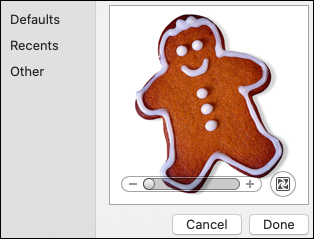
- เลือก เสร็จสิ้น แล้วเลือก บันทึก